★確定申告2025年度(スマホ版)★[2026/02/07更新]
プロローグ
何故、今スマホなのか?
PC版とスマホ版の違いは?
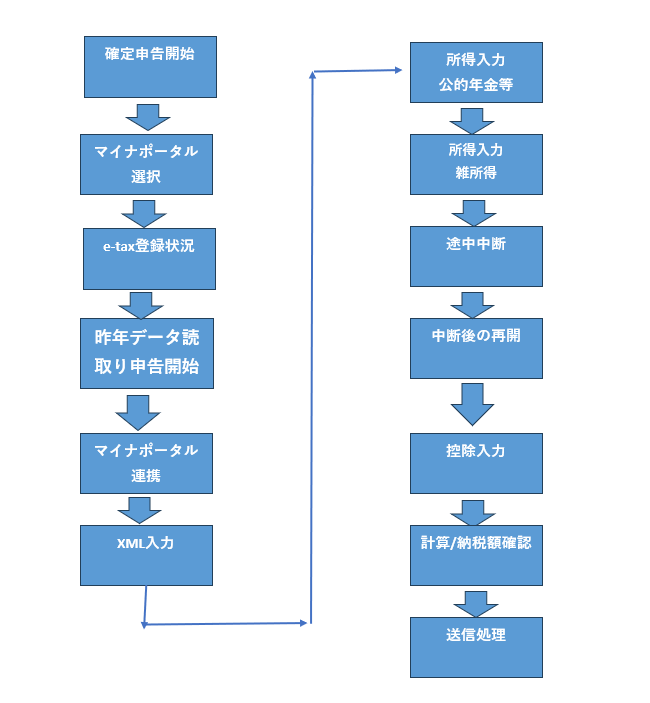
確定申告操作概要
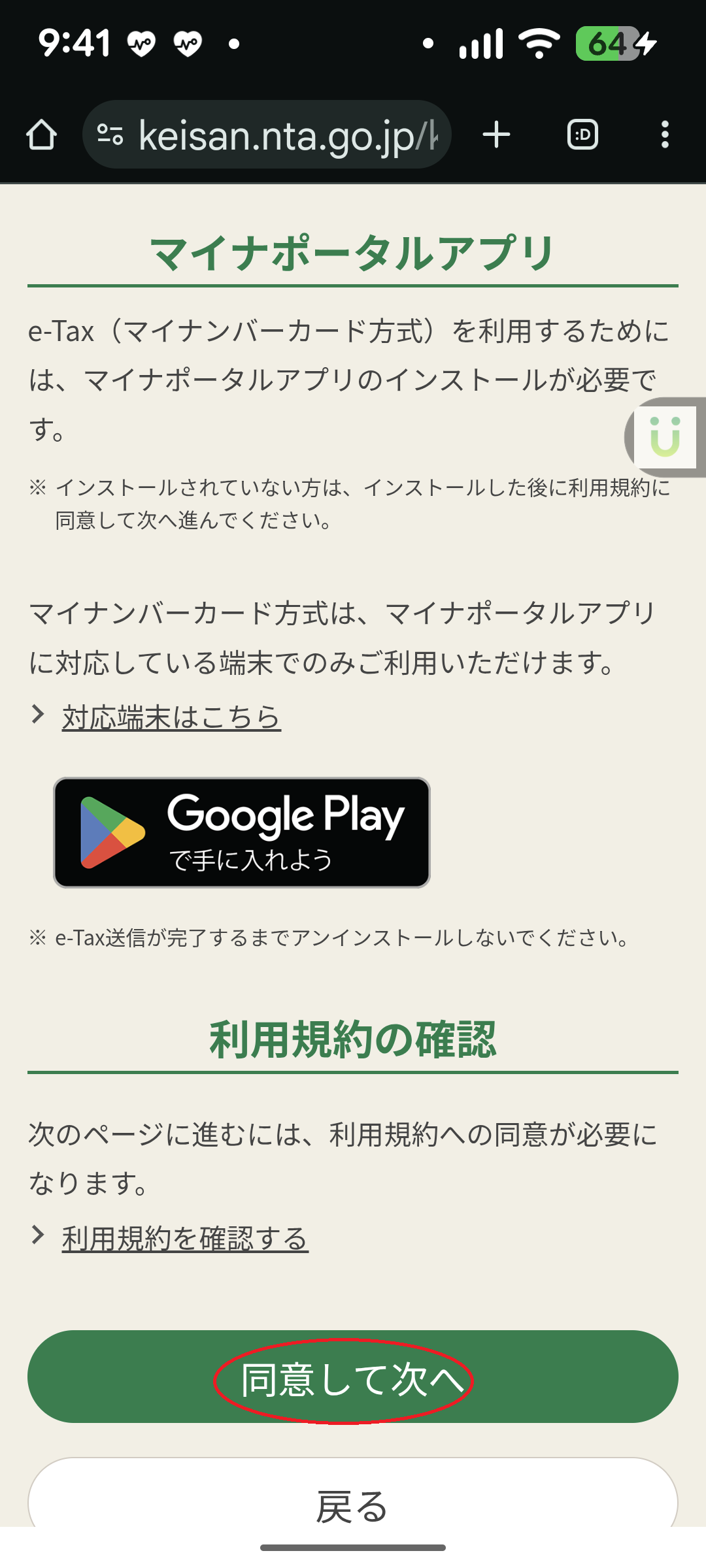
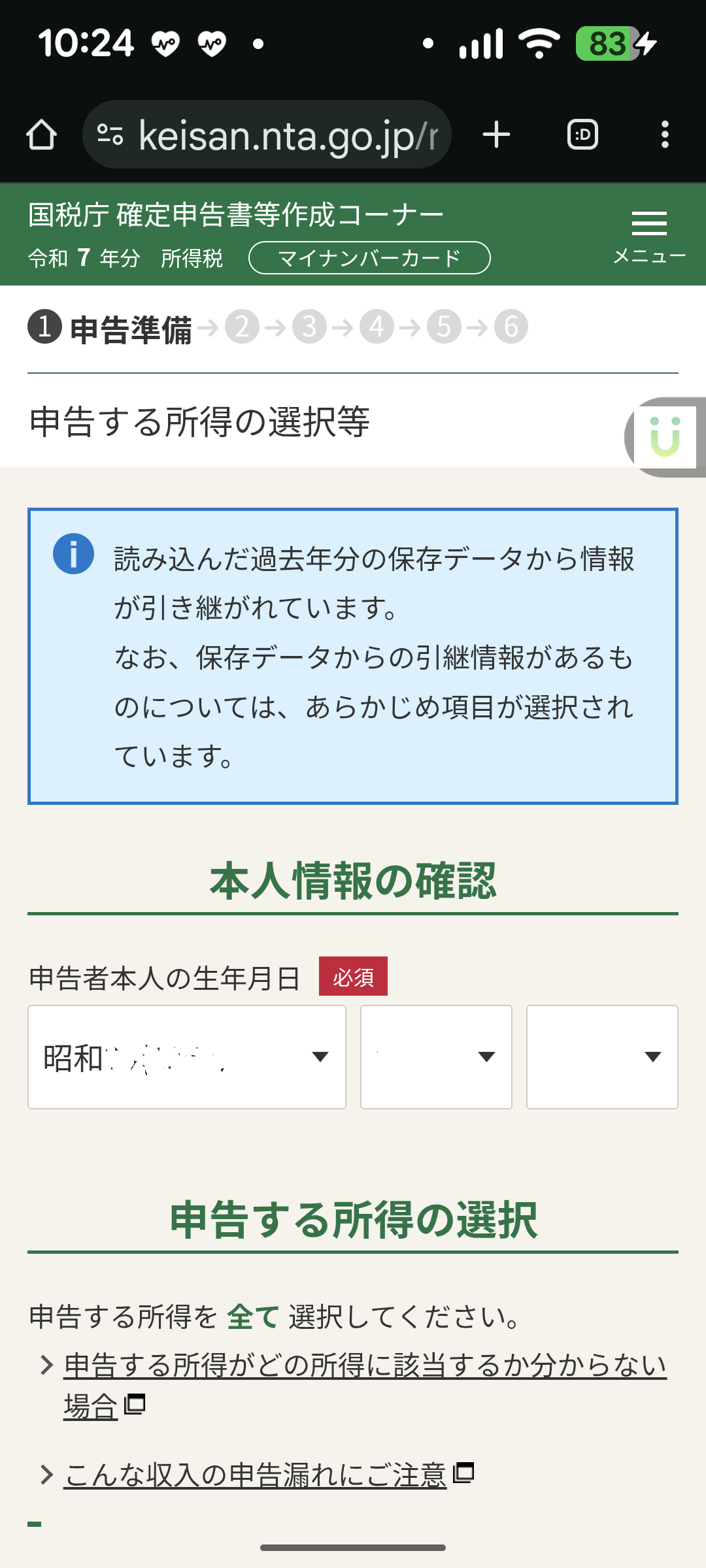
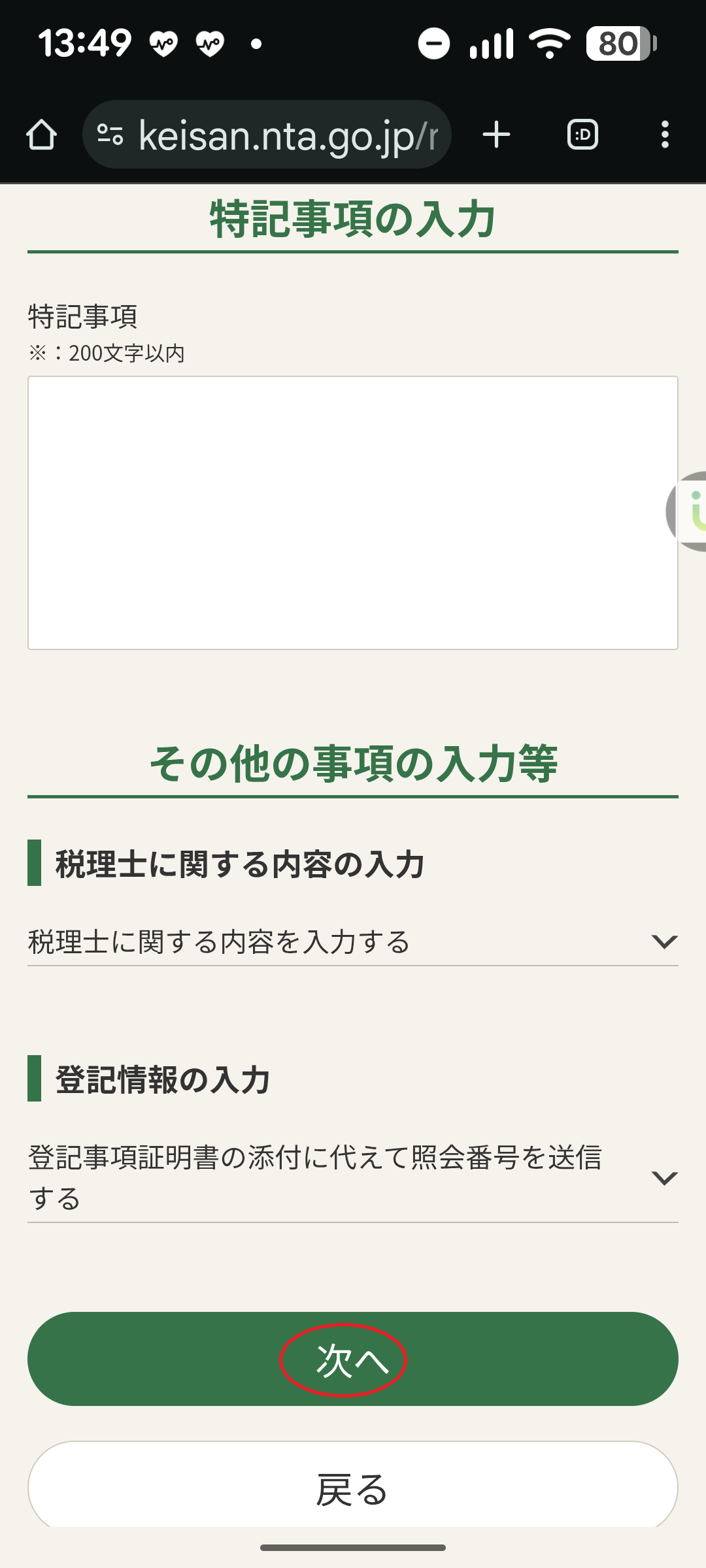
確定申告操作:確定申告開始
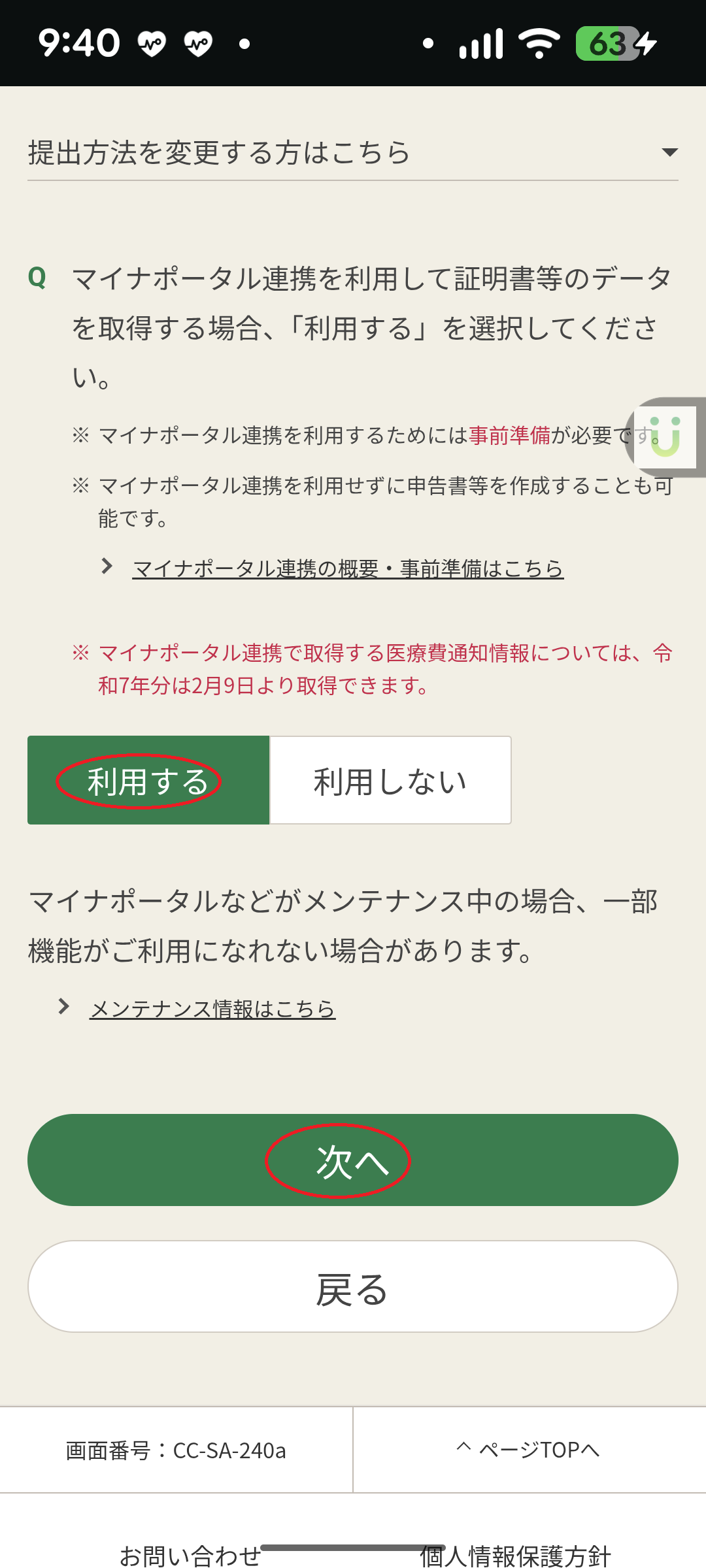
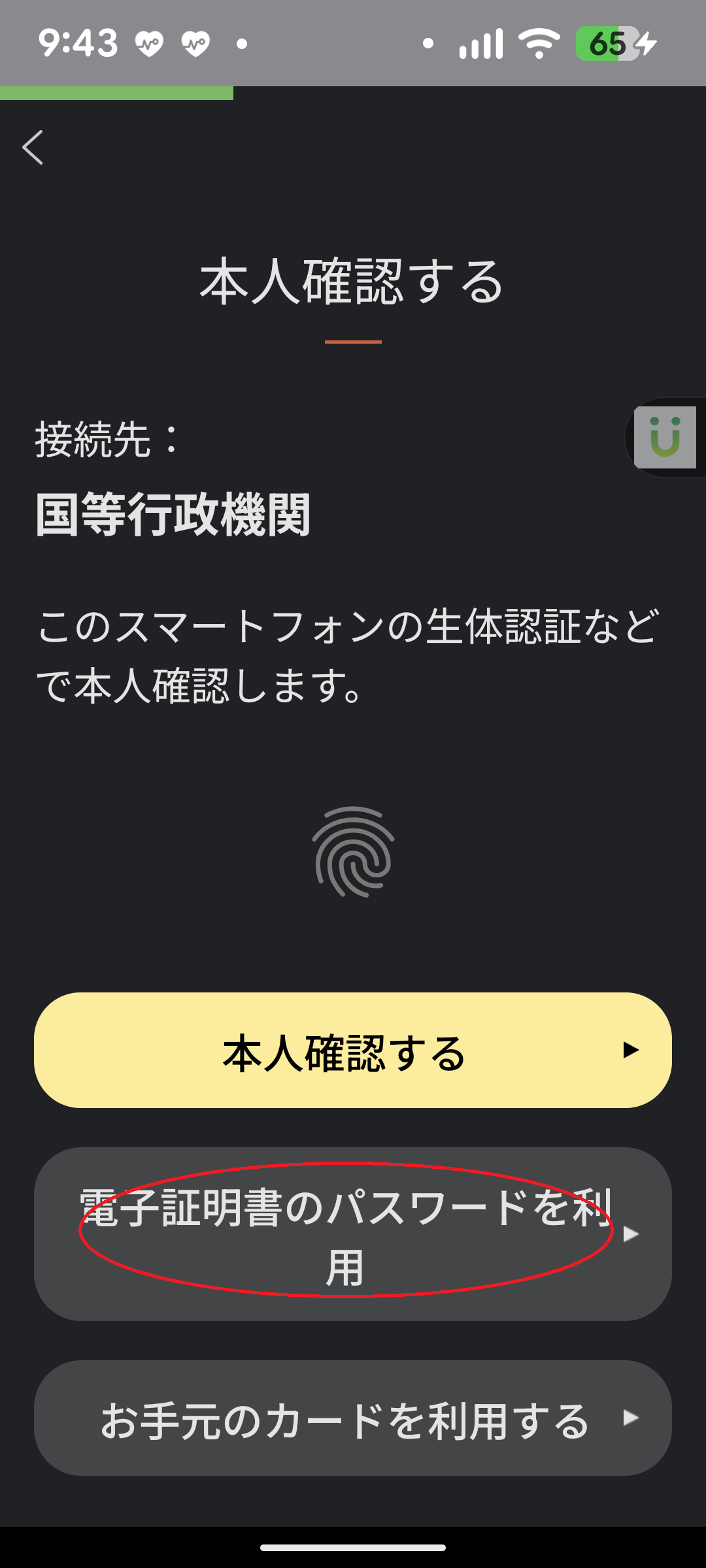
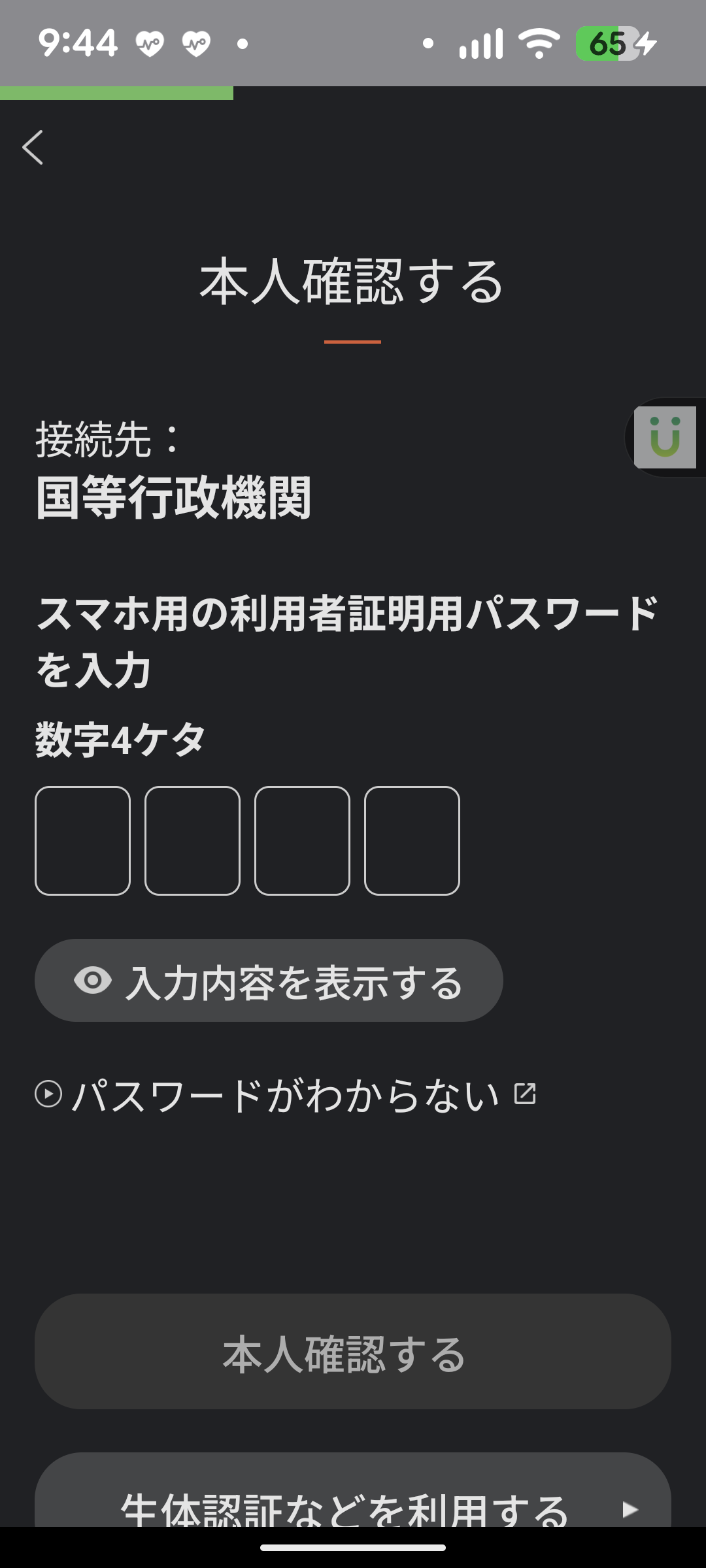
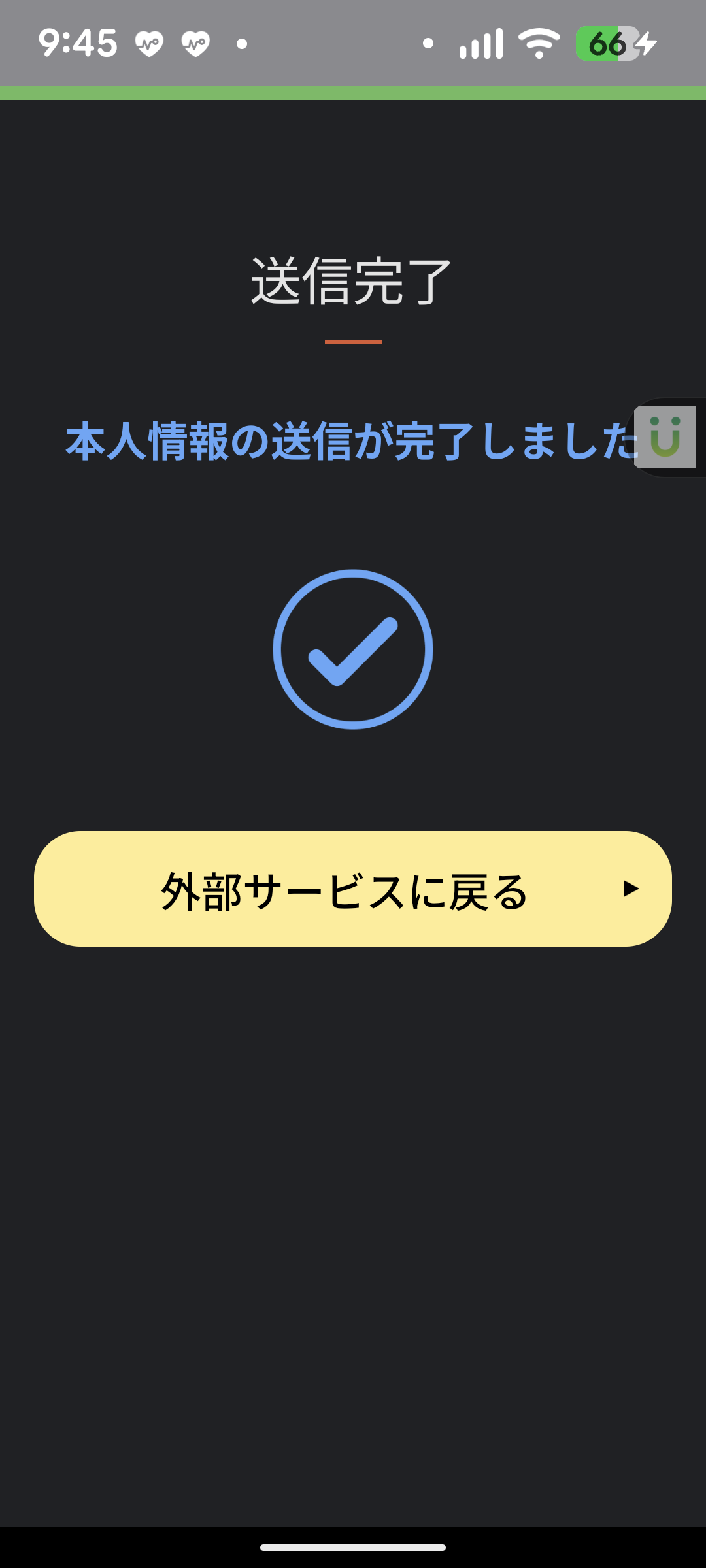
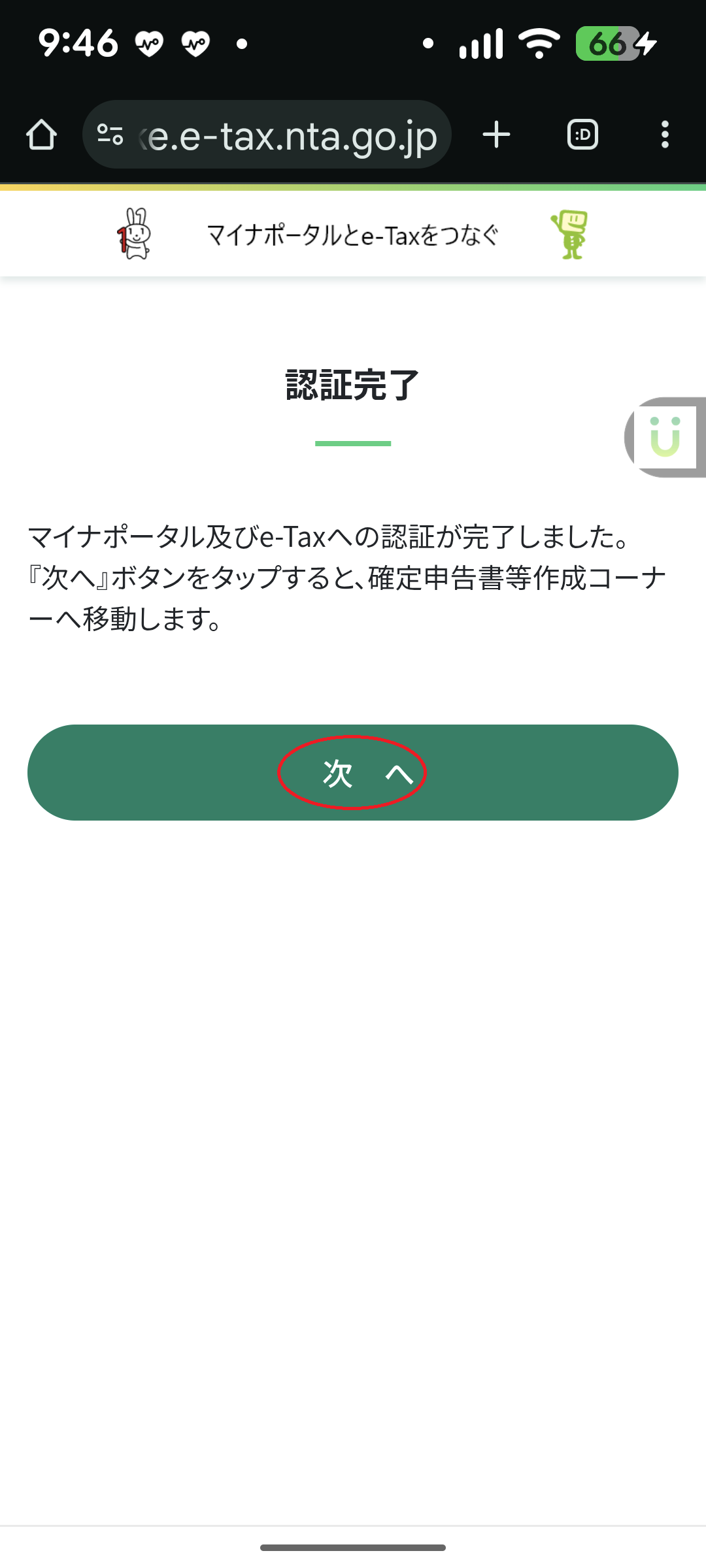
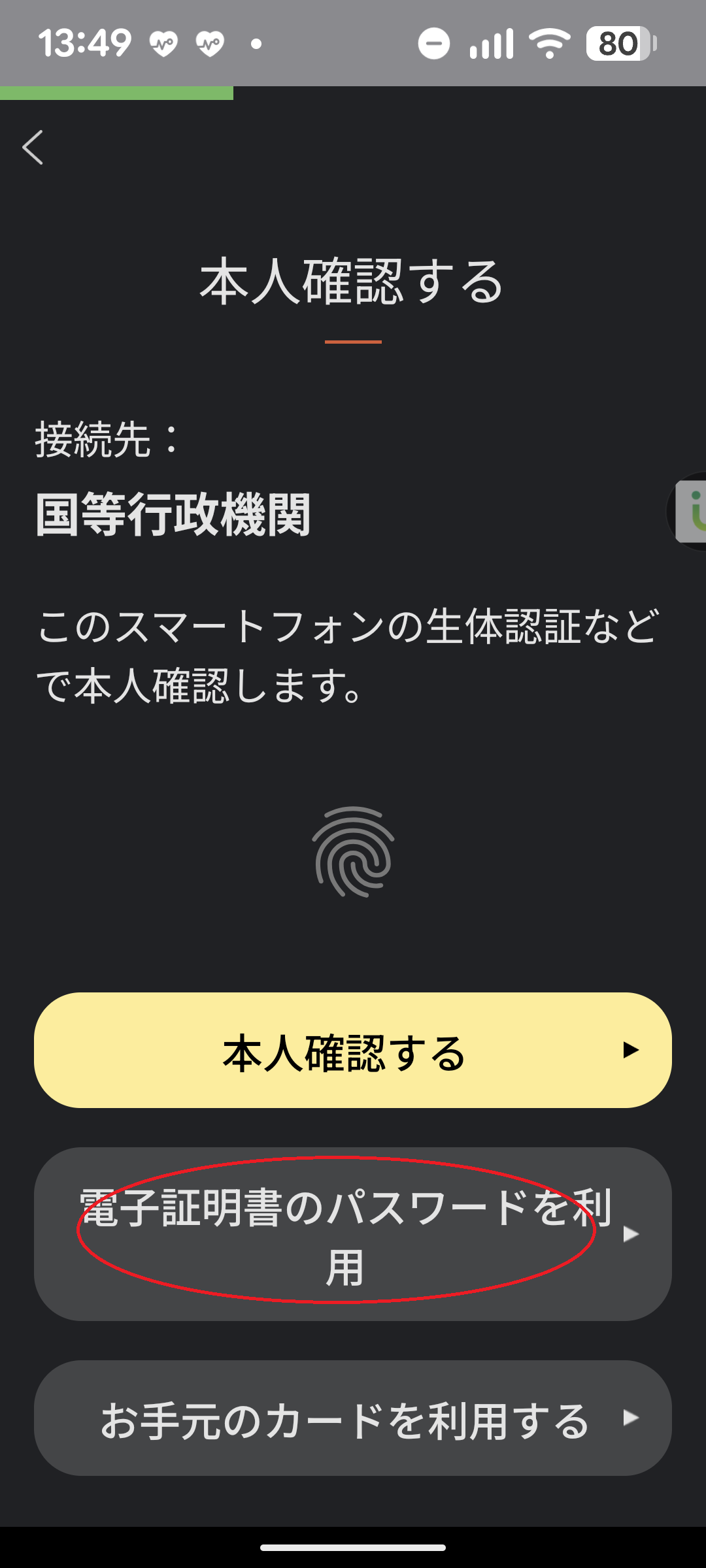
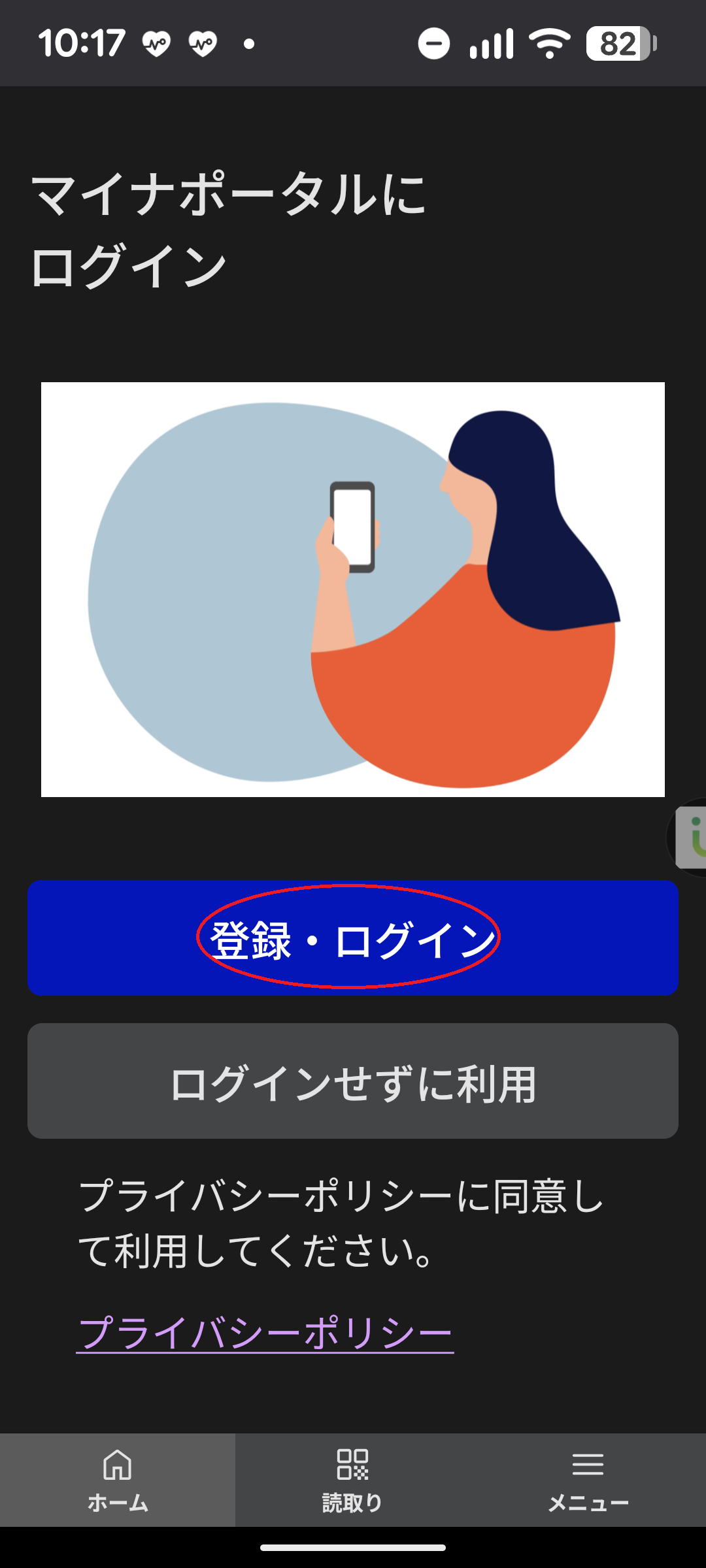
確定申告操作:マイナポータル選択
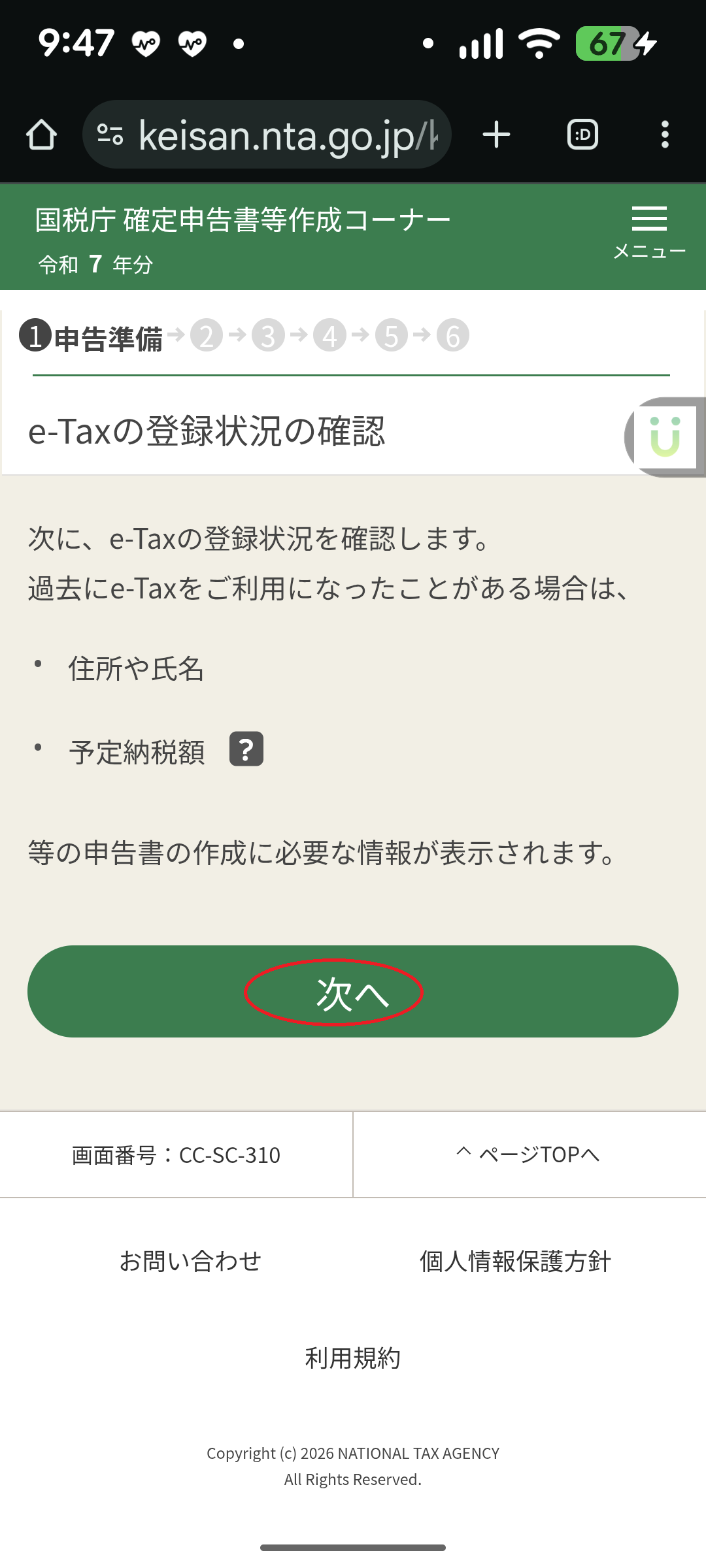
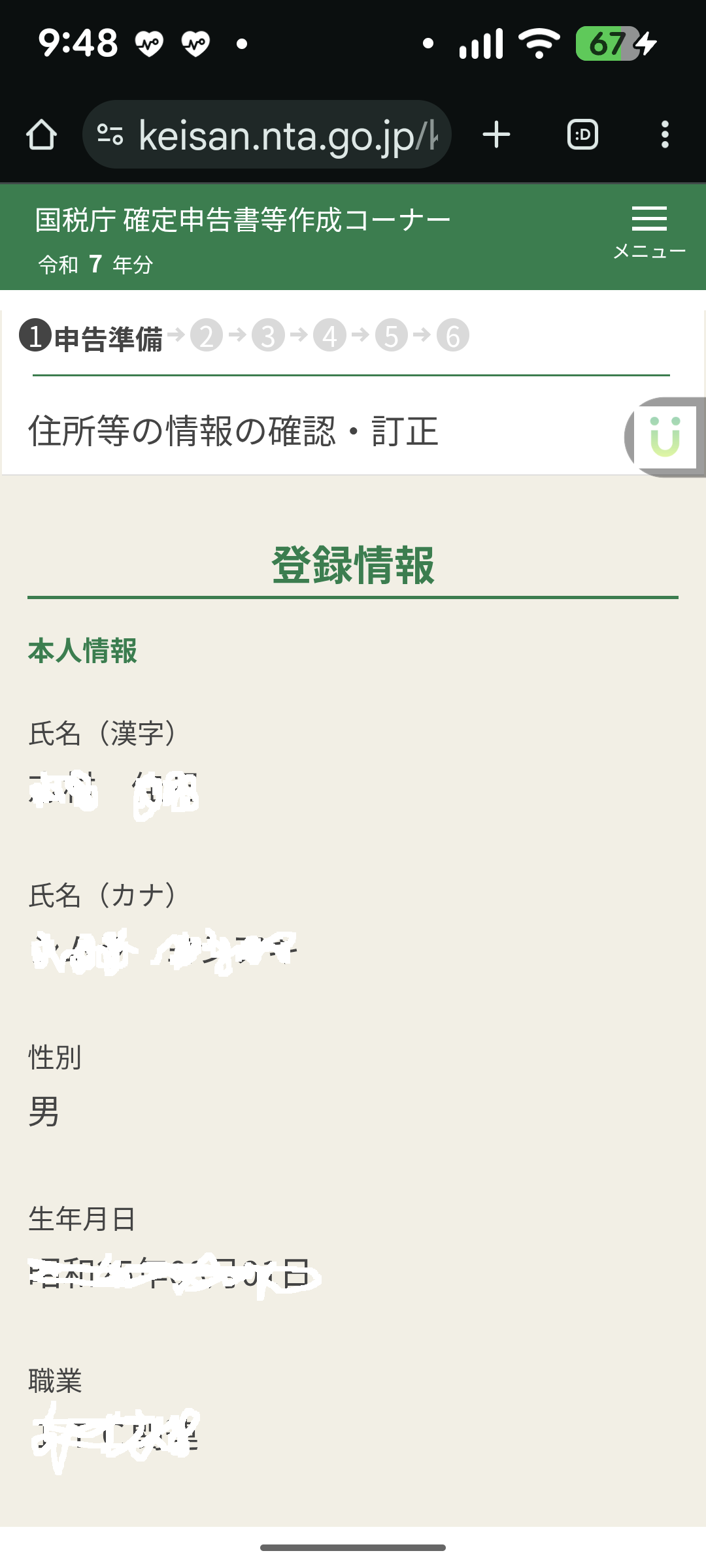
確定申告操作:e-tax登録状況
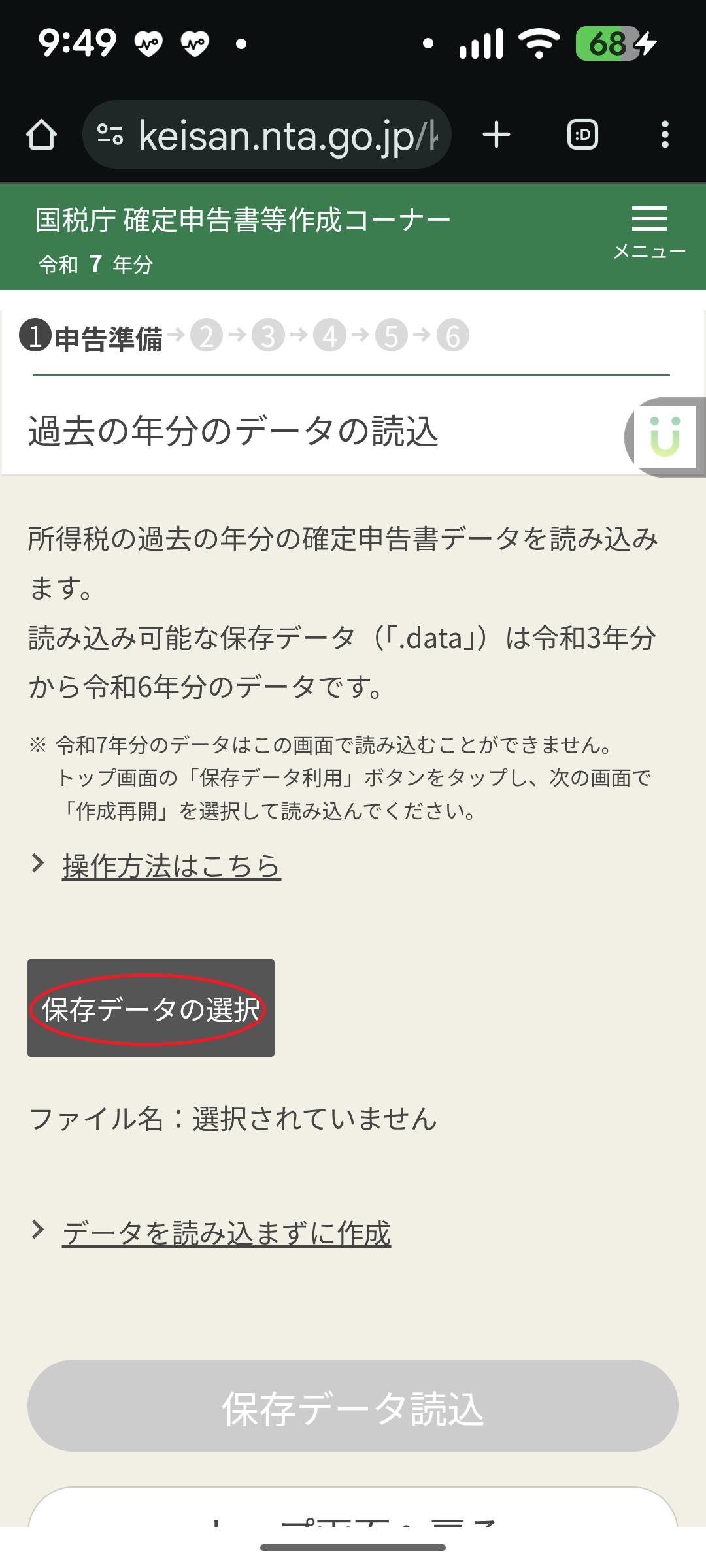
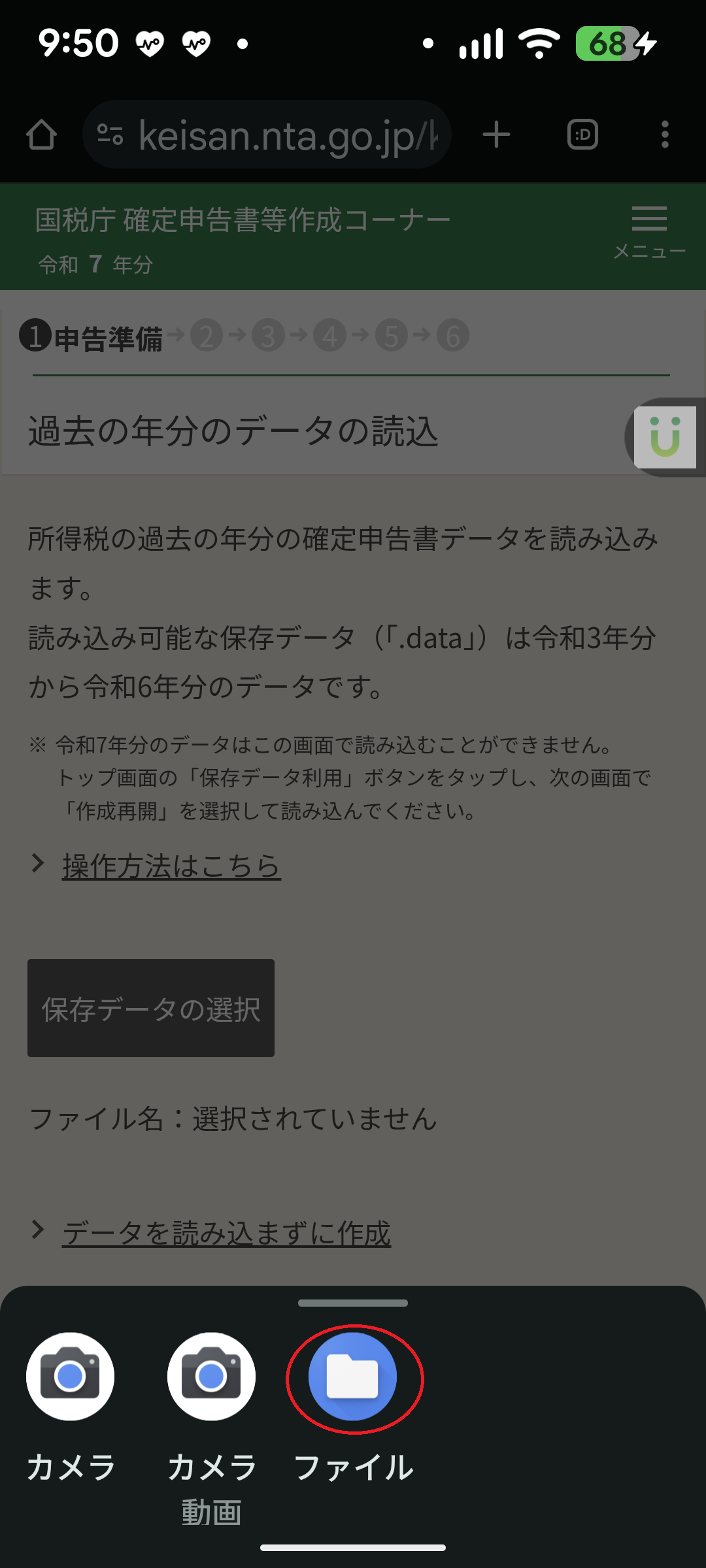
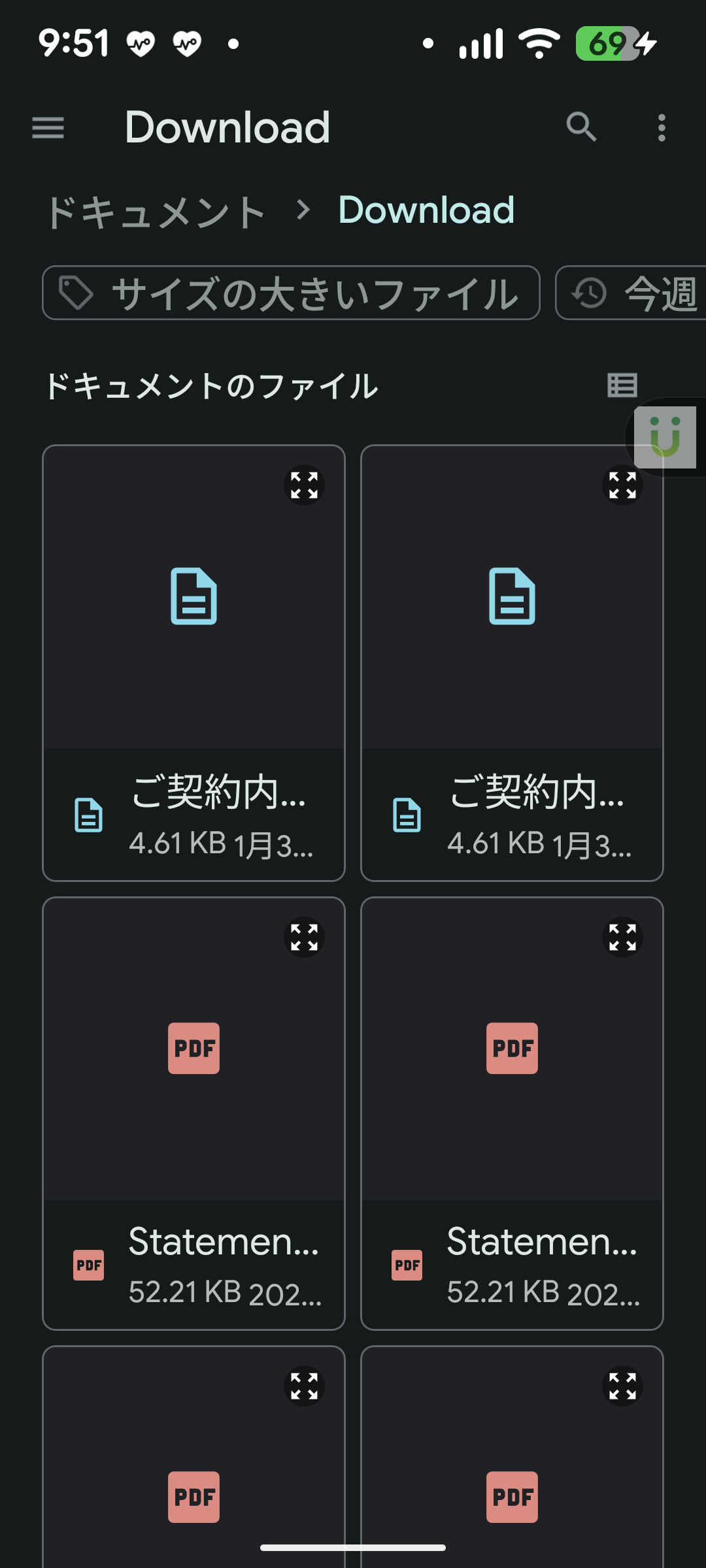
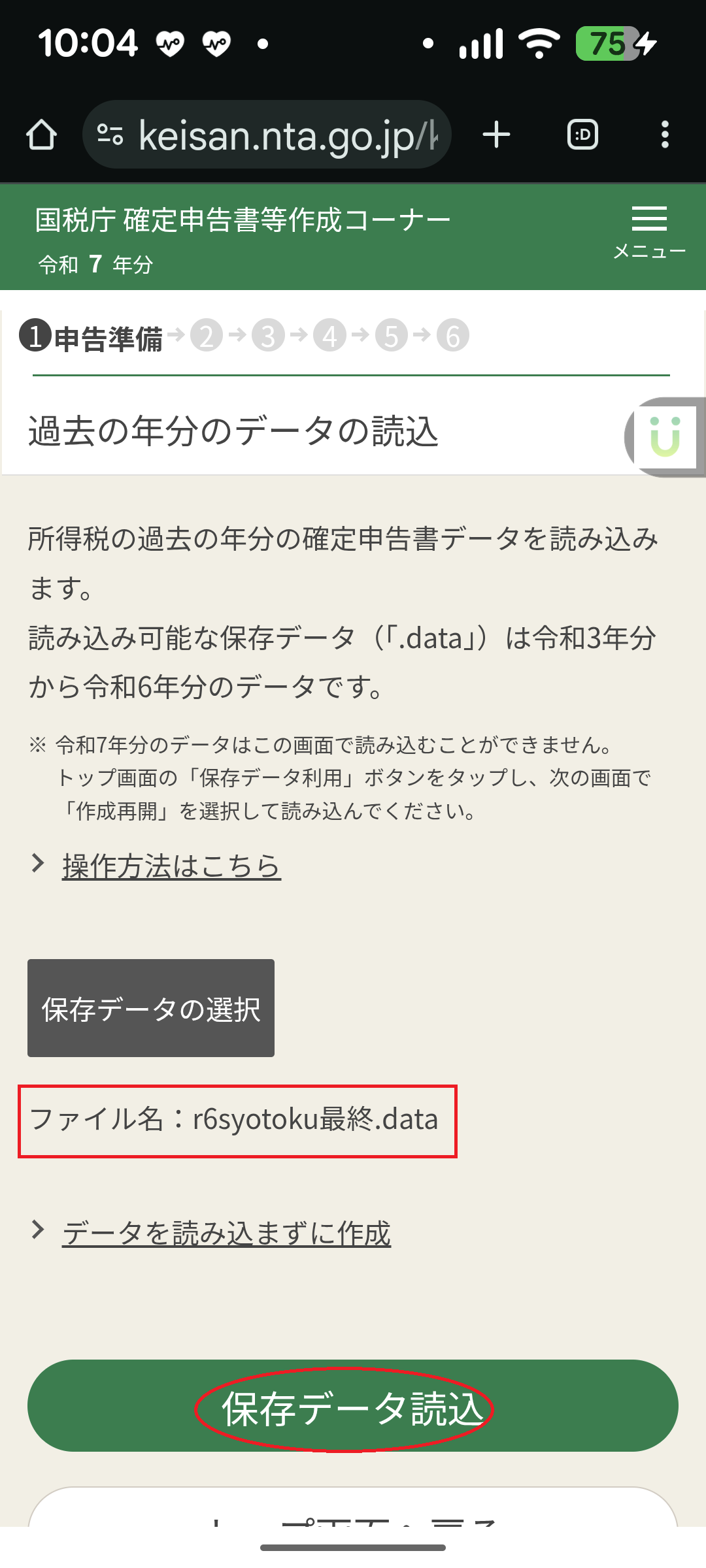
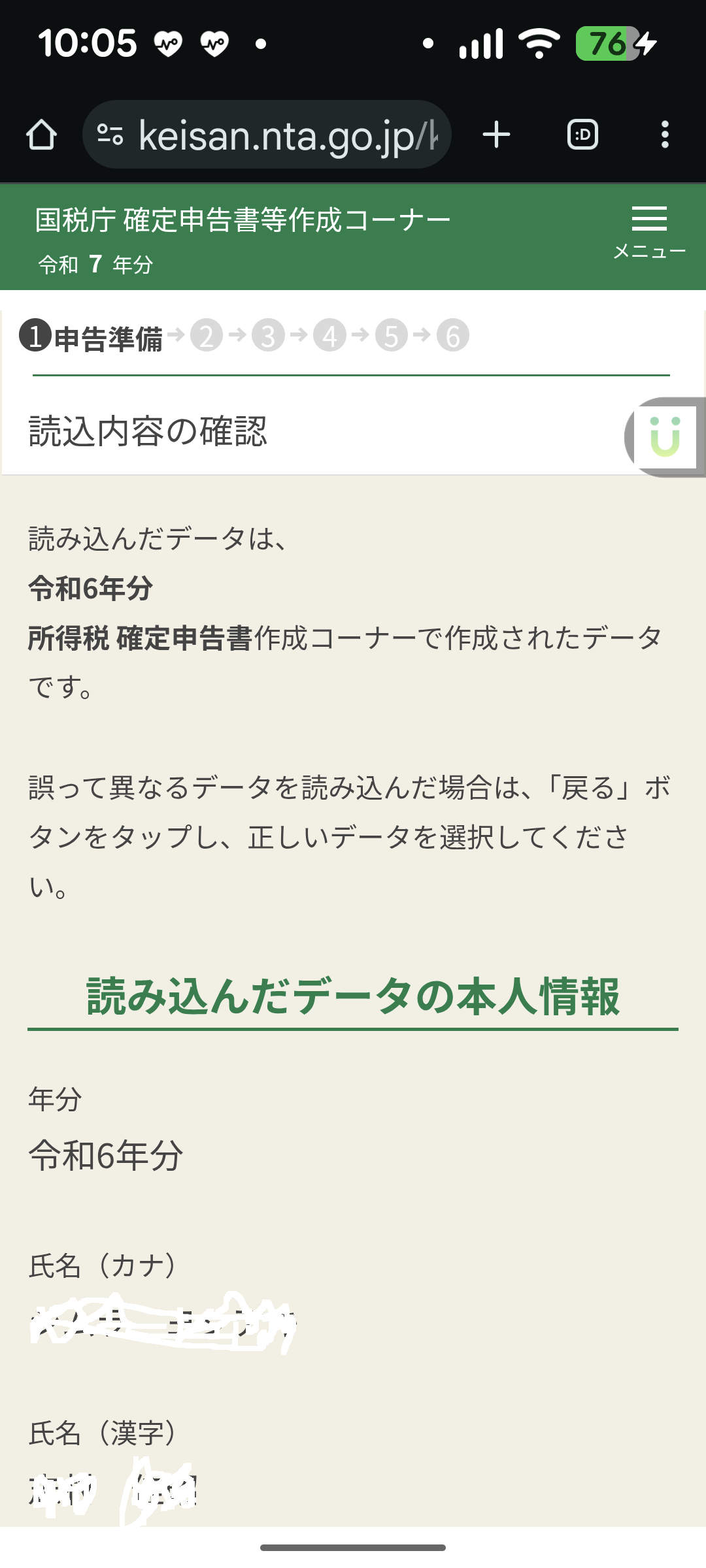
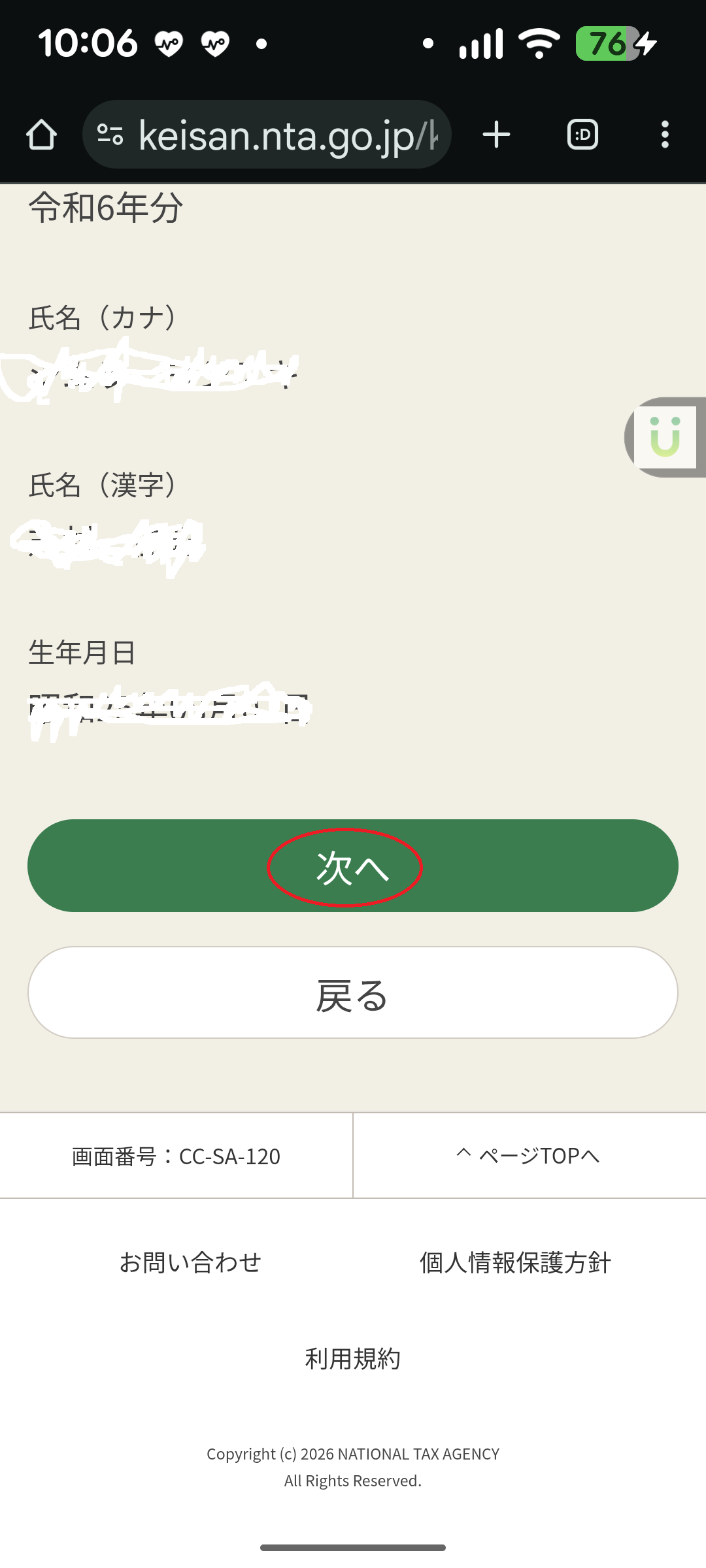
確定申告操作:昨年(2024年度)のデータ読取り
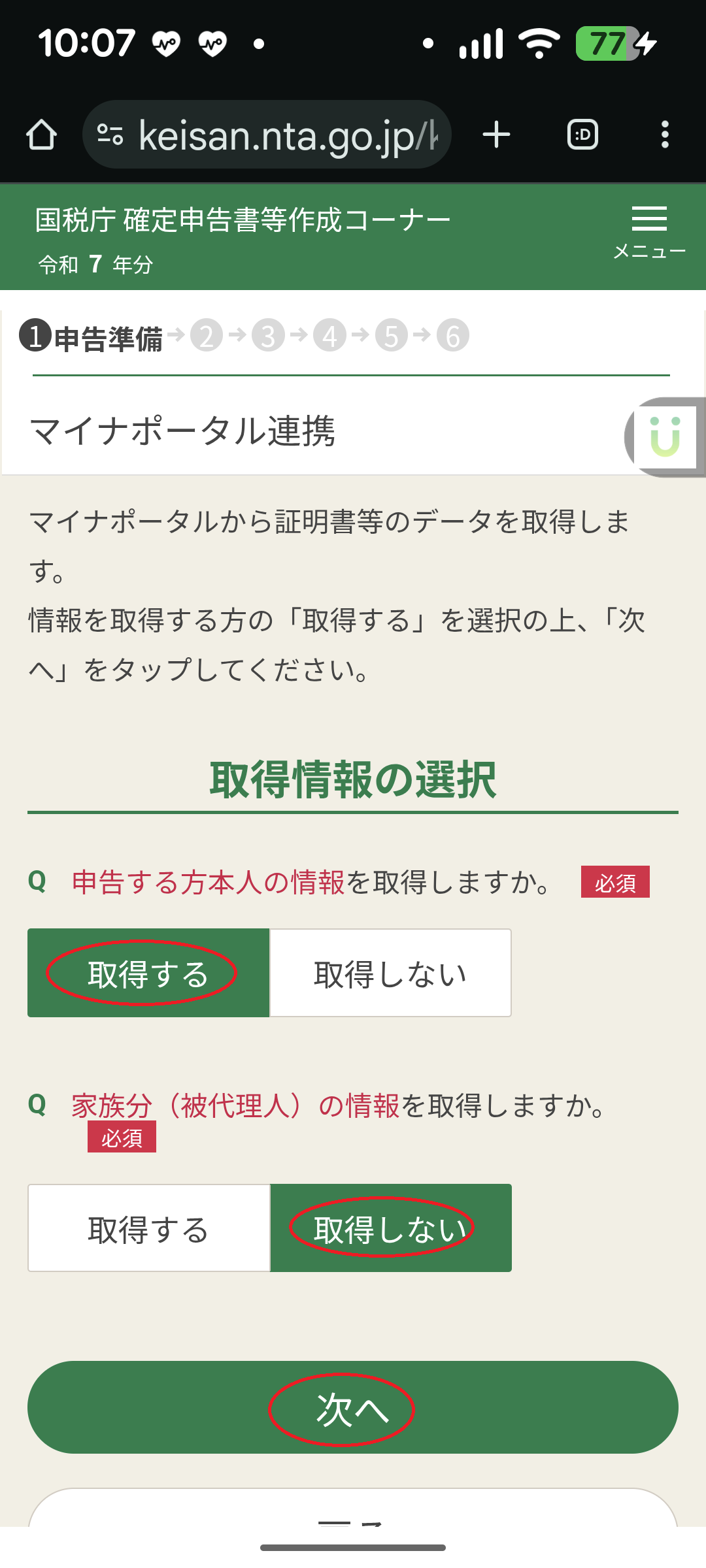
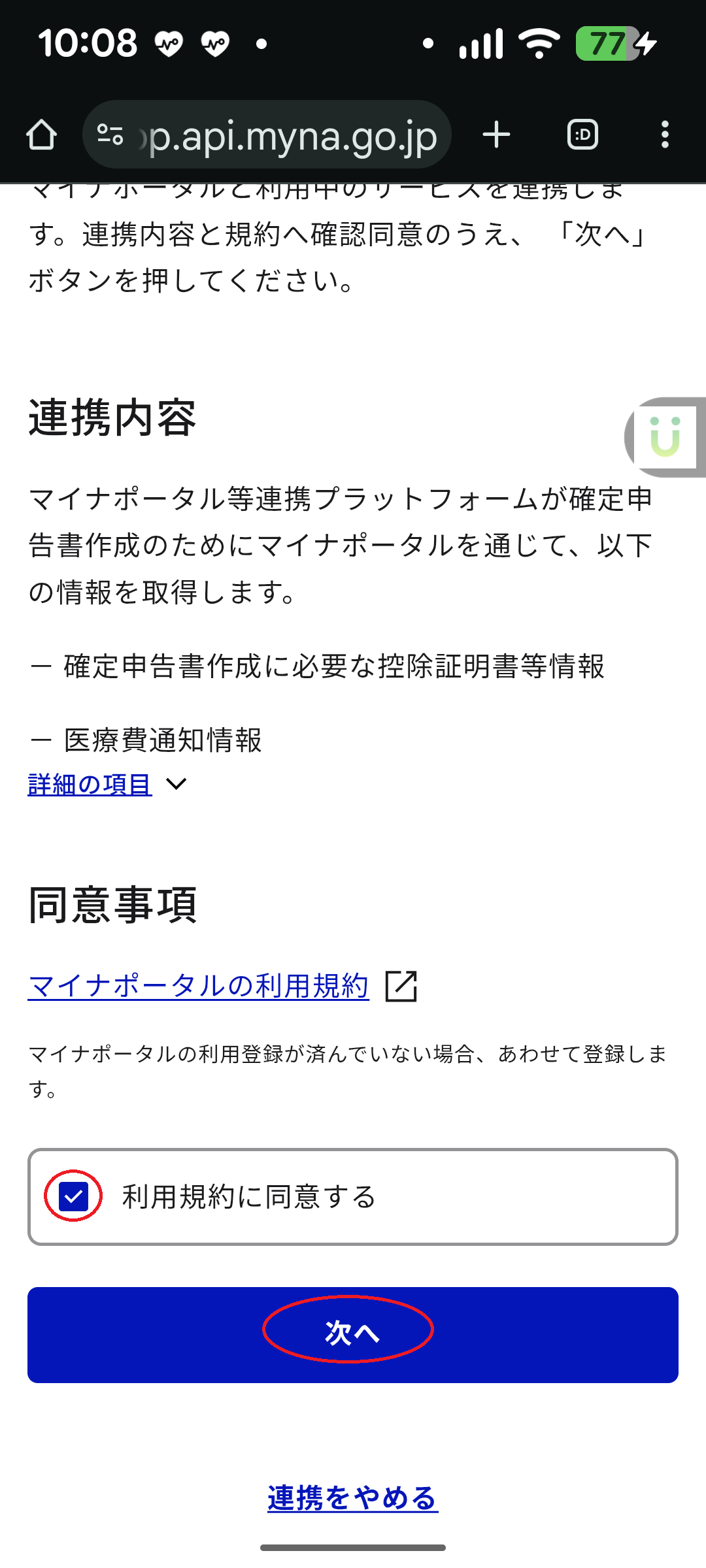
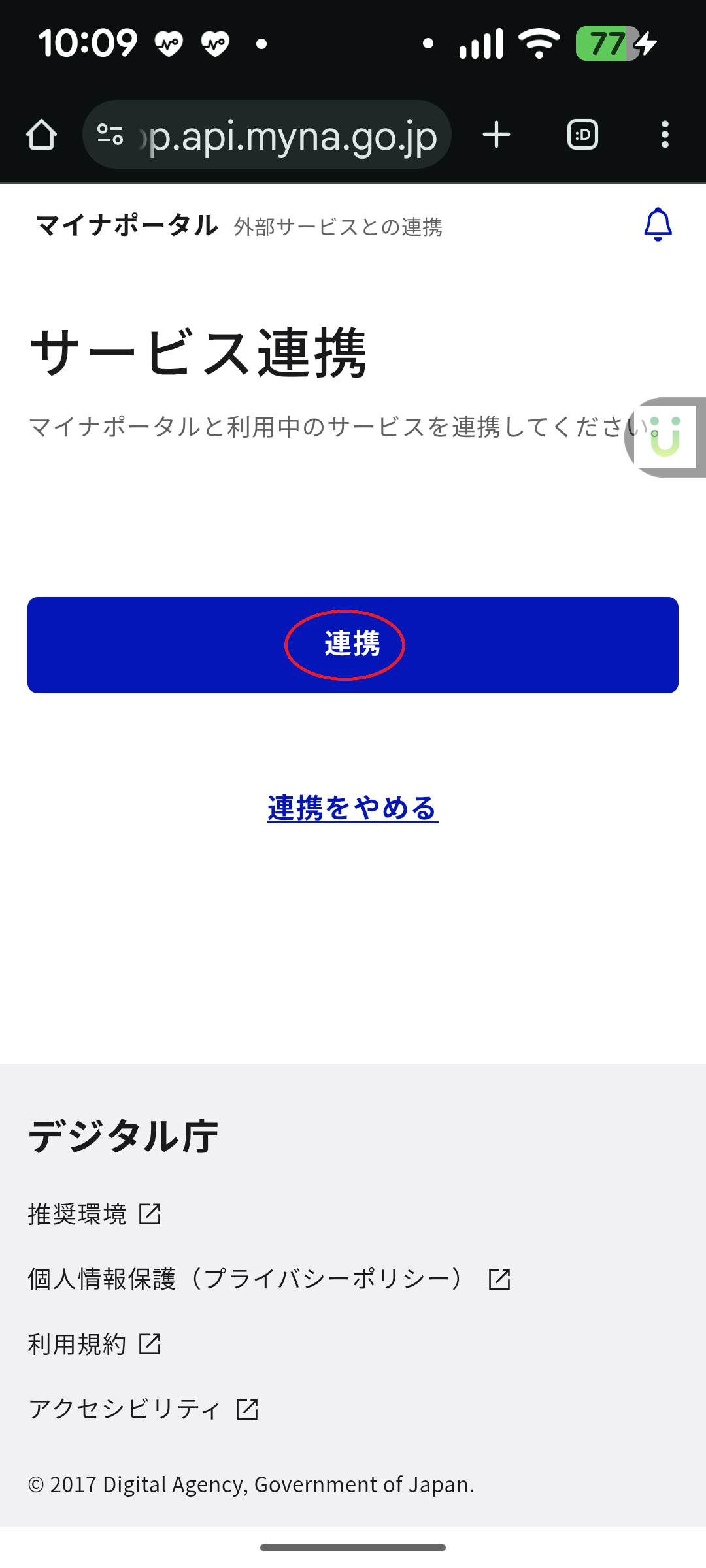
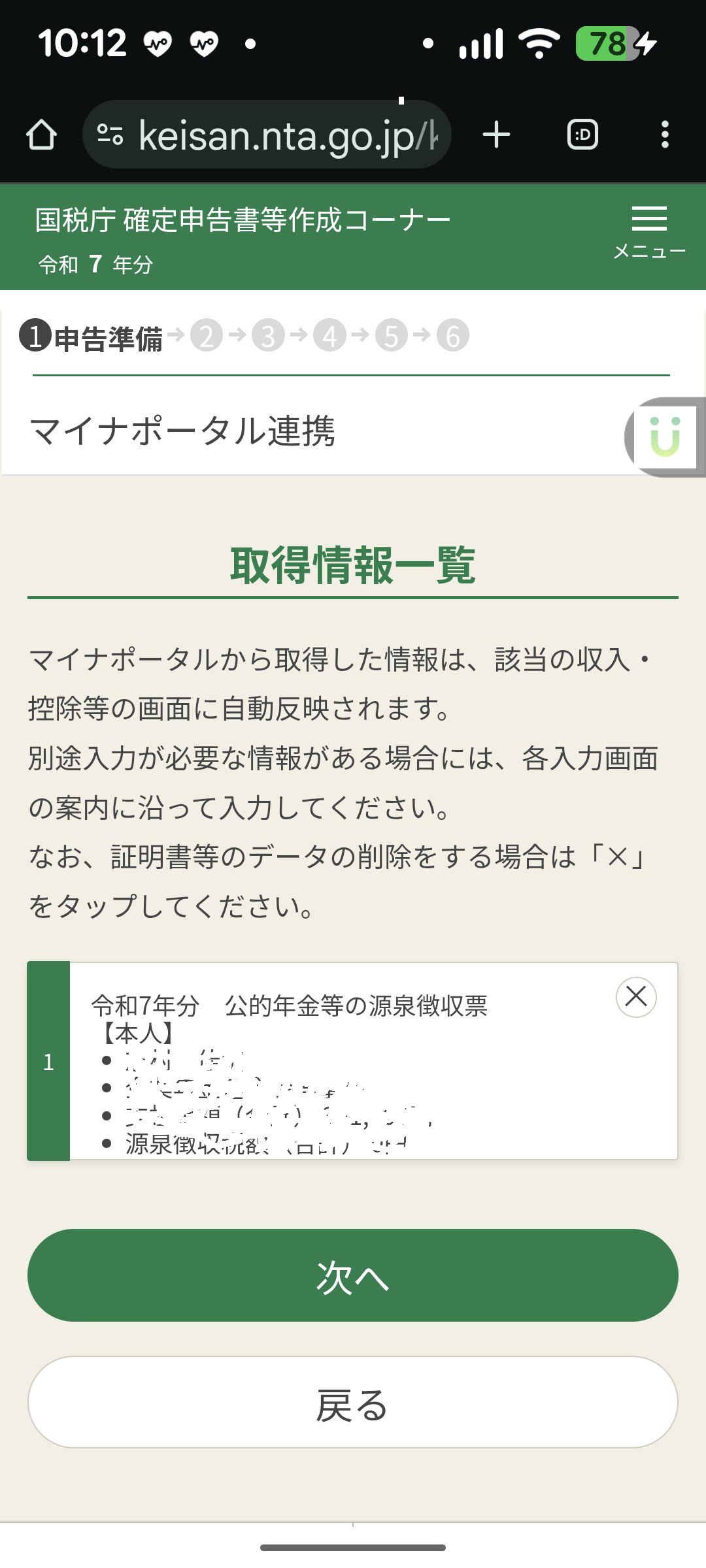
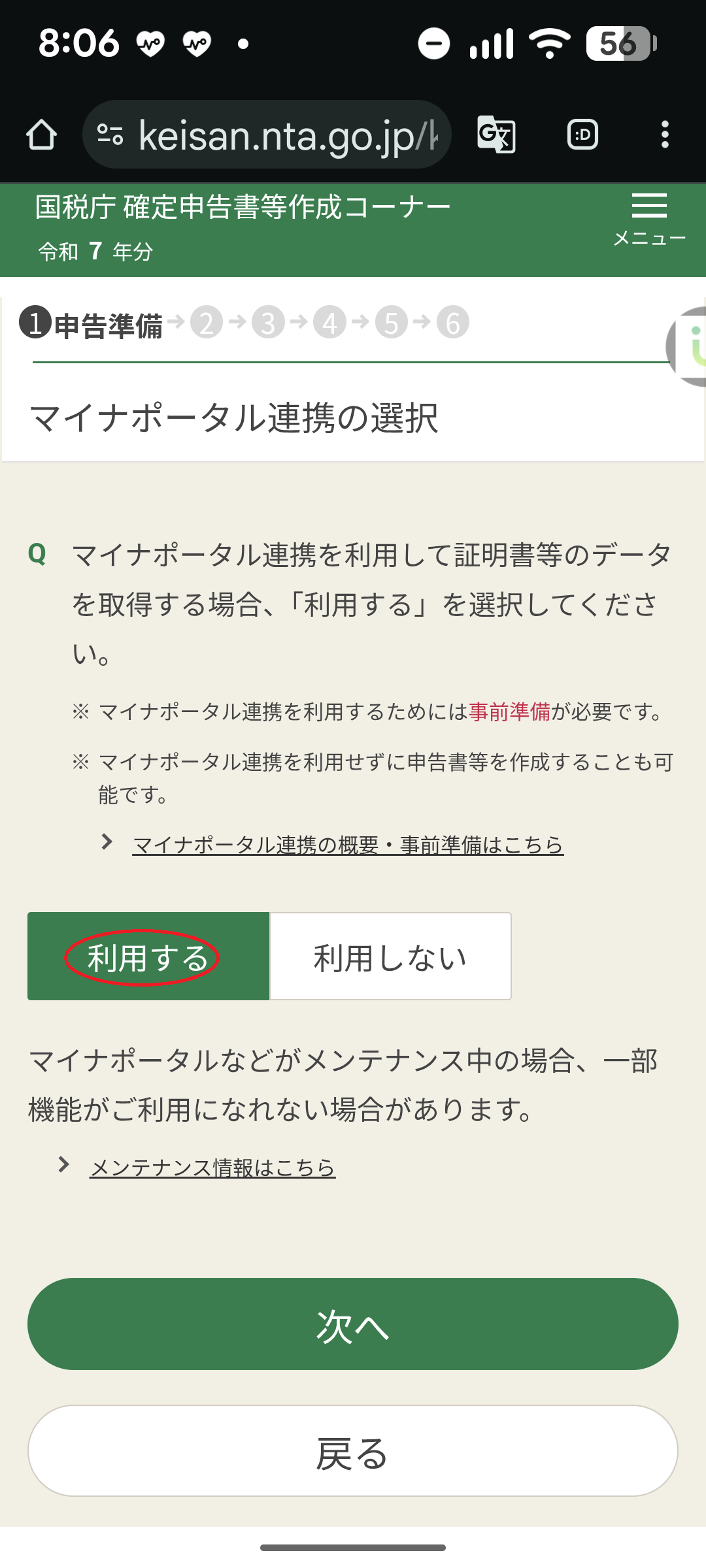
確定申告操作:マイナポータル連携
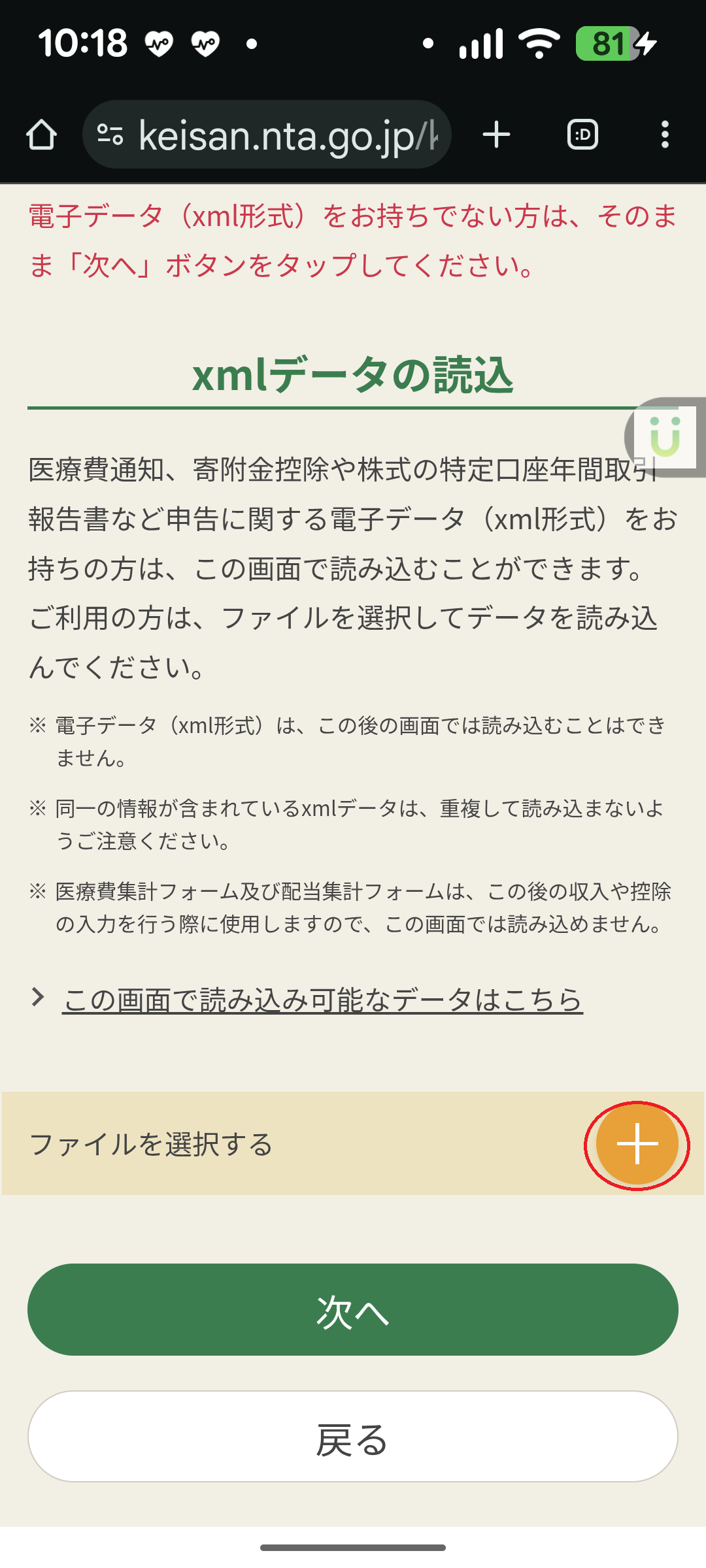
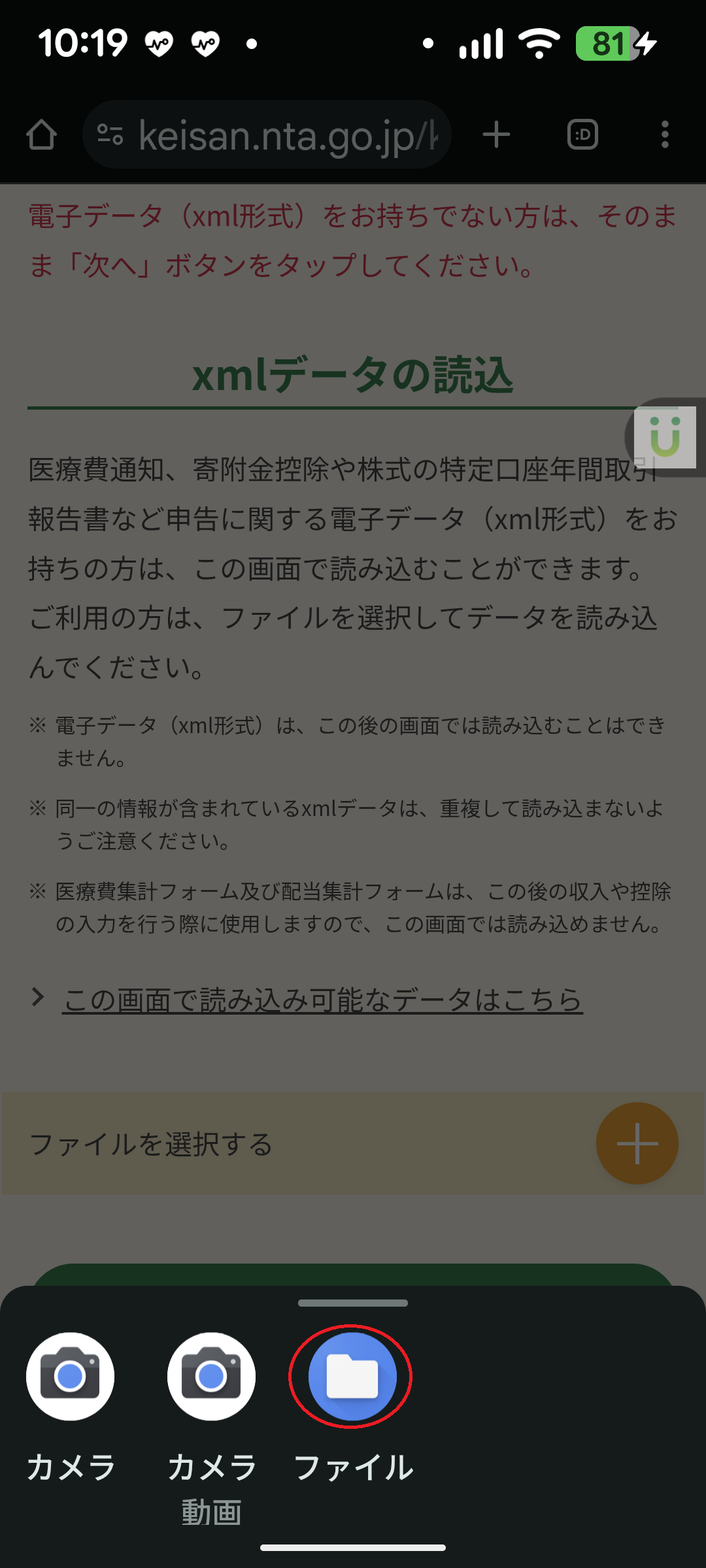
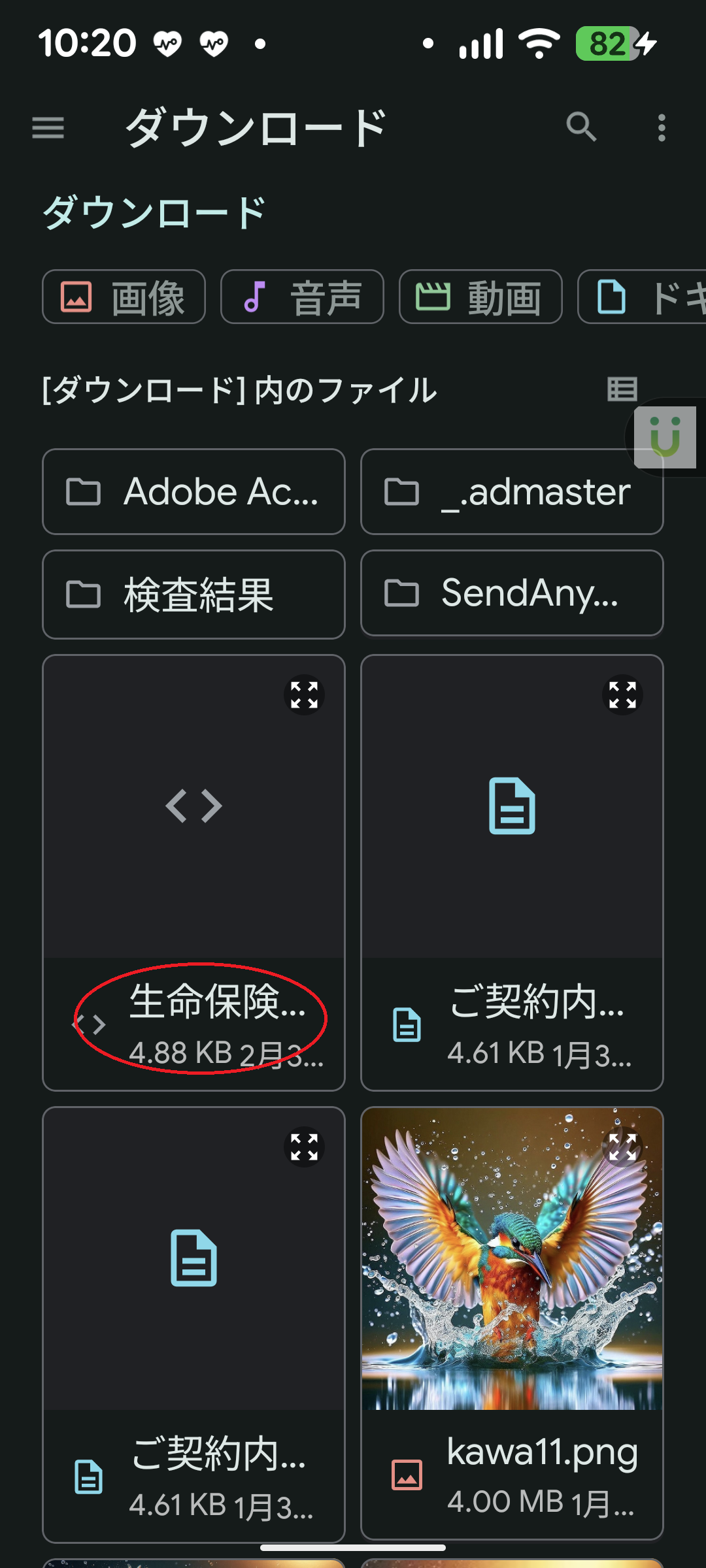
確定申告操作:XML入力(第一生命保険
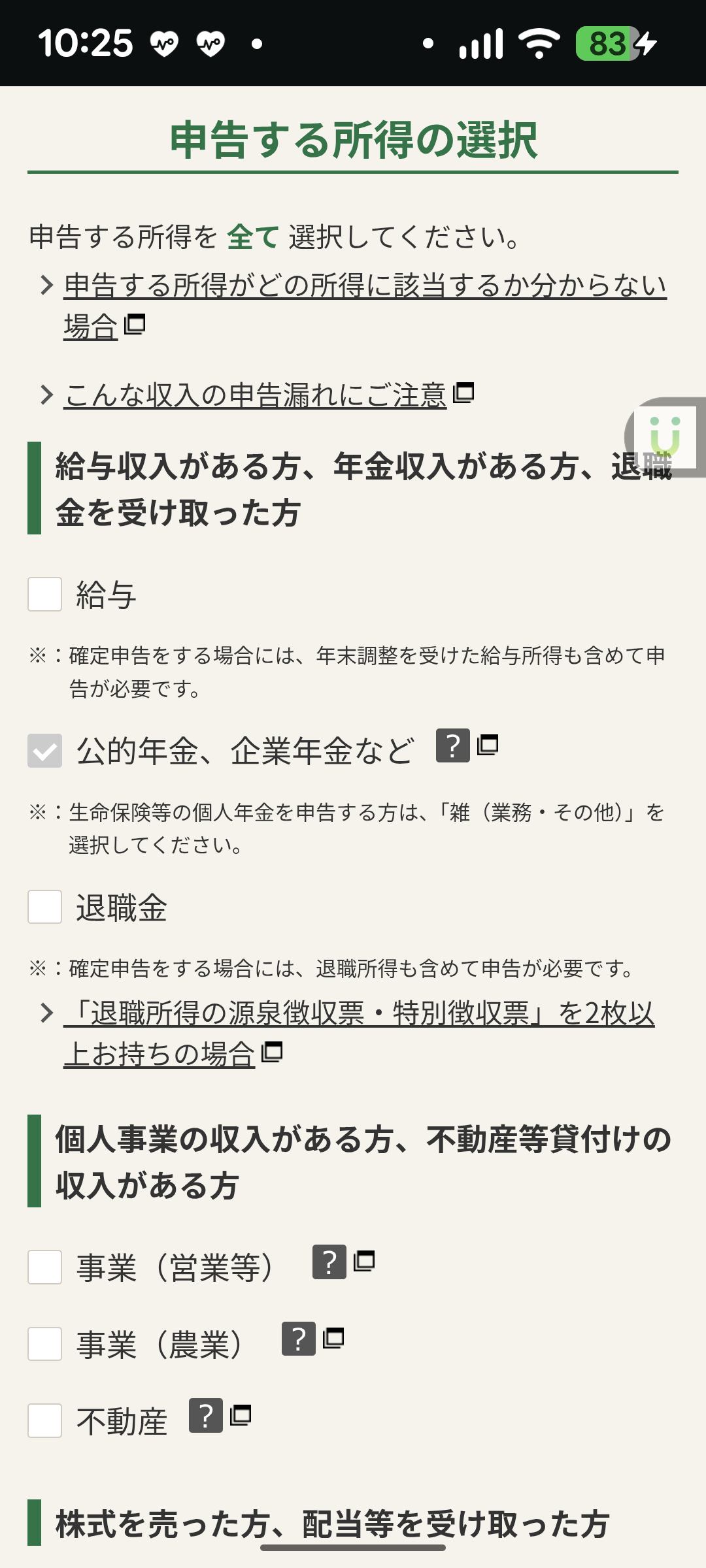
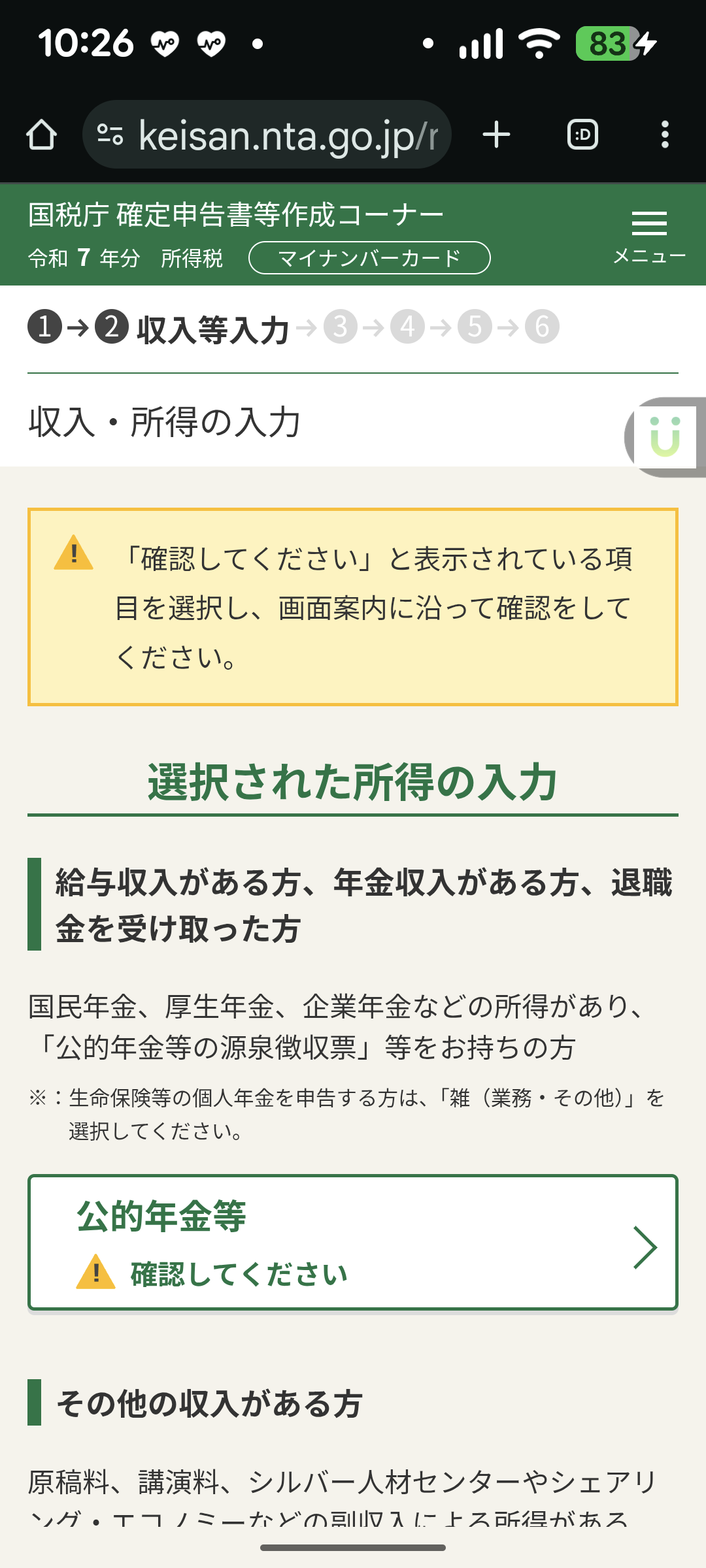
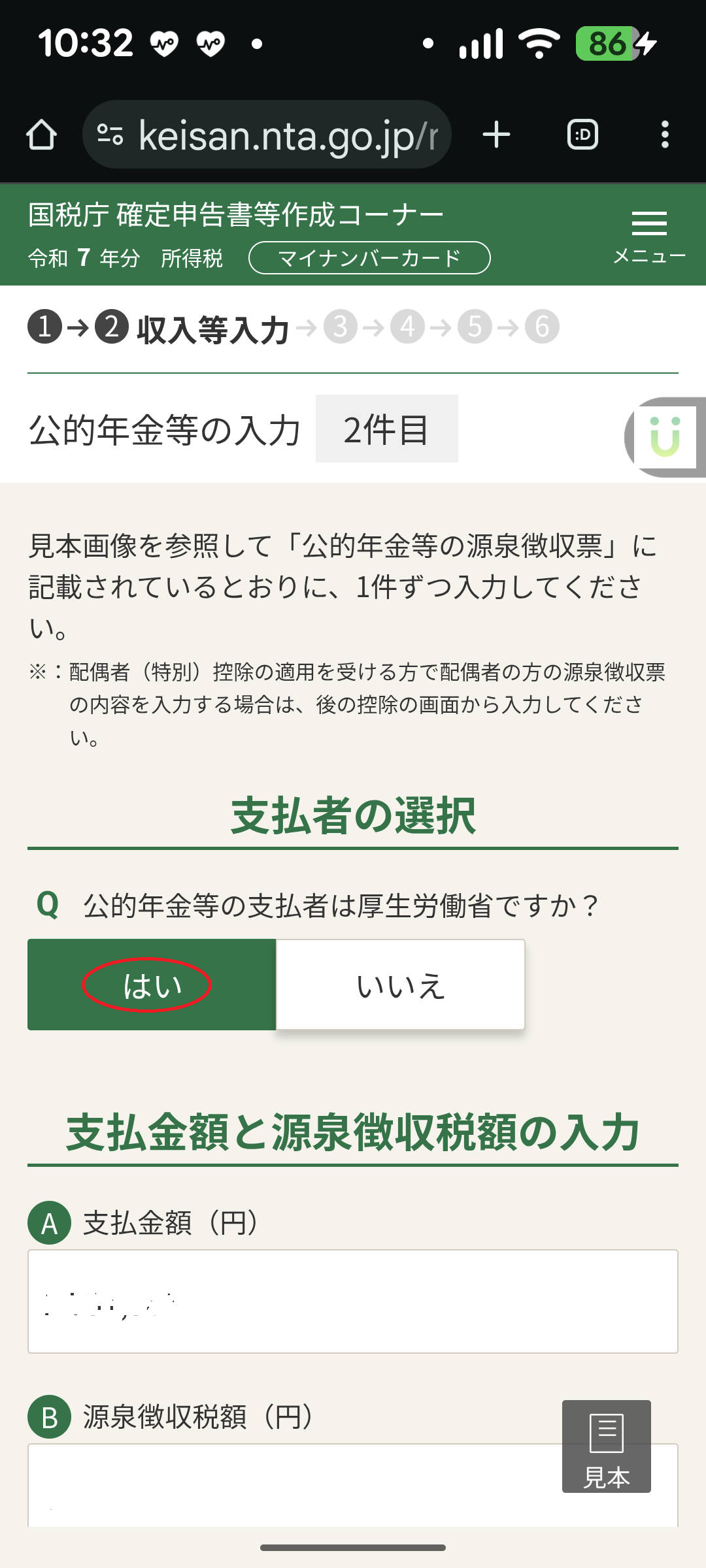
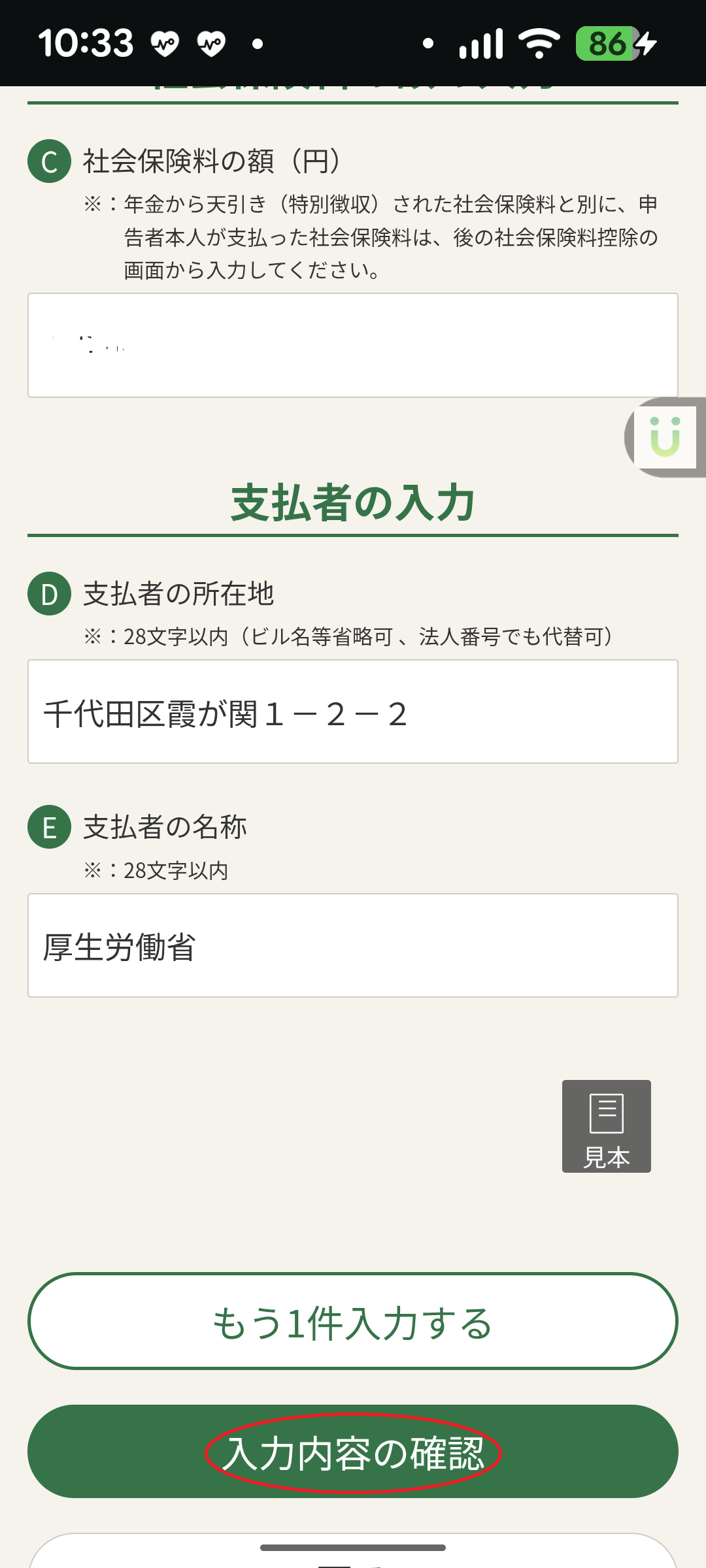
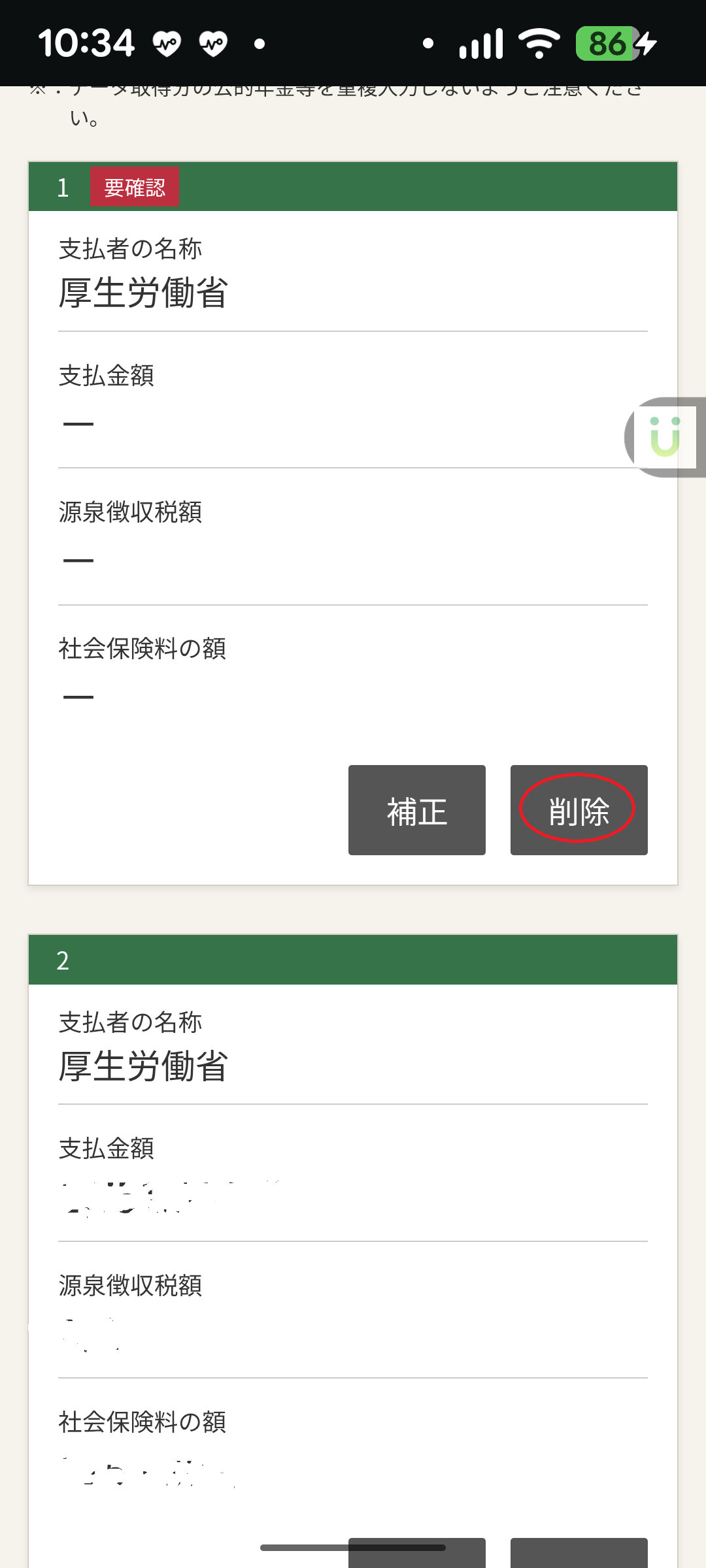
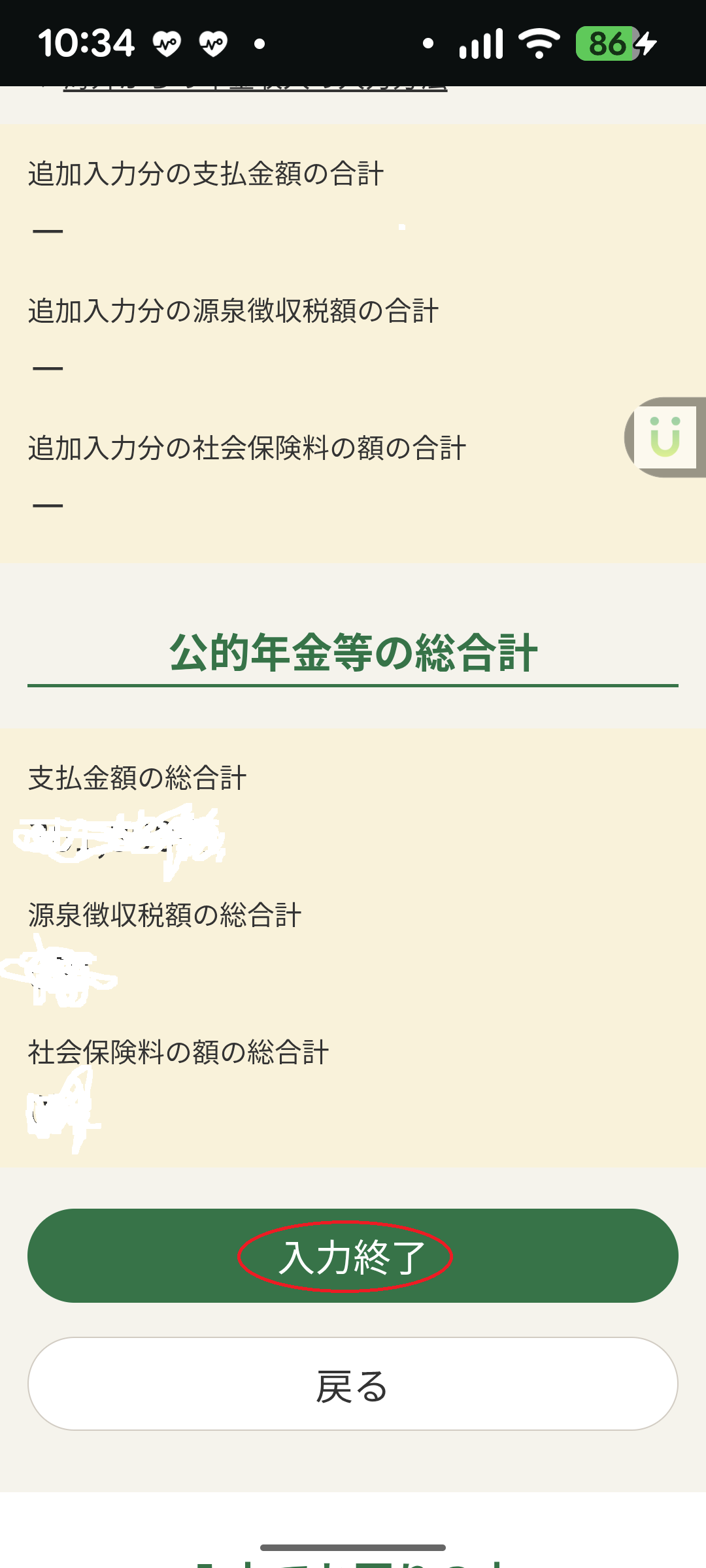
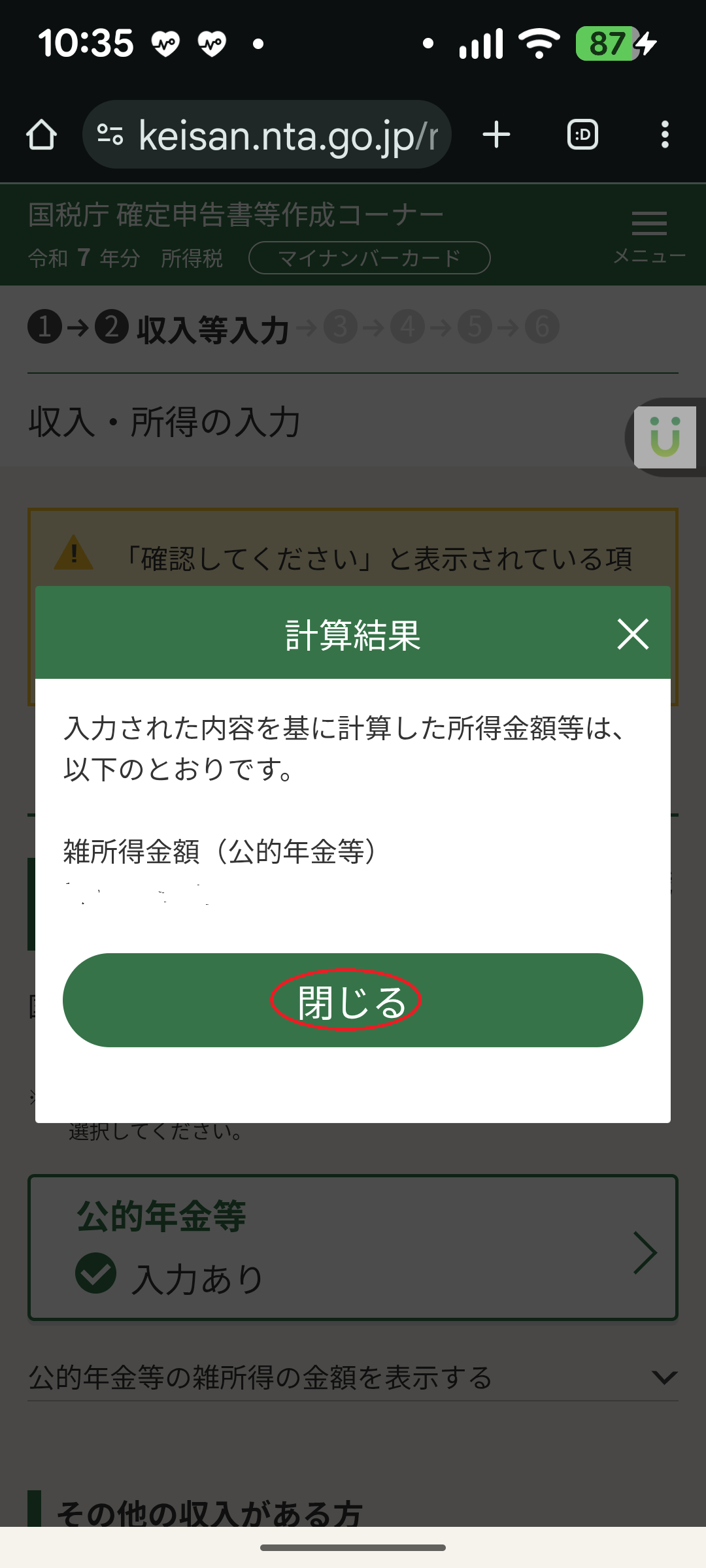
確定申告操作:所得入力(公的年金等)
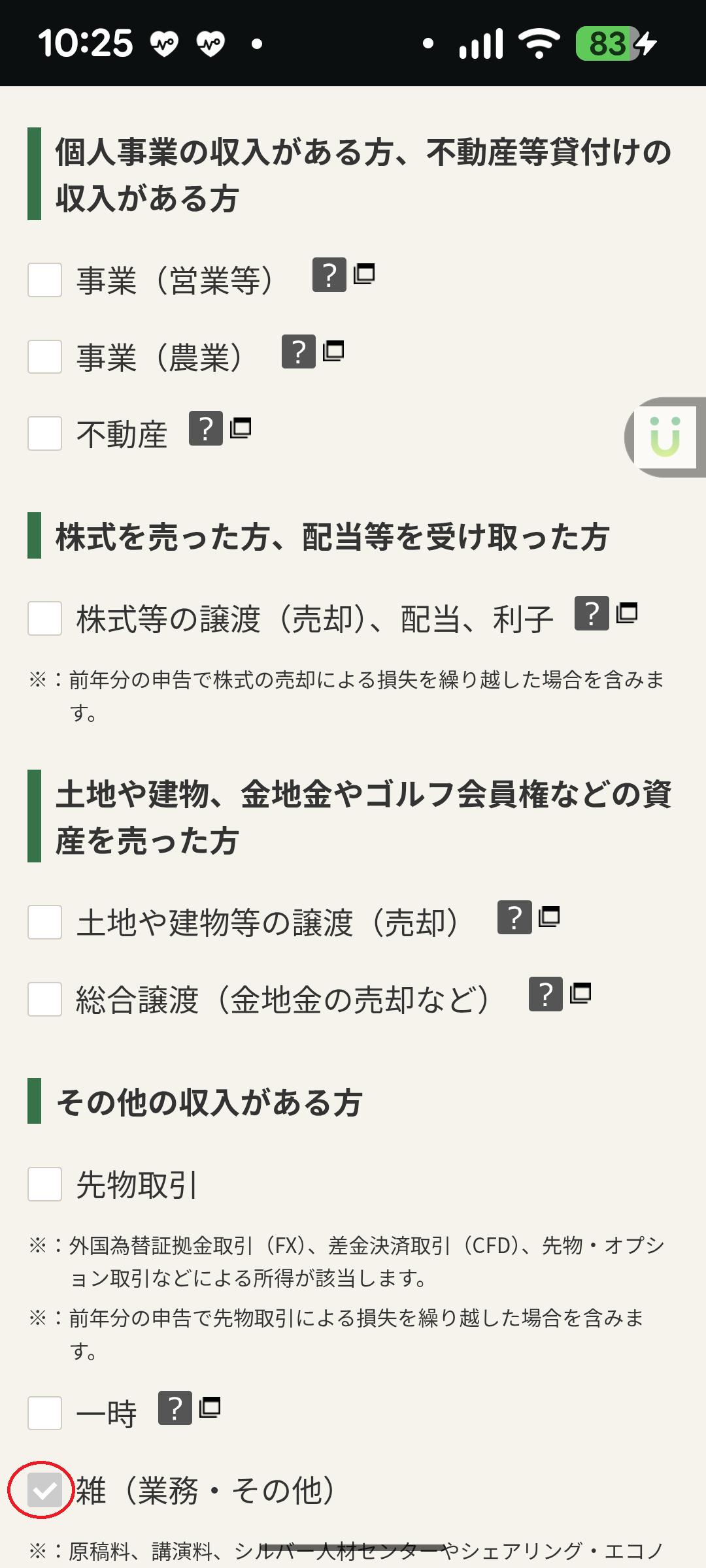
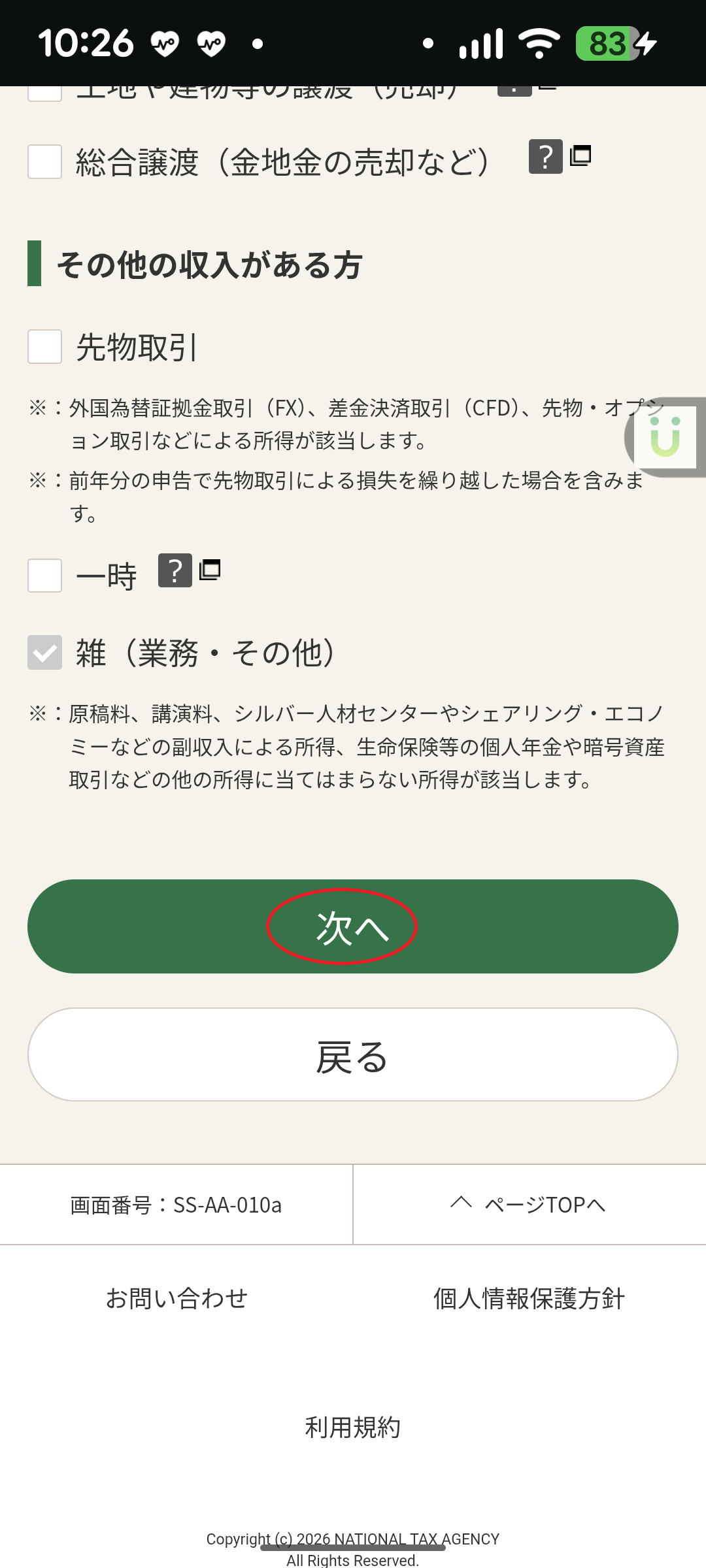
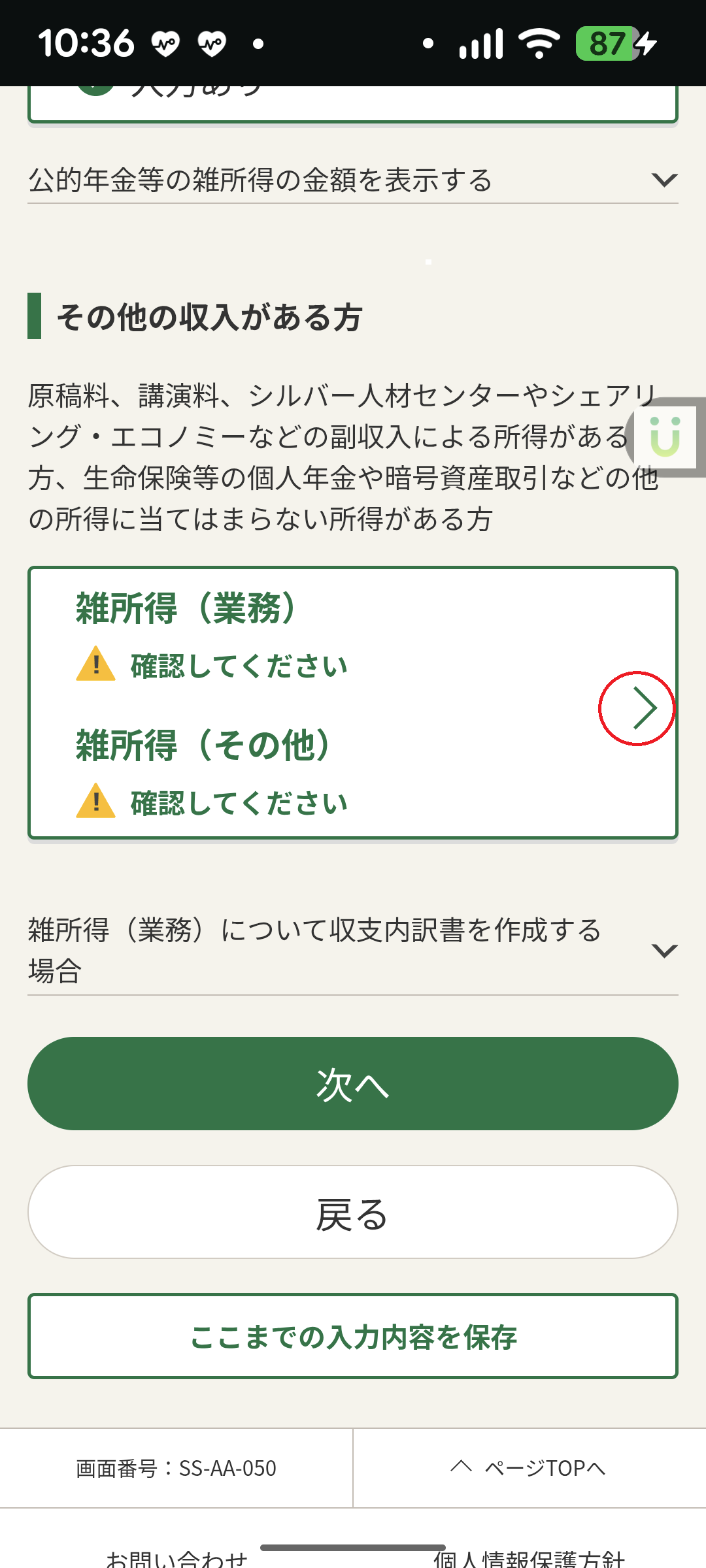
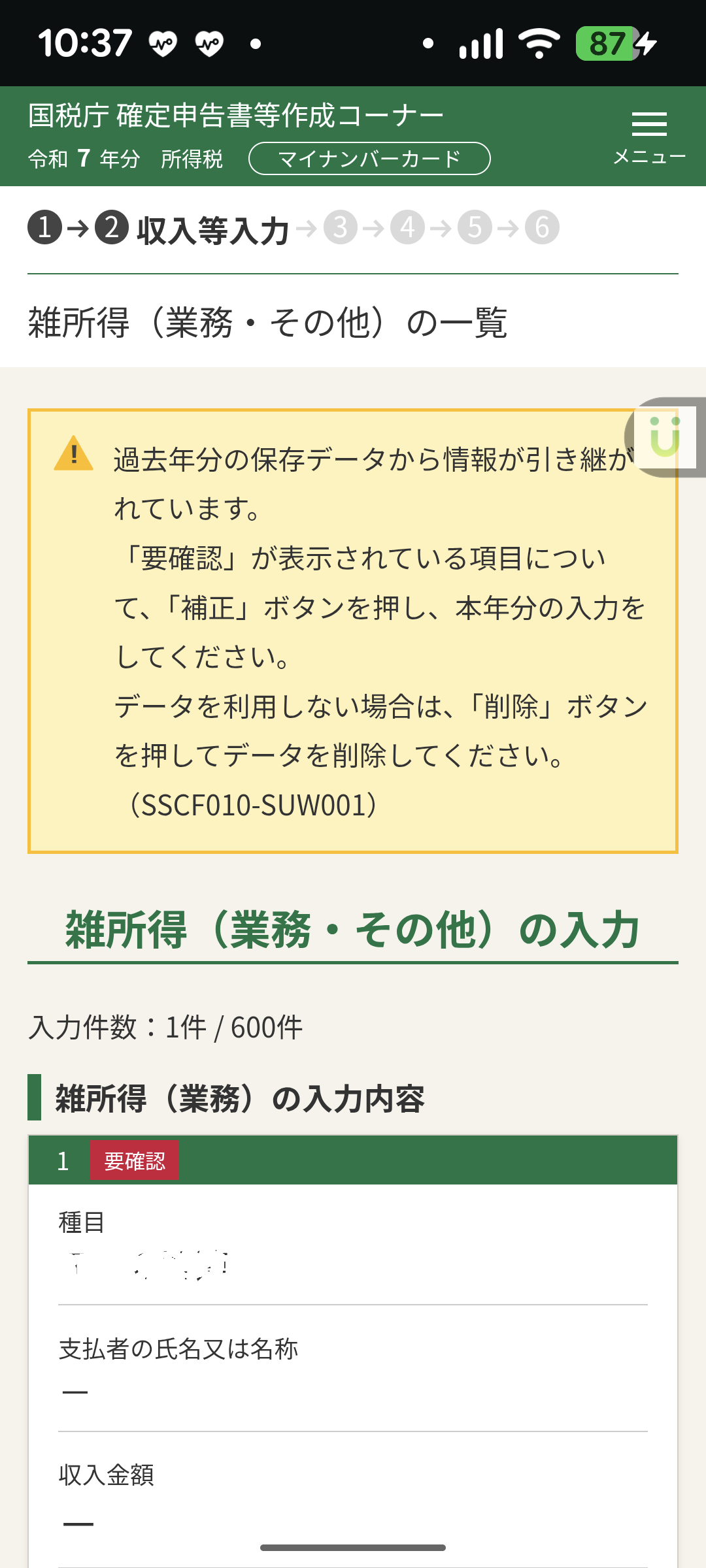
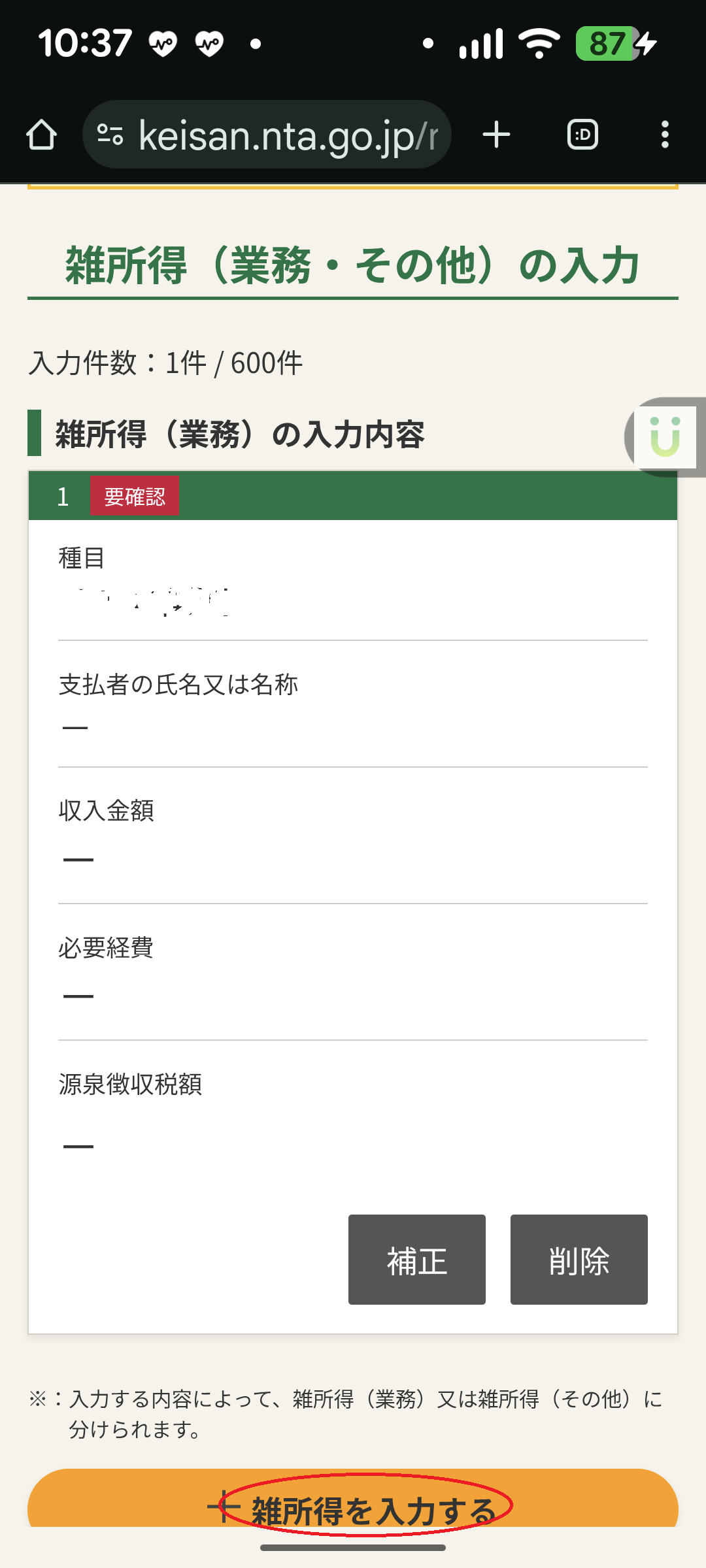
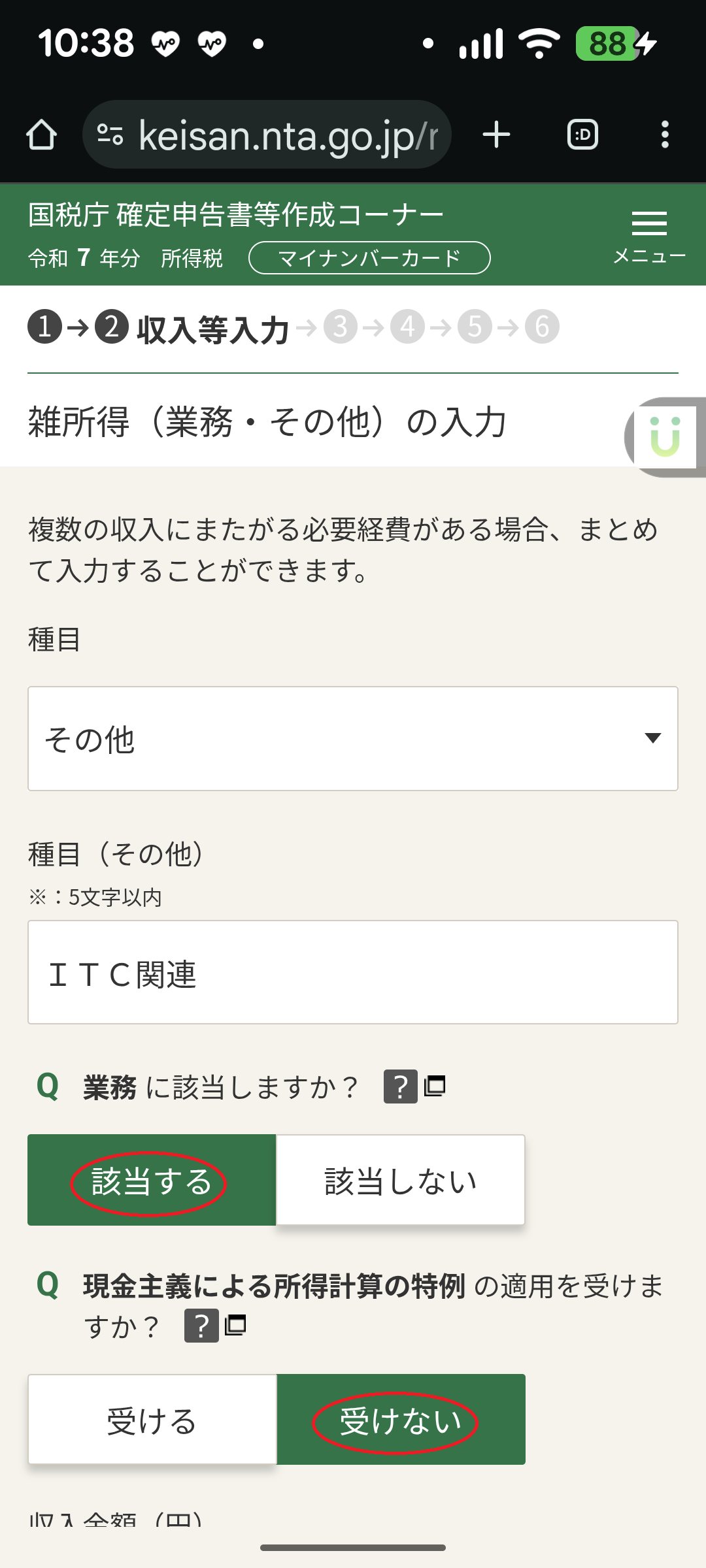
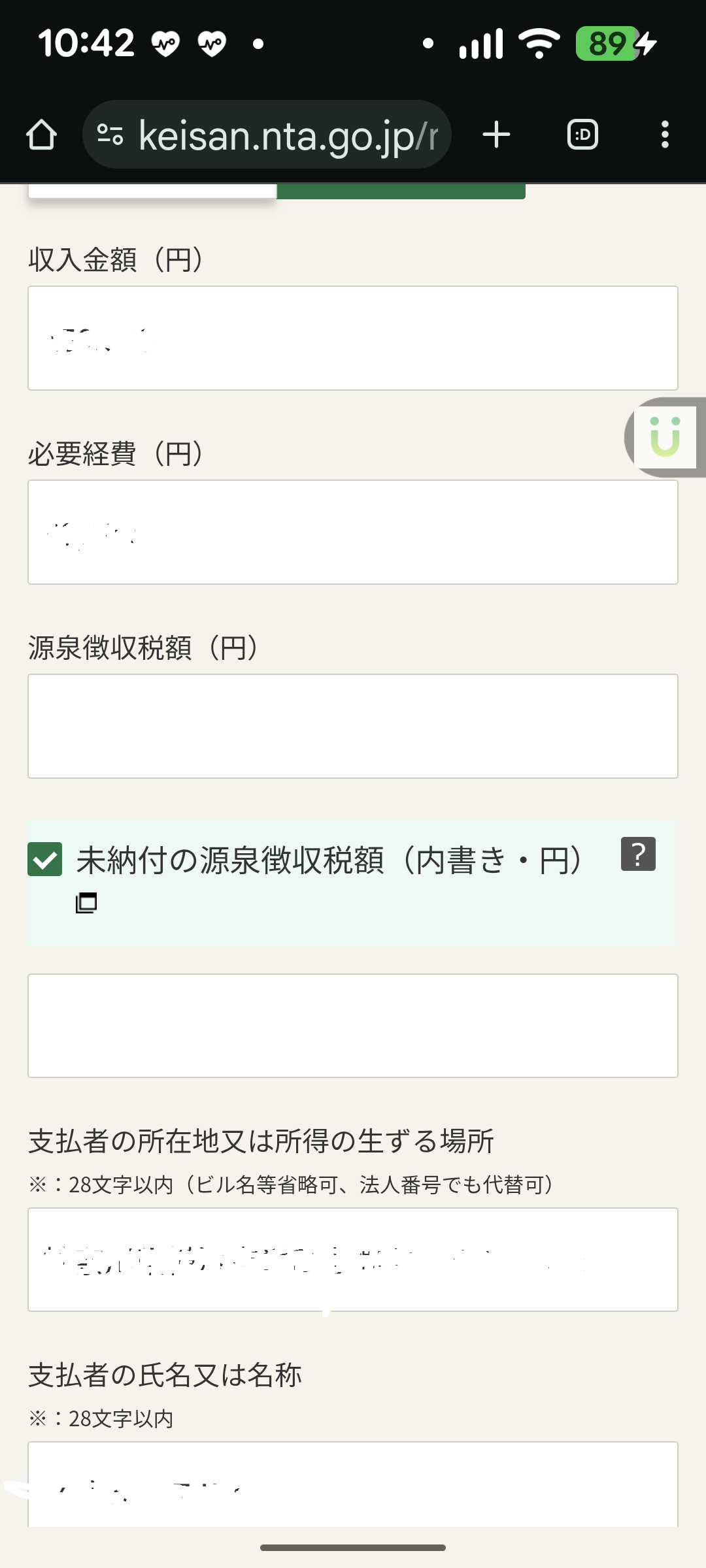
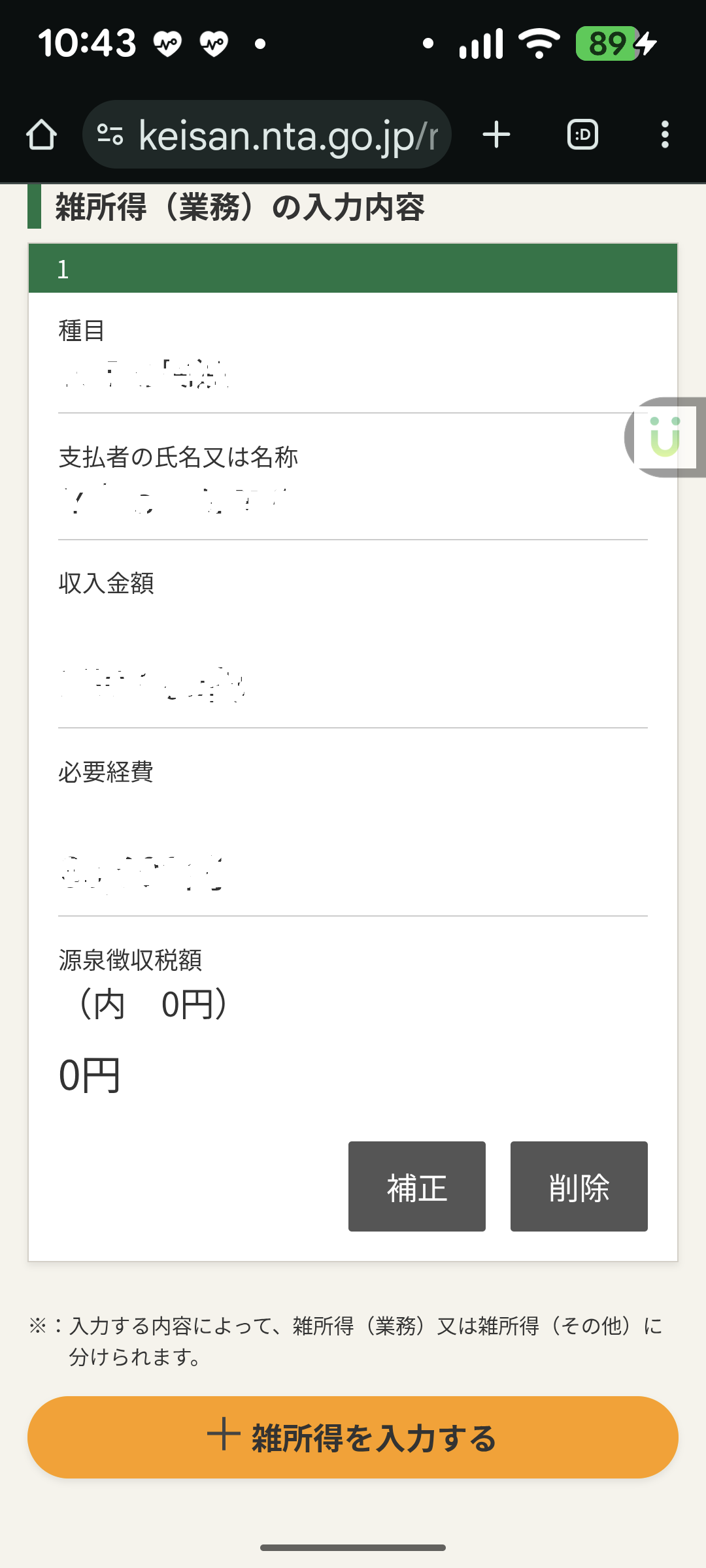
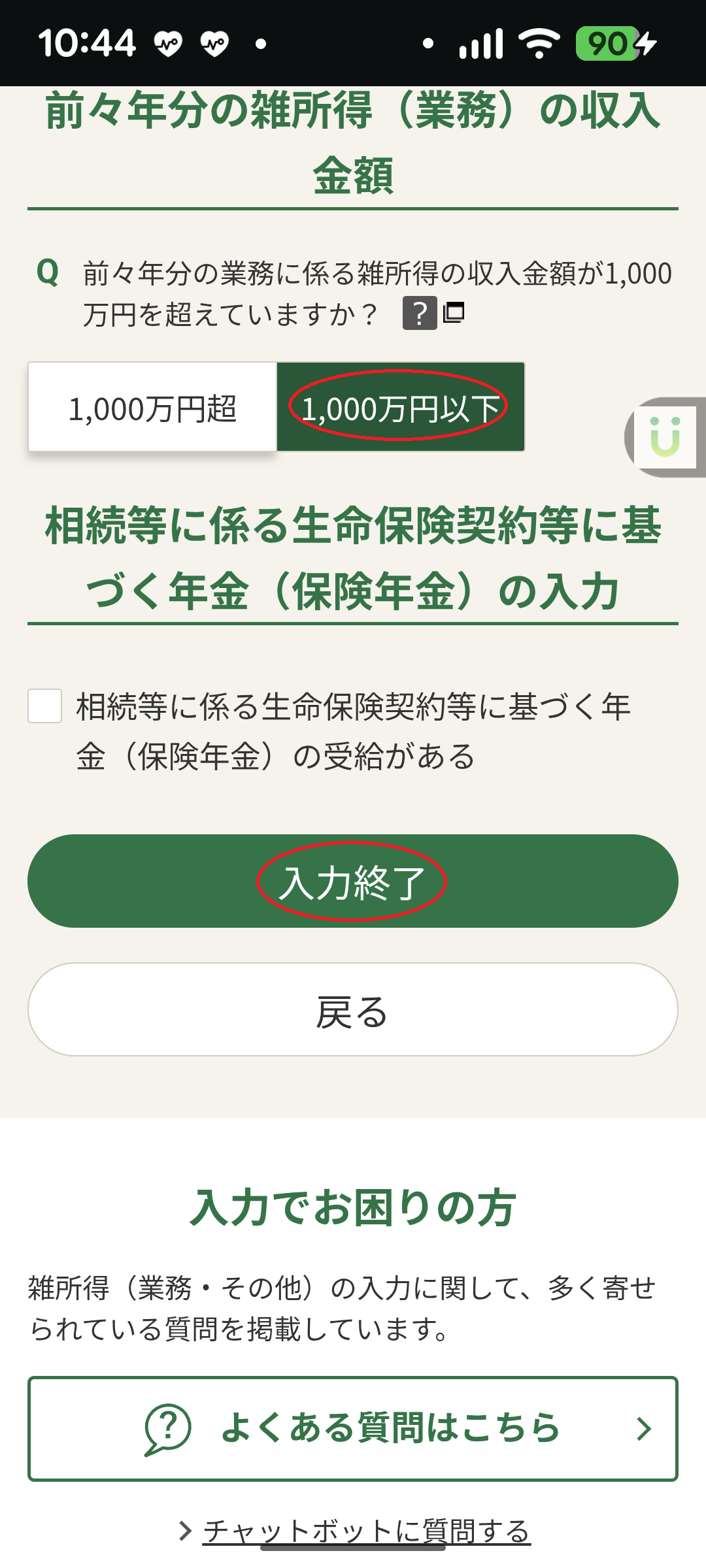
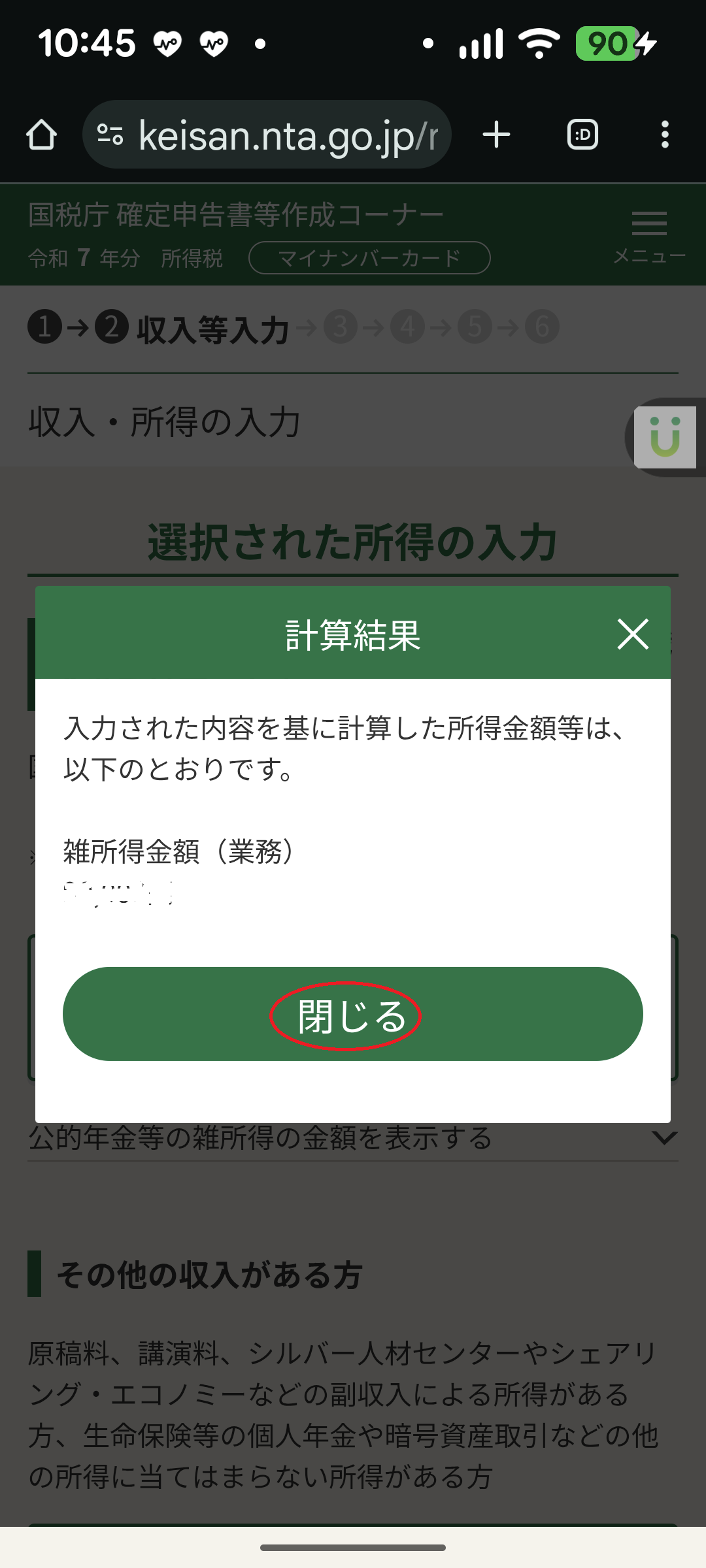
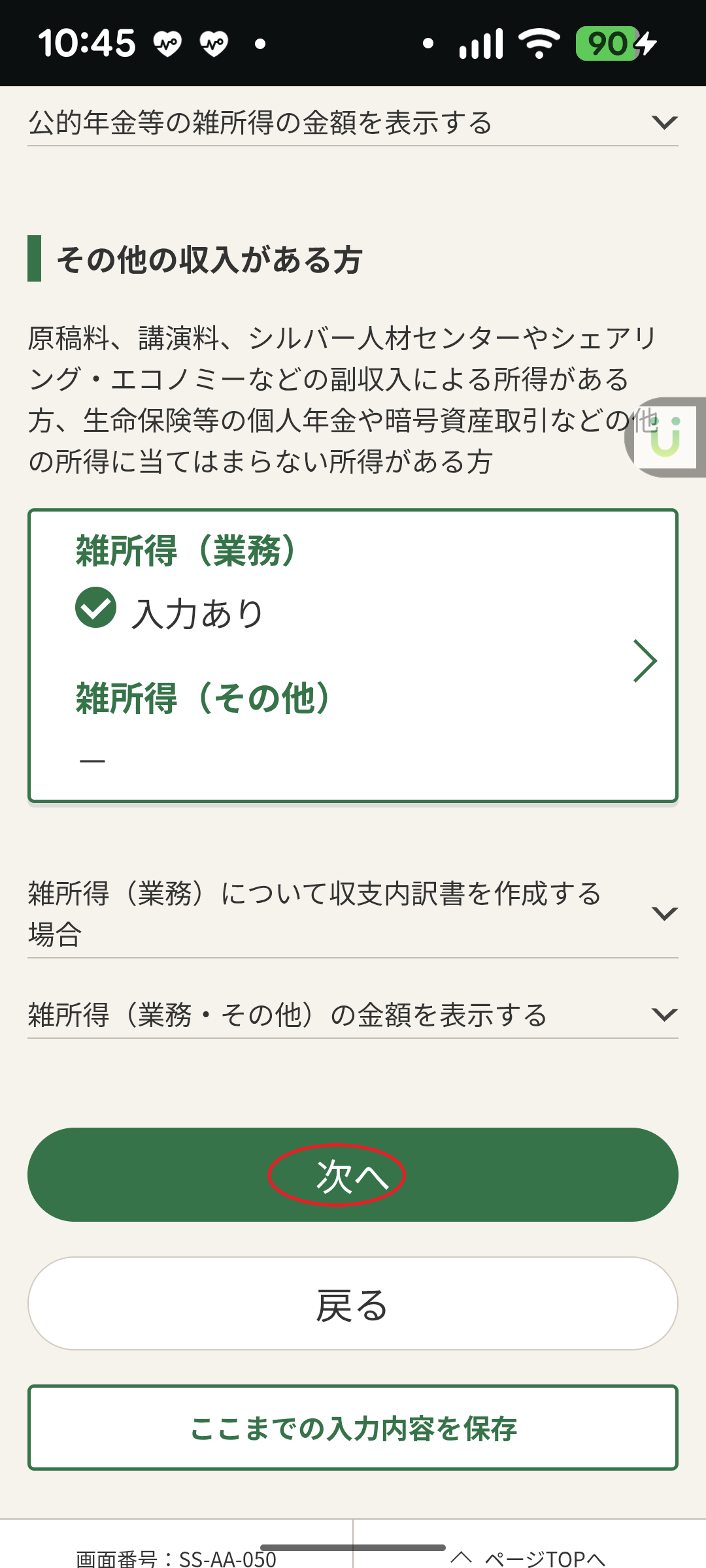
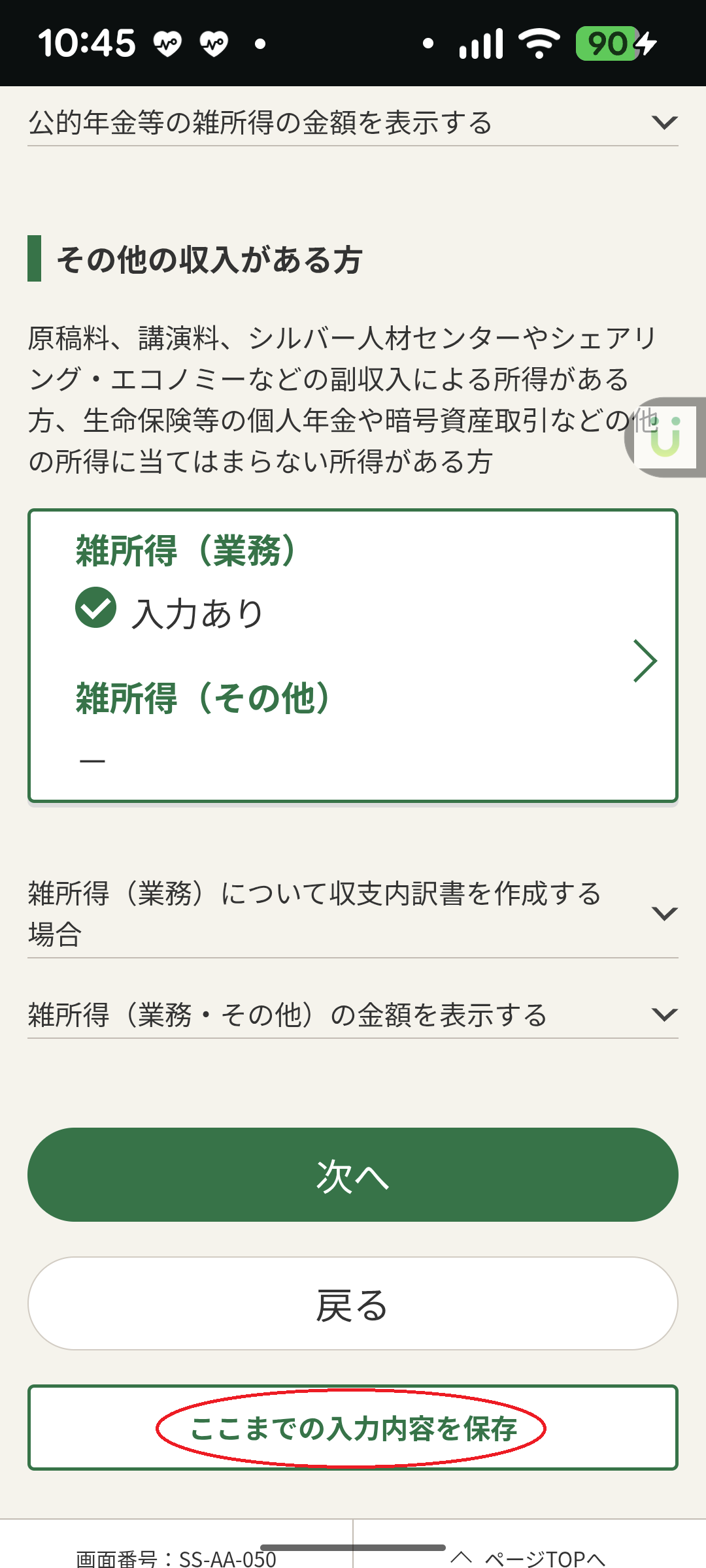
確定申告操作:所得入力(雑所得)
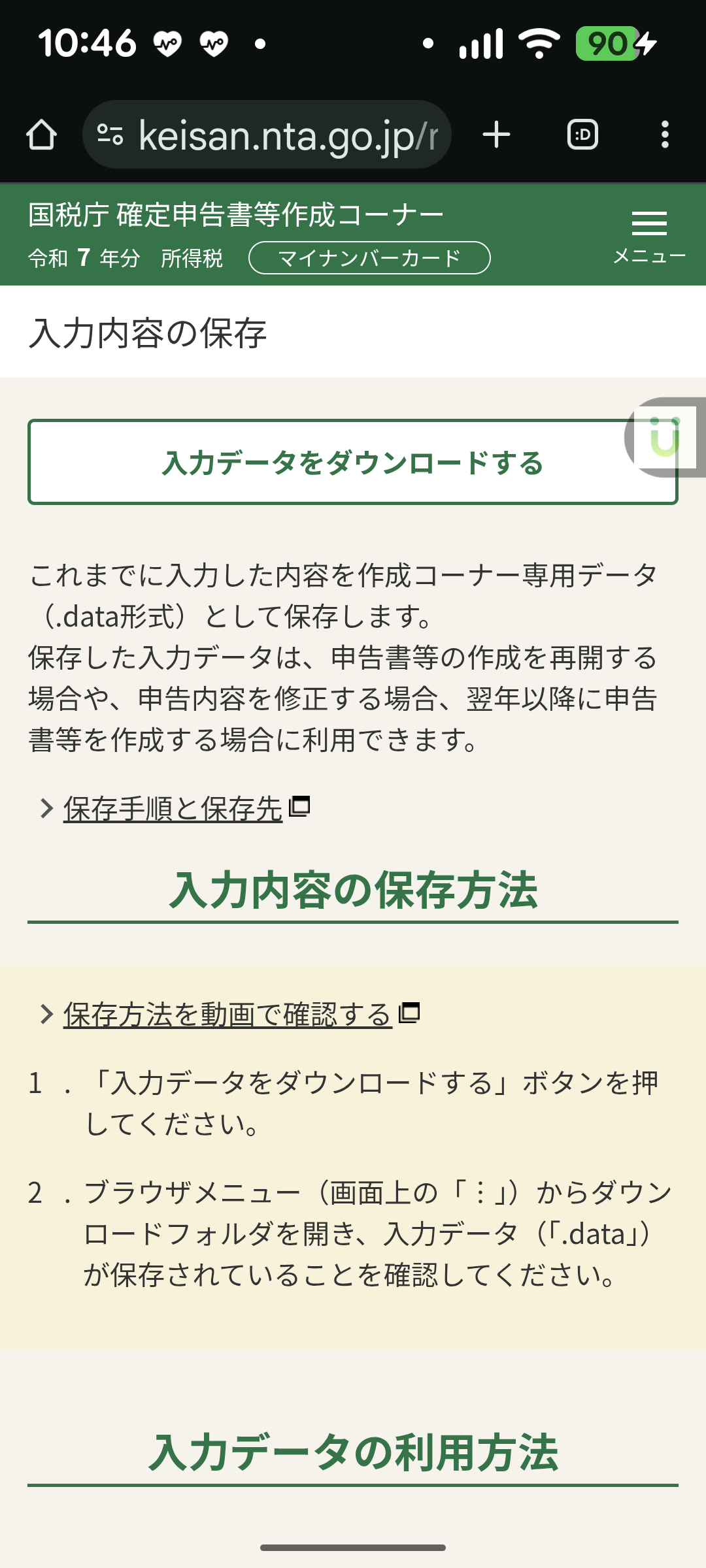
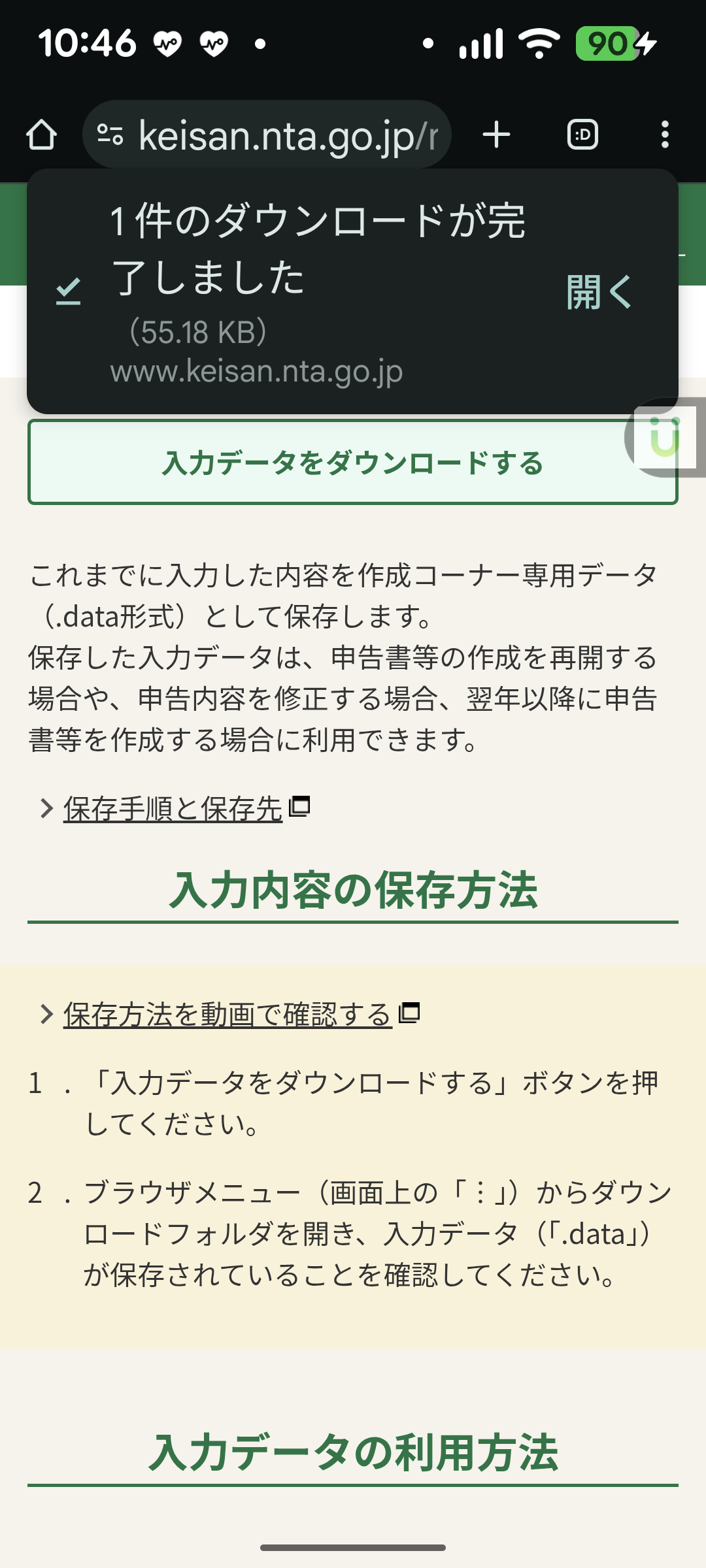
確定申告操作:途中中断
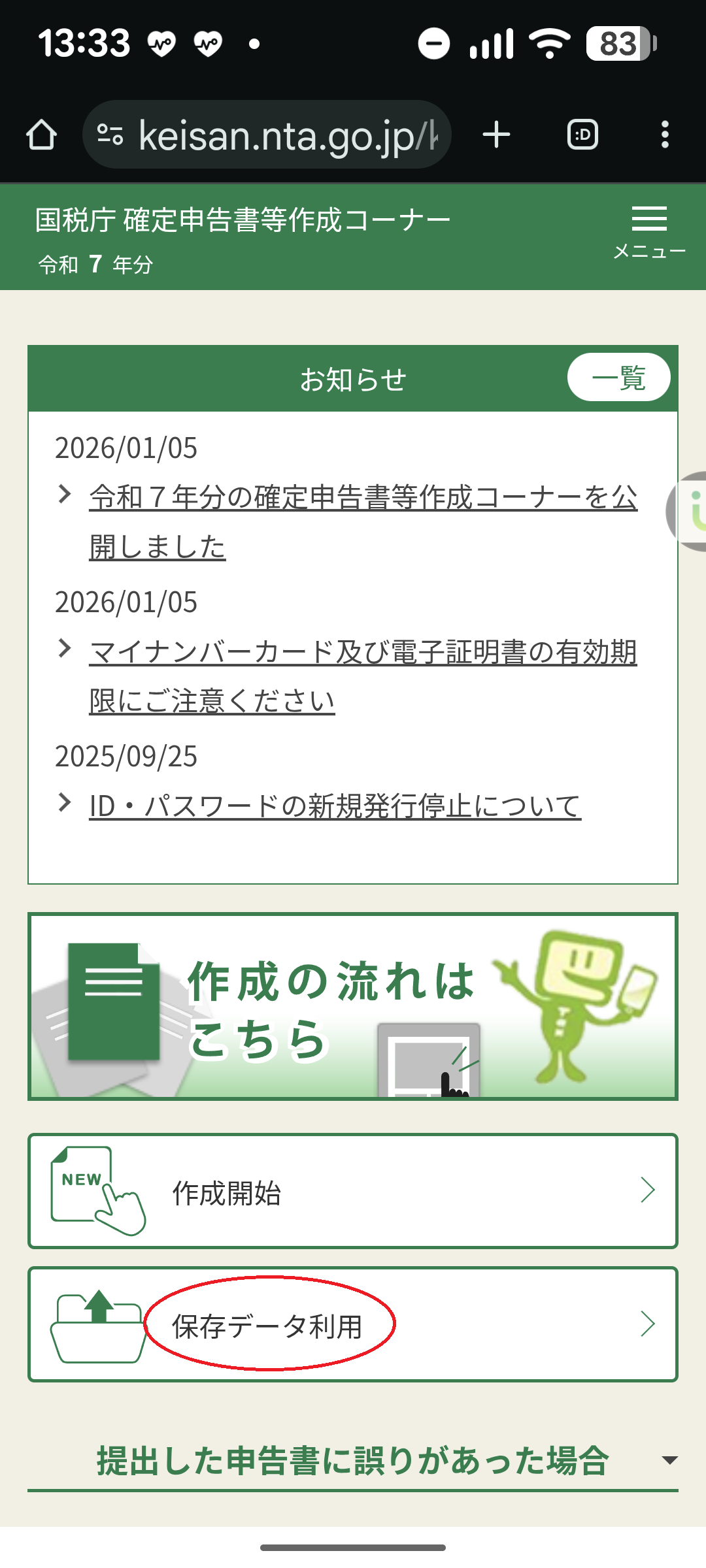
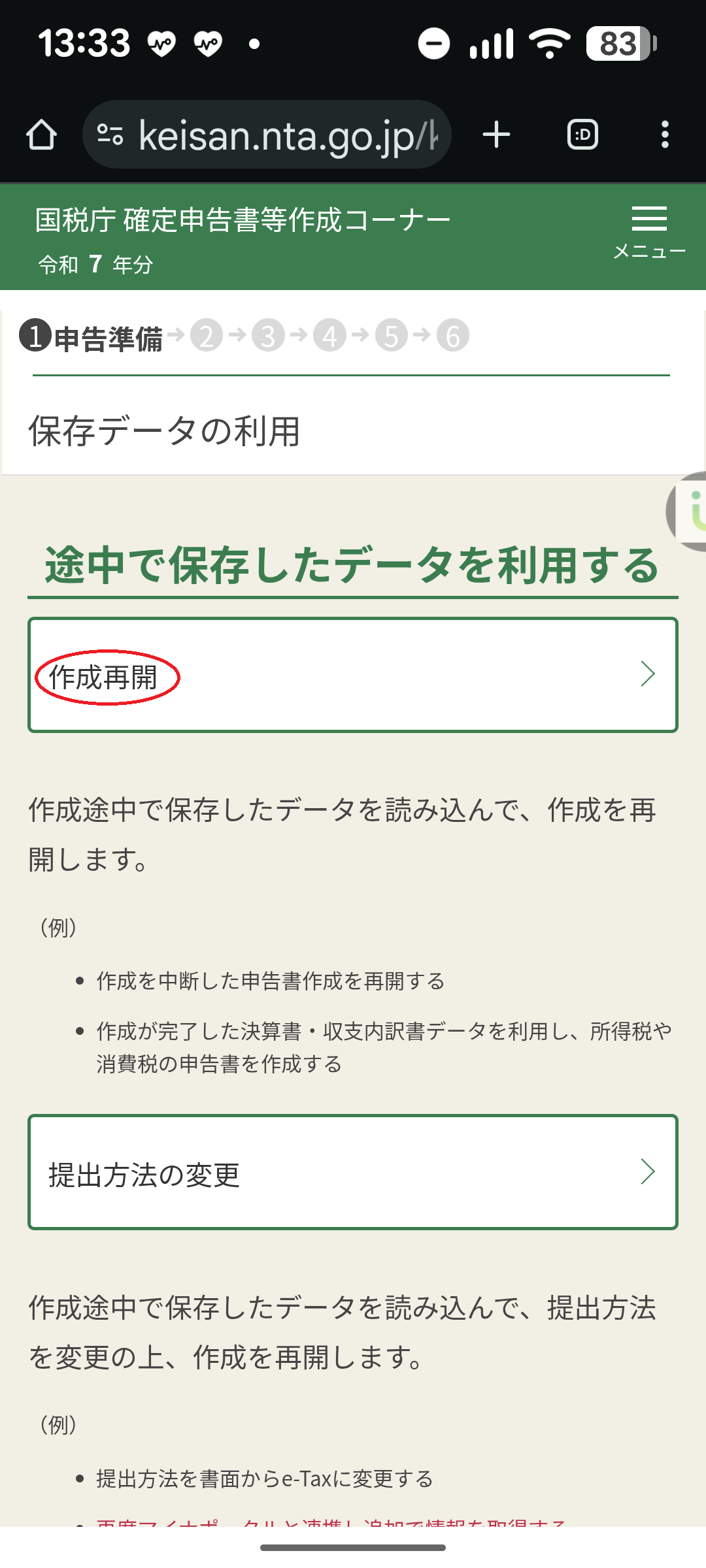
確定申告操作:中断後の再開
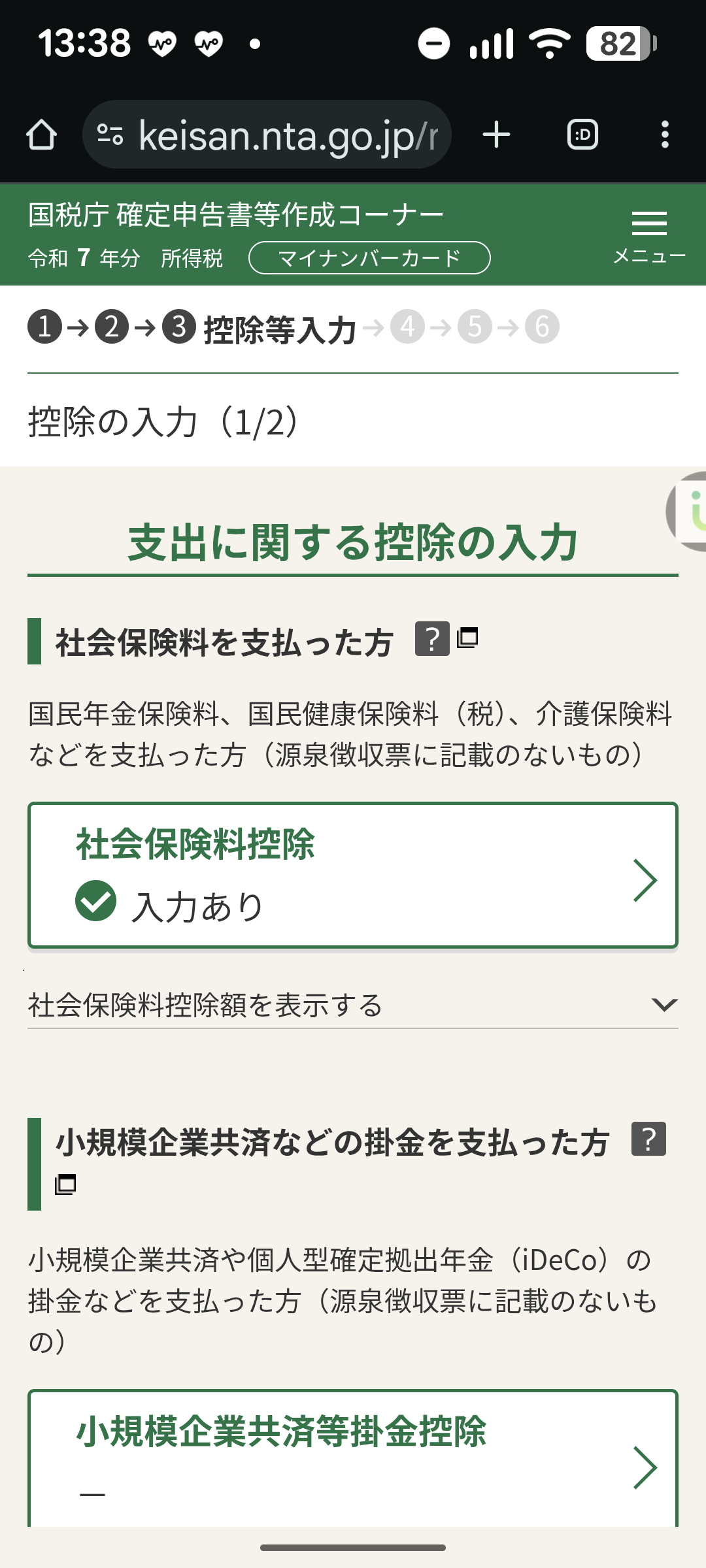
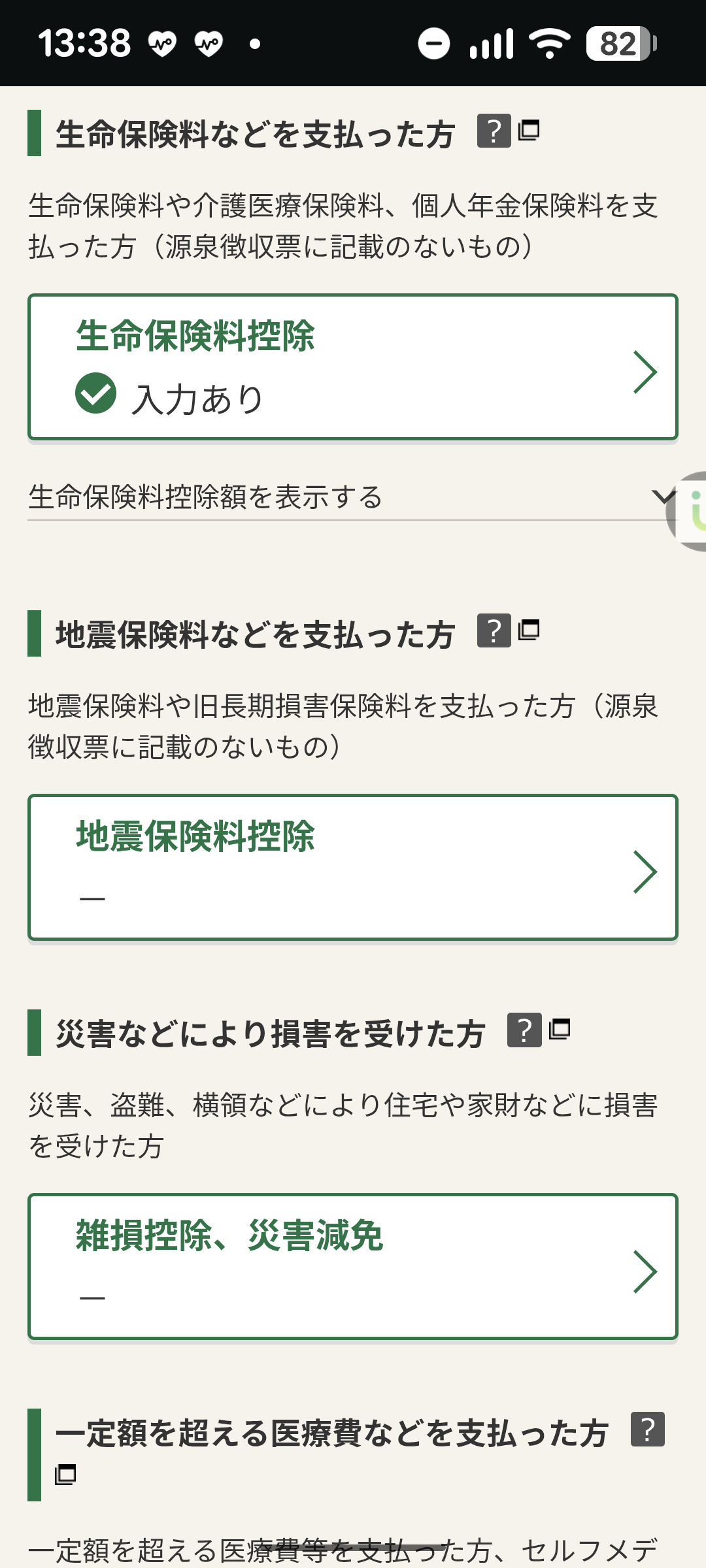
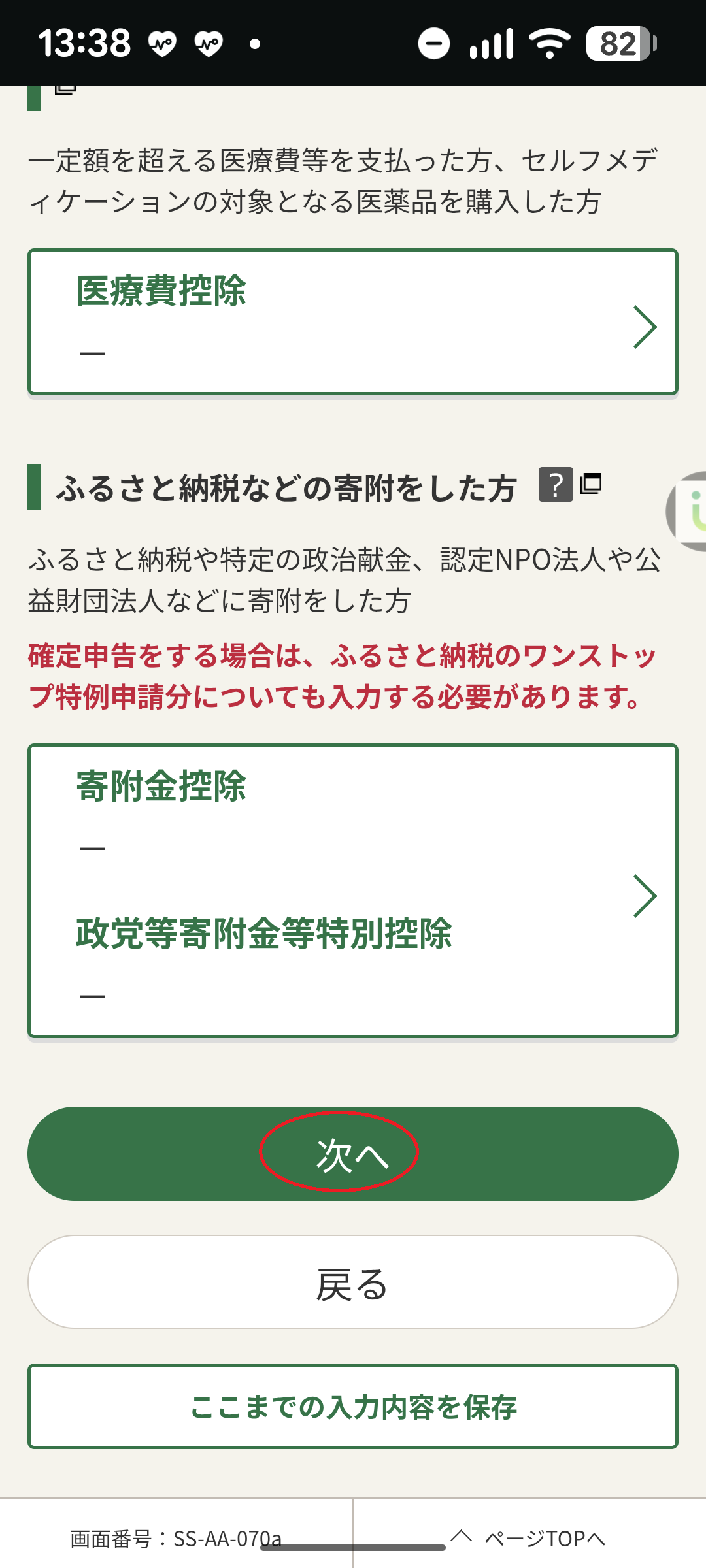
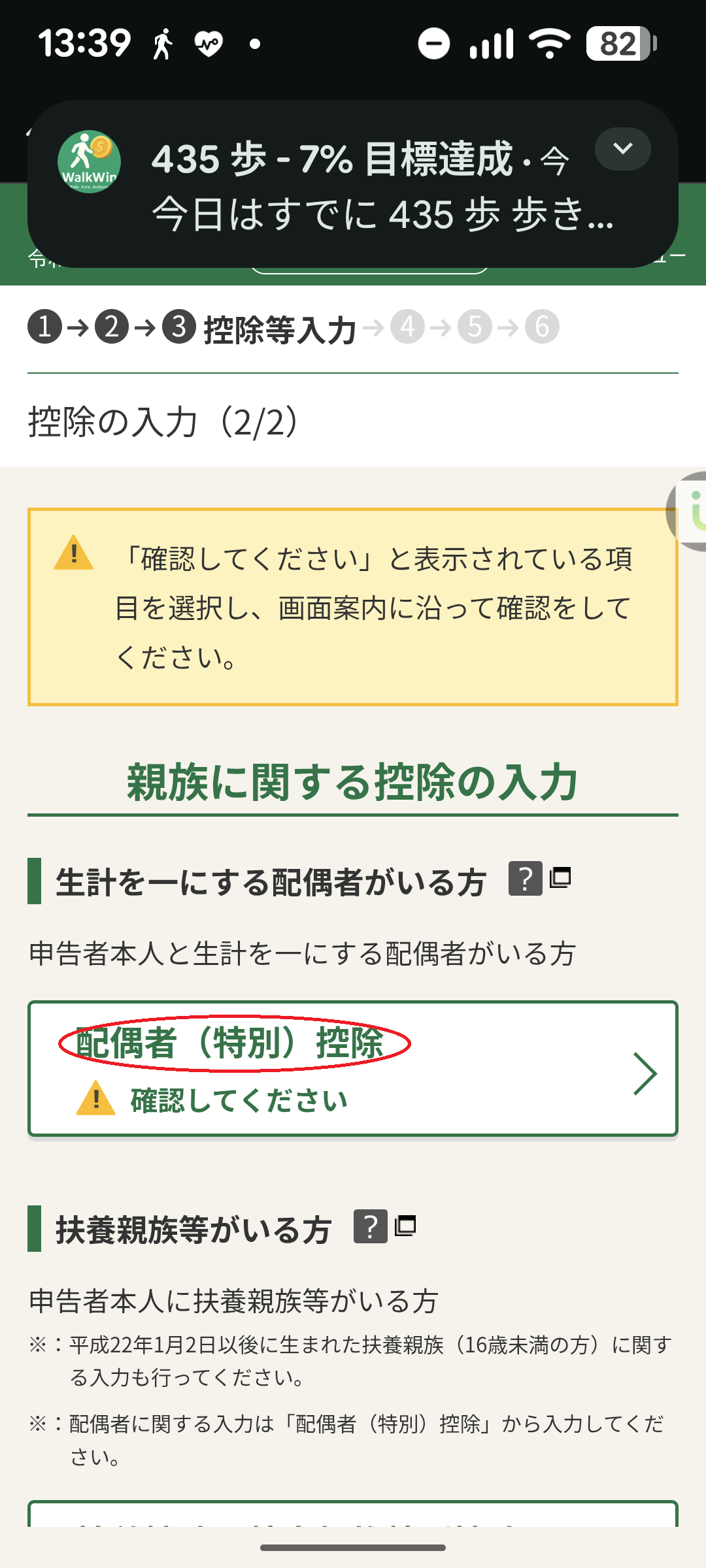
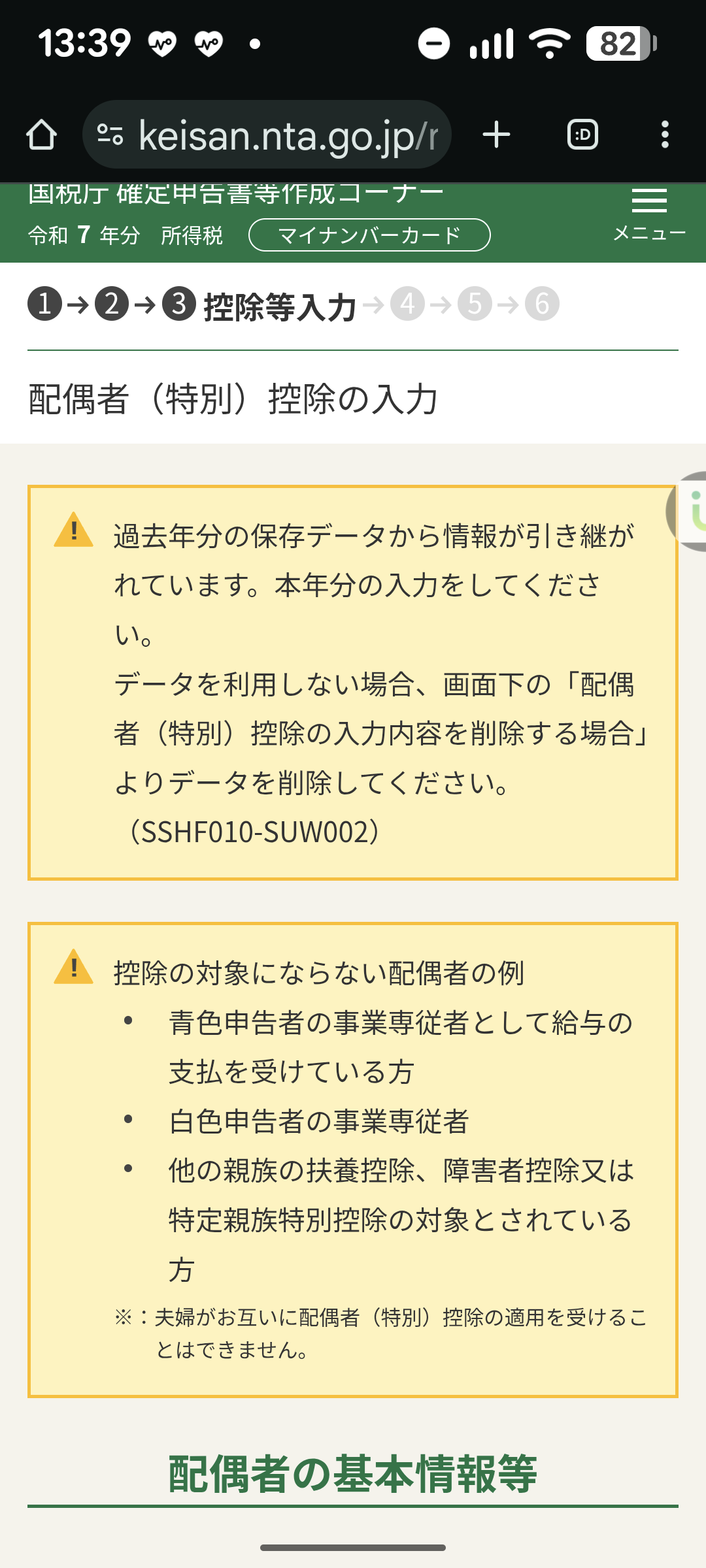
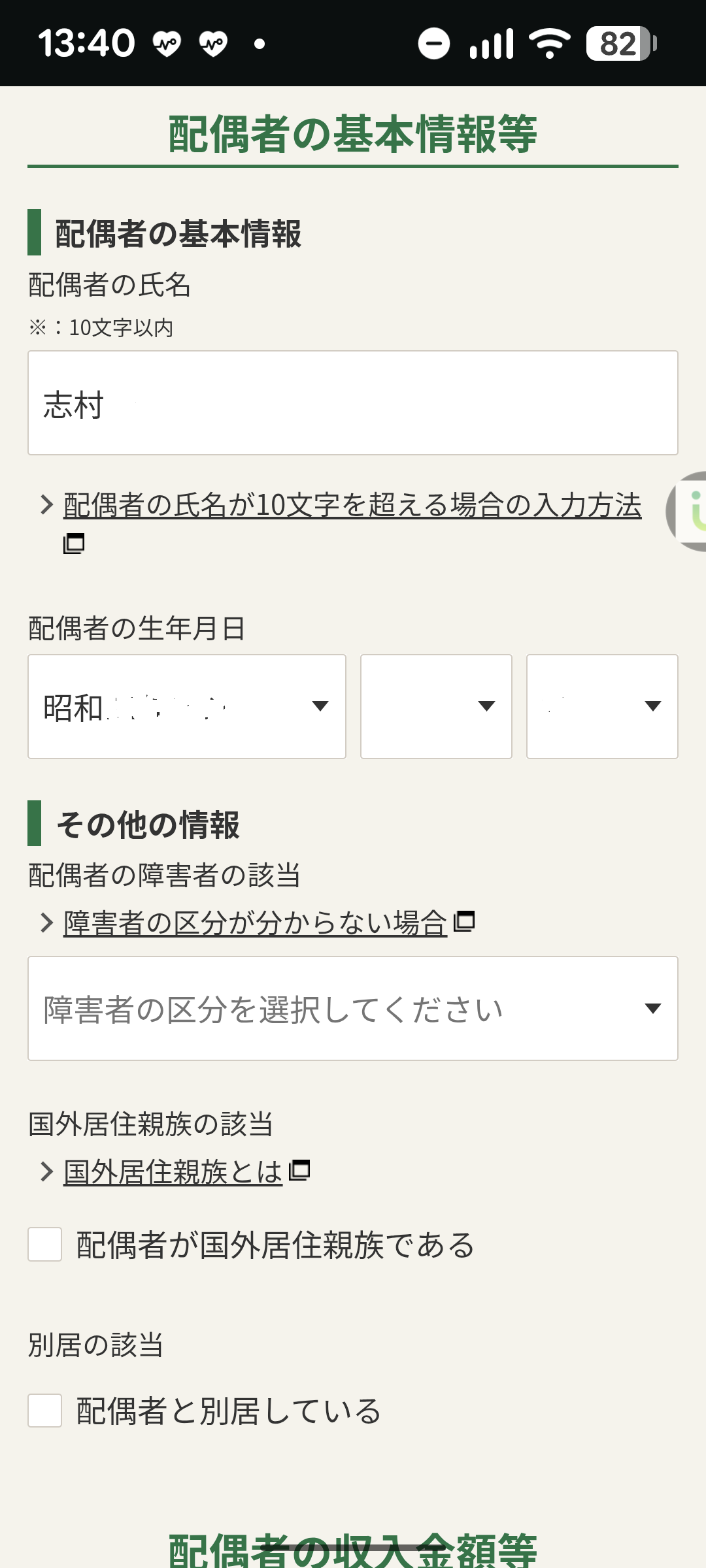
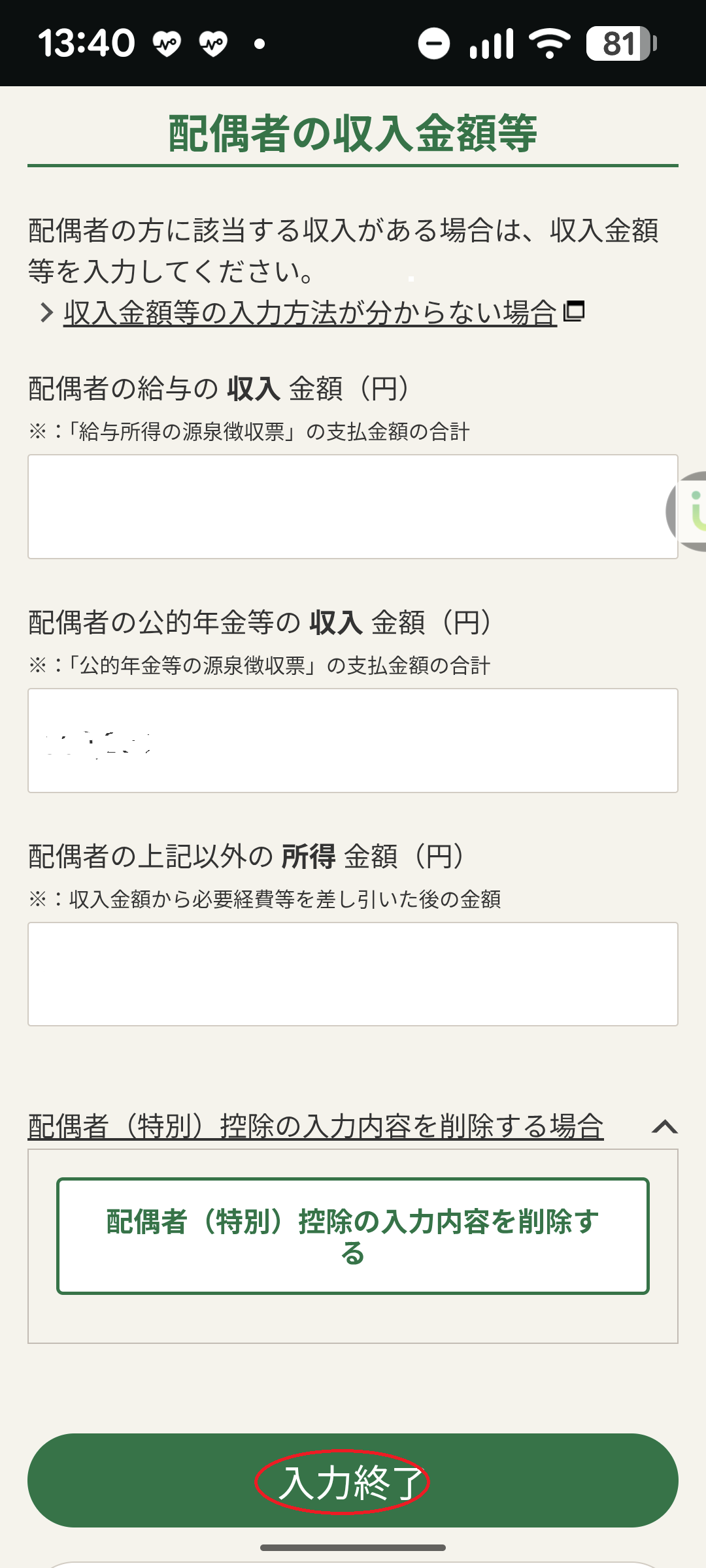
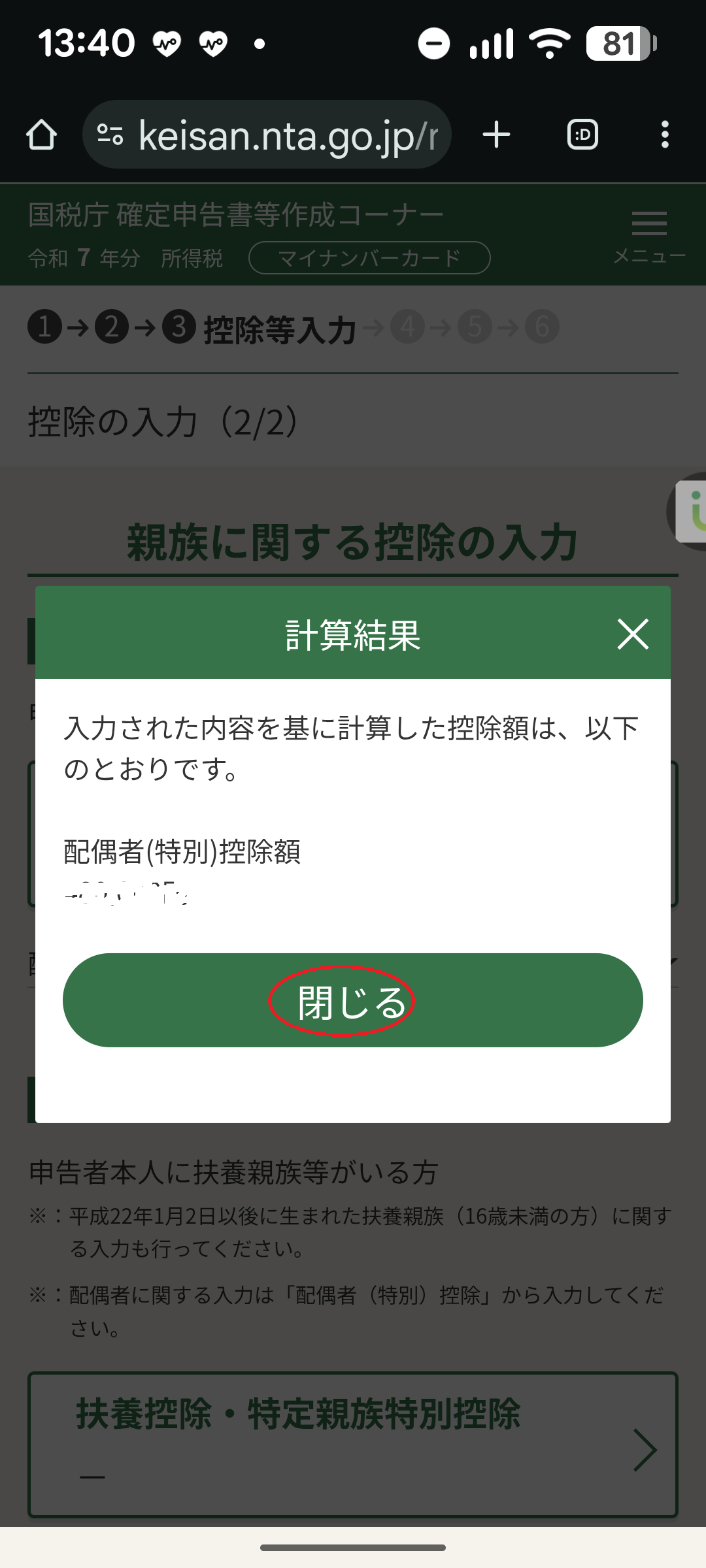
確定申告操作:控除入力
確定申告操作:計算確認
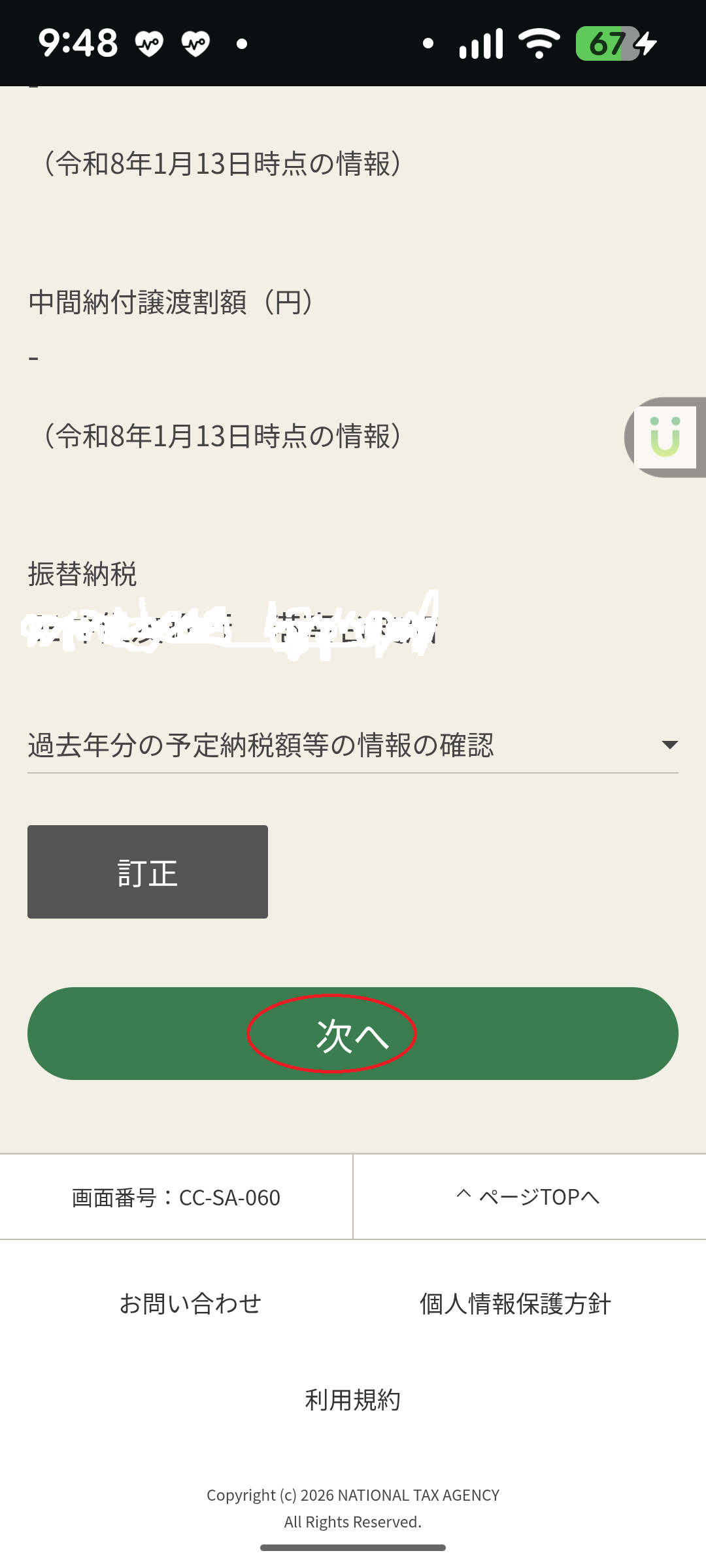
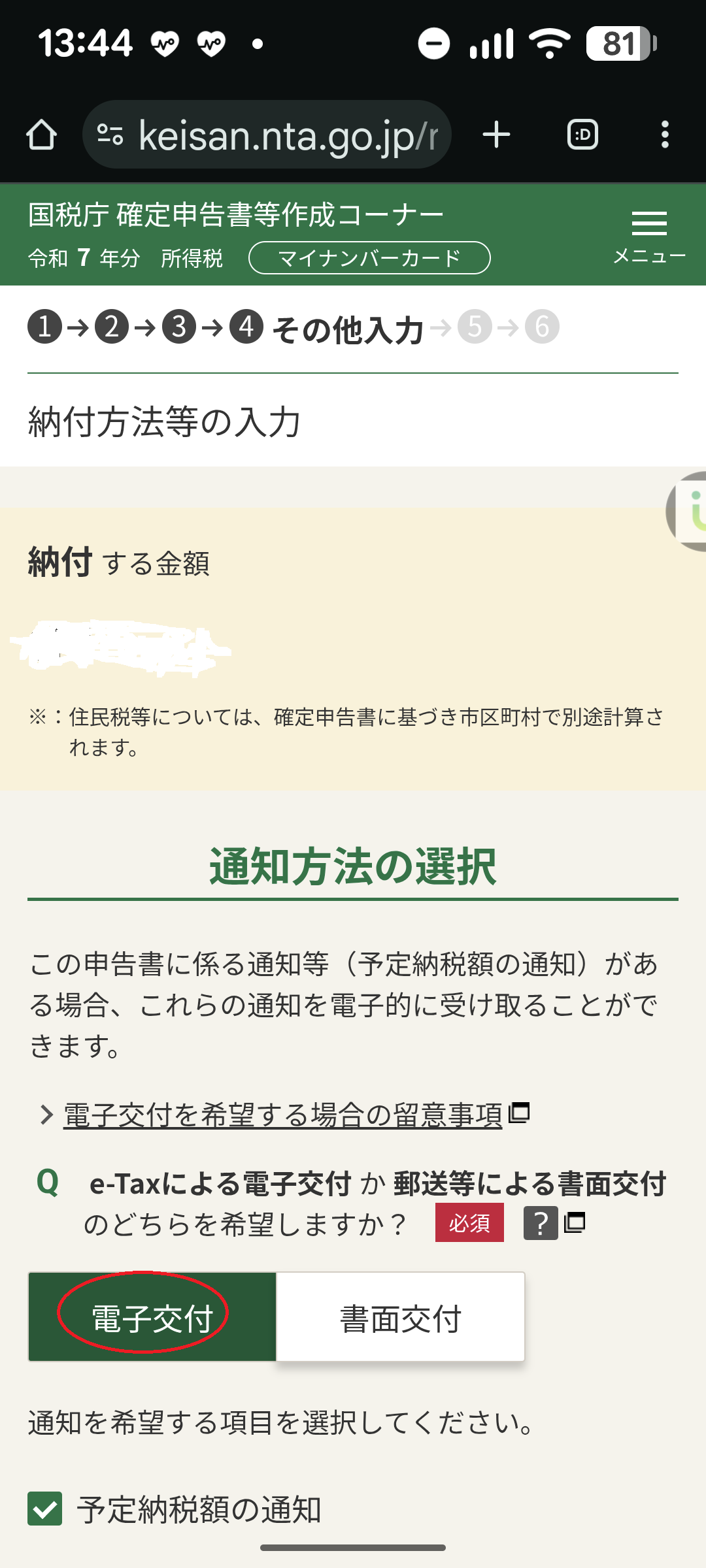
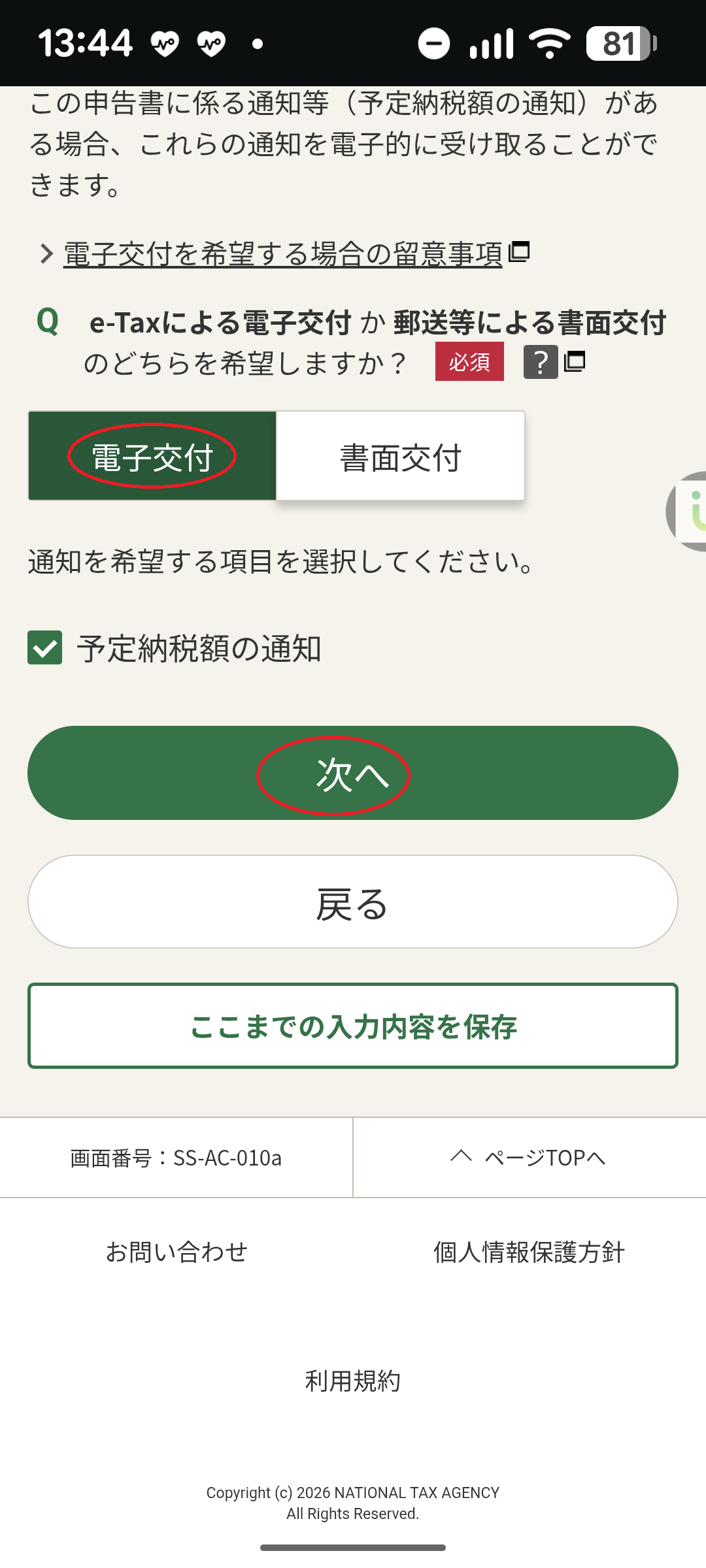
確定申告操作:納税額確認
確定申告操作:送信処理
マイナンバーカードの読取り
医療費控除にいて
エピローグ

プロローグ

★確定申告で使用するデバイスは、今回はWindows10PCではなく、スマホを使用します。
以下の警告/エラーが報告されたので、Windows10は断念しました。
※Windows11で確認した所、途中保存、保存データからの再開は正常に動作しました、念の為。

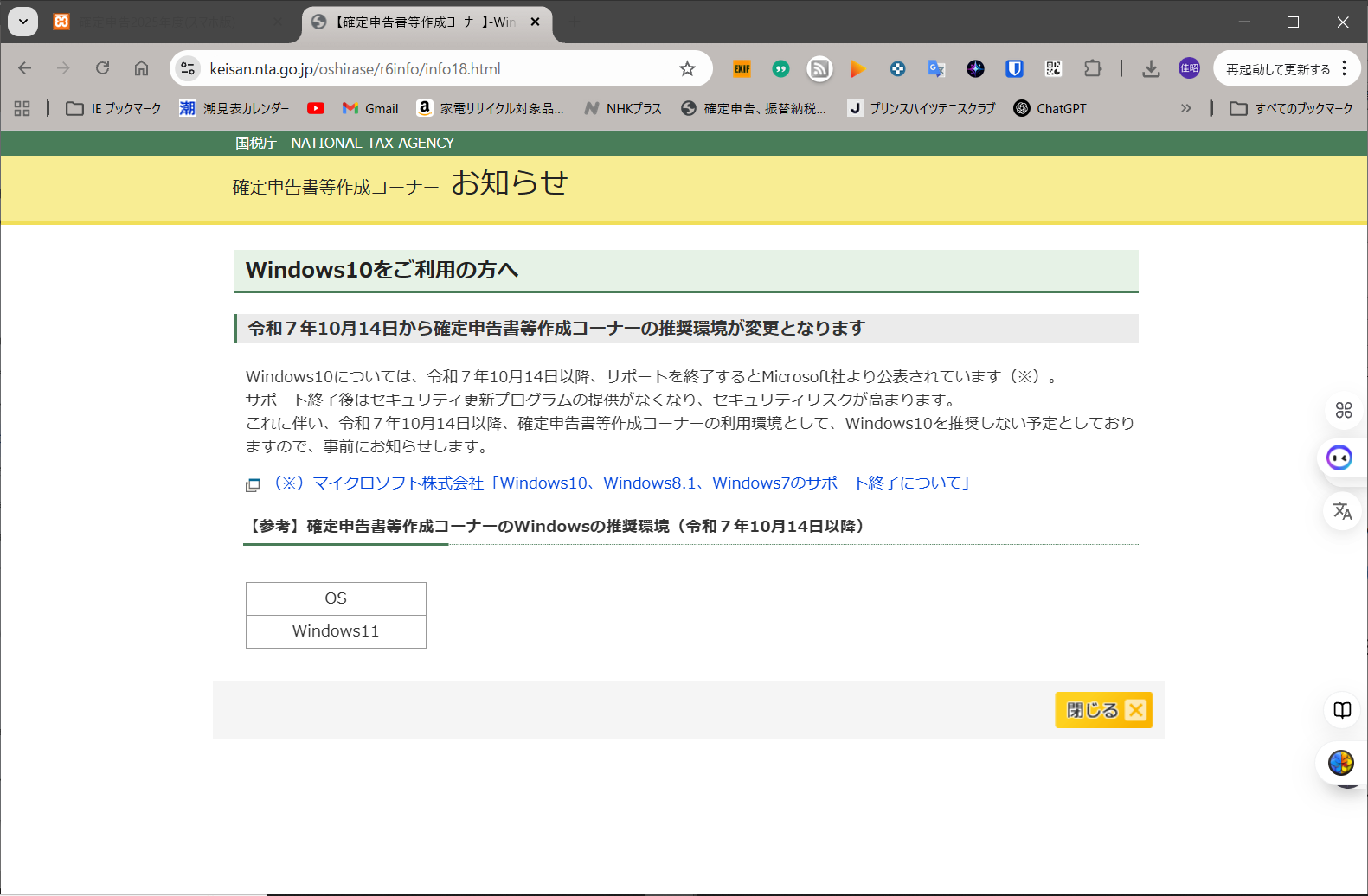
【警告】 【警告】2026年(令和8年)は、これまで人気のあった(!?)Windows10環境が非推奨となり、Windows11環境が推奨環境になりました。

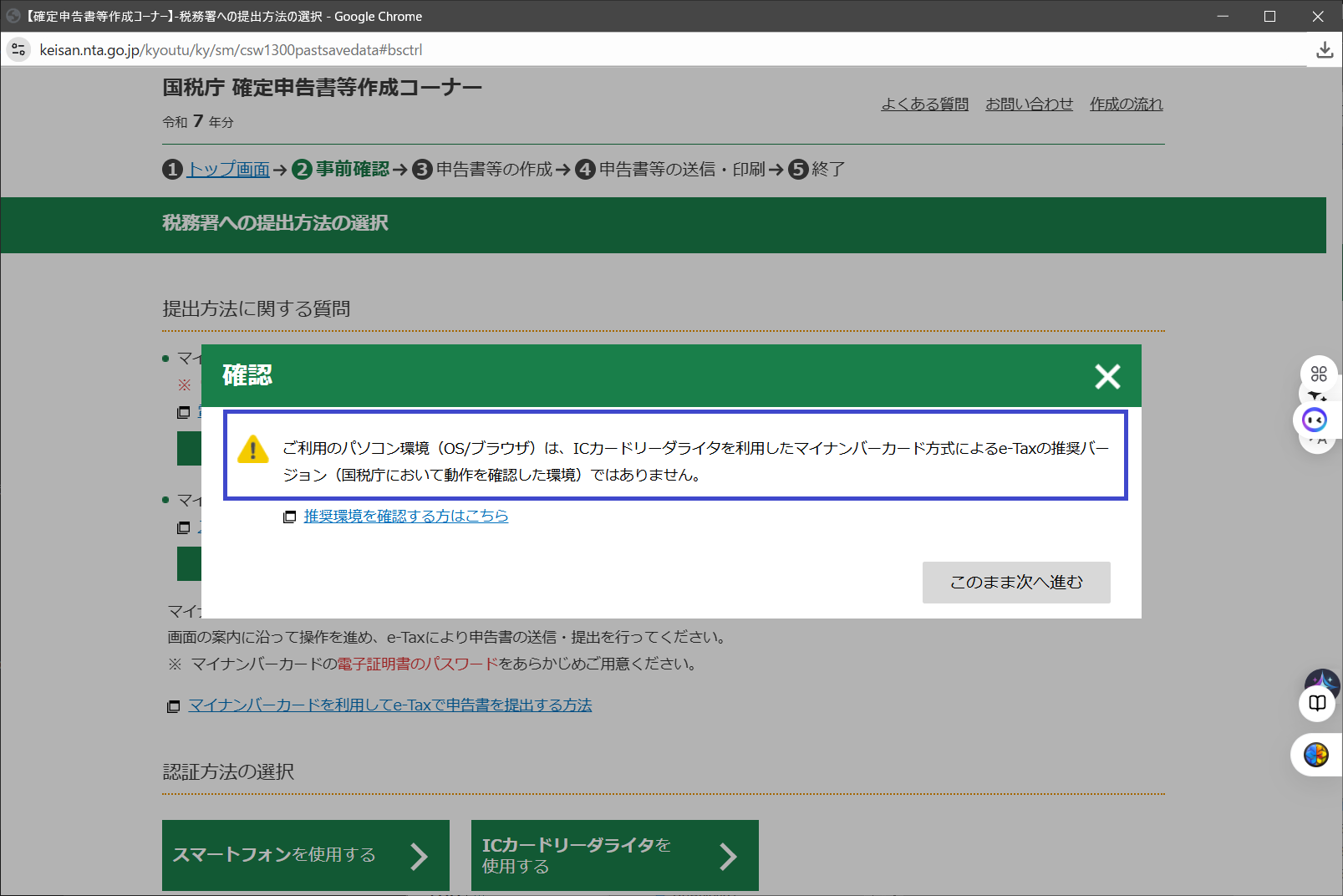
【警告】 また起動時にも、以下のメッセージが表示されました(Windows10を使用したら非推奨の環境でした)。

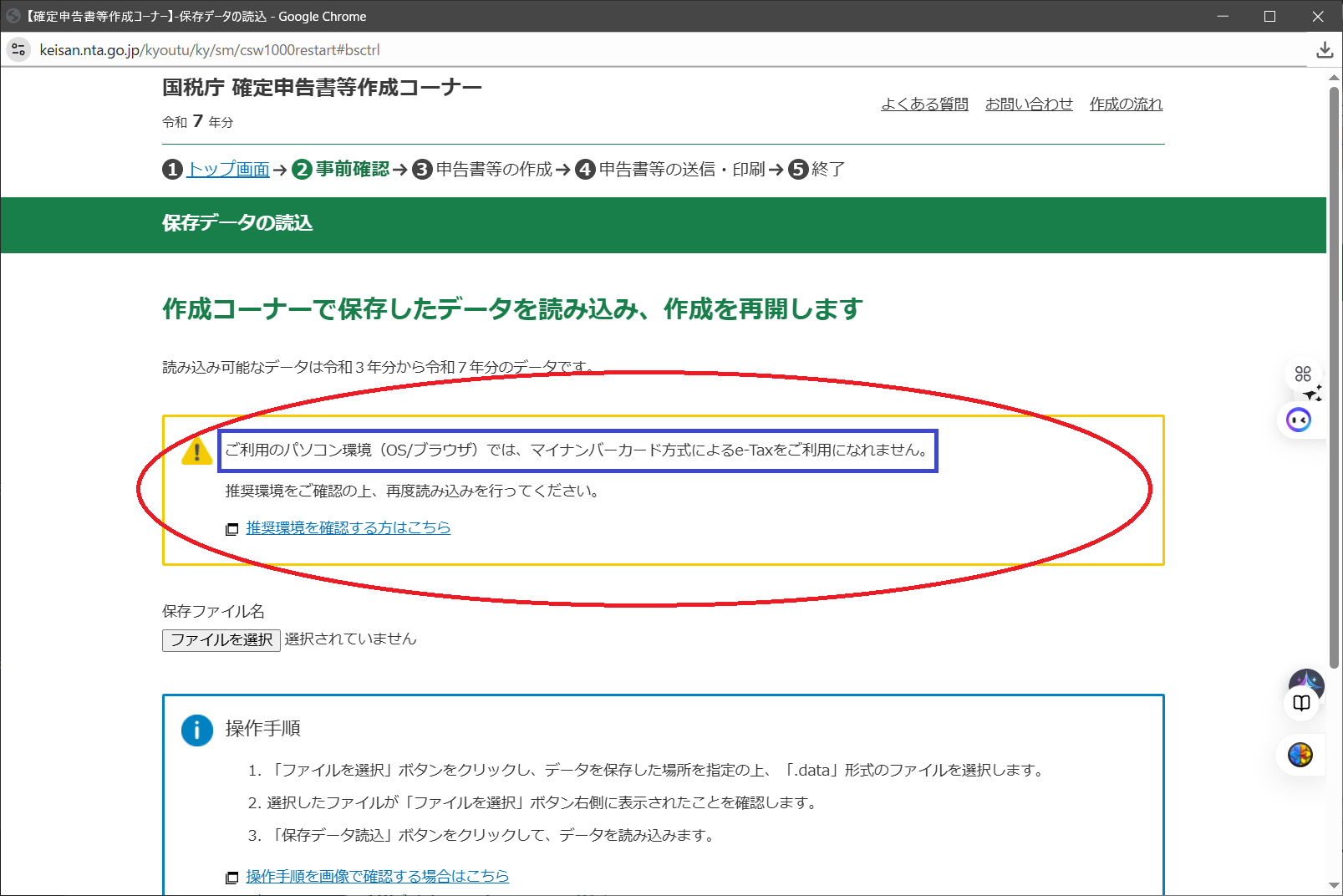
【エラー】 さらに衝撃的であったのが、途中でデータ保存後、翌日再開しようとした所、以下のエラーが発生して、先に進めません。
「ご利用のパソコン環境(OS/ブラウザ)では、マイナンバーカード方式によるe-Taxをご利用になれません。」
※完全に詰みました!!!、これまでは、あくまでも警告レベルでしたが、ここではエラー停止です。
※昨日入力したデータを再度入力し直さないと先に進めません。

また、2026年に行う「2025年(令和7年)分」の確定申告は、これまでの税制から**「かなり大きな変更」**があります。 特に「103万円の壁」の解消に向けた控除額の引き上げや、新しい控除の創設が目玉です。主な変更点を箇条書きでまとめました。
1. 基礎控除・給与所得控除の大幅な引き上げ
物価高騰などへの対応として、誰もが受けられる「基礎控除」と、会社員などの「給与所得控除」がそれぞれ引き上げられました。 基礎控除の引き上げ: 従来の48万円から、原則58万円(+10万円)に引き上げられました。 ※所得が高い(2,350万円超)場合は段階的に減額される仕組みは継続。 給与所得控除の引き上げ: 最低保障額が55万円から65万円(+10万円)に引き上げられました。
2. 「103万円の壁」が「123万円の壁」へ
上記の控除引き上げにより、所得税がかかり始めるボーダーラインが変わりました。 非課税枠の拡大: 基礎控除(58万円)+給与所得控除(65万円)=合計123万円までは所得税がかからなくなりました。 扶養の範囲: 家族を扶養に入れるための年収基準も、103万円以下から123万円以下に拡大されています。
3. 「特定親族特別控除」の新設(19歳〜23歳未満)
大学生などの世代(19歳以上23歳未満)を扶養している世帯の負担を減らすため、新しい控除ができました。 これまでの扶養控除とは別に、対象となる親族(特定親族)の所得に応じて、最大63万円の控除が受けられるようになります。
4. 住宅ローン控除の拡充(子育て世帯等)
子育て世帯や若年夫婦世帯を対象とした優遇措置が継続・拡充されています。 子育て世帯等が「認定住宅」や「省エネ住宅」に入居する場合の借入限度額が上乗せされるなど、特定の条件で控除額が有利になる項目が追加されました。
5. 申告書への「受付印」の廃止
実務的な変更として、税務署の窓口で紙の申告書を提出した際の**「控えへの受付印(収受印)」が廃止**されました。 代わりに「申告書を提出したことを証する書類(リーフレット等)」が交付されます。 ※e-Tax(電子申告)の場合は、従来通り「受信通知」が証明になります。
何故、今スマホなのか?

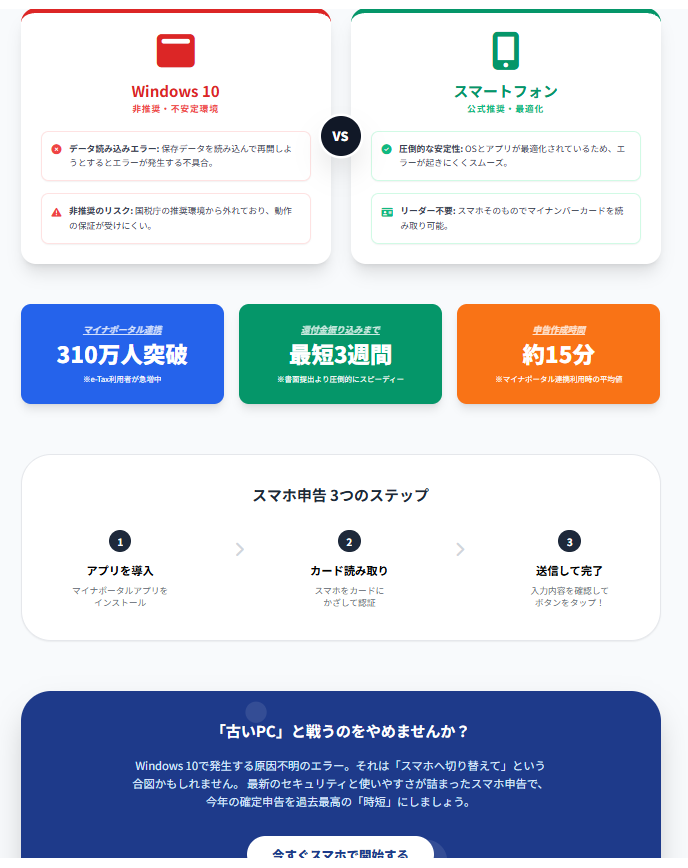
○何故、今スマホなのか?:
○もう古いPCと戦うのは止めませんか!?
・確定申告ではWindows10は非推奨です、Windows11が推奨です。
・未だにWindows10ユーザは36%を占めています(2026年1月時点)。
・特にWindows10では途中で保存して、翌日再開する様なことができません。
・今更、確定申告のためだけに、Windows11にアップグレードする余裕はありません。
・スマホならば、ICリーダーは不要です。
・また、スマホならば、源泉徴収票等も紙データを写真撮影するだけ入力可能です。
⇒以上の状況から、スマホで確定申告をするが、私が選択可能な唯一の手段でした。

○どうしたらいいか?
Geminiに聞いてみました、素晴らしい回答を得ました

PC版とスマホ版の違いは?

○PC版とスマホ版の違いは?
Gemini3.0の回答は以下でした:
結論から言うと、「給与所得や控除のみのシンプルな申告ならスマホ」、「副業や個人事業の決算が必要ならPC」が圧倒的にスムーズです。
比較項目PC版(WEBサイト)スマホ版(専用画面)
主な対象者個人事業主、副業、不動産所得会社員、年金受給者、ふるさと納税
画面の使いやすさ広い画面で複数の書類を確認しやすい縦長で操作しやすいが、一覧性は低い
入力作業キーボードで大量の数字入力が楽フリック入力。長文や多量の数字は不向き
マイナンバー読取りICカードリーダーまたはスマホが必要スマホのみで完結(一番のメリット)
対応範囲全ての申告内容に対応一部制限あり(複雑な事業所得など)
データ連携会計ソフト等のデータ取込がスムーズマイナポータル連携が非常に簡単

○それぞれのメリット・デメリット
💻 PC版がおすすめなケース
・青色申告・決算書を作る場合: 勘定科目の入力や、会計ソフト(freeeやマネフォなど)から書き出したデータを取り込むなら、PCの方が圧倒的に効率的です。
・資料を並べて見たい場合: 領収書や源泉徴収票のPDFを画面の半分に表示し、もう半分で入力する、といった「ながら作業」ができます。

📱 スマホ版がおすすめなケース
・「とりあえず早く終わらせたい」会社員: 源泉徴収票をカメラで撮るだけで自動入力される機能が非常に強力です。
・カードリーダーを持っていない: iPhoneやAndroid自体が読み取り機になるため、追加の機材なしで電子署名が完了します。
・最新のアップデート: 2026年提出分からは、iPhoneでもマイナンバーカードの読み取りを「一度だけ」で済ませられるようになり、さらに快適になっています。

○アドバイス
もしあなたが**「医療費控除やふるさと納税の申告だけ」なら、迷わずスマホ**をおすすめします。炬燵に入りながらでも15分程度で終わりますよ。

確定申告操作概要

○確定申告実施の条件
・使用するデバイスはスマホとします。
・マイナンバーカードは直接使用しません、スマホ電子証明書を使用します。
・申告対象の税金は、所得税とします。
・昨年(2024年度)のデータを引継ぎます。
・一部マイナポータル連携を使用します。
    ・公的年金等の所得、日本年金機構分は手動入力します。
    ・公的年金等の所得、企業年金連合会分はマーナポータル連携で自動入力とします。
    ・生命保険控除は事前に入手したXMLデータを使用します。
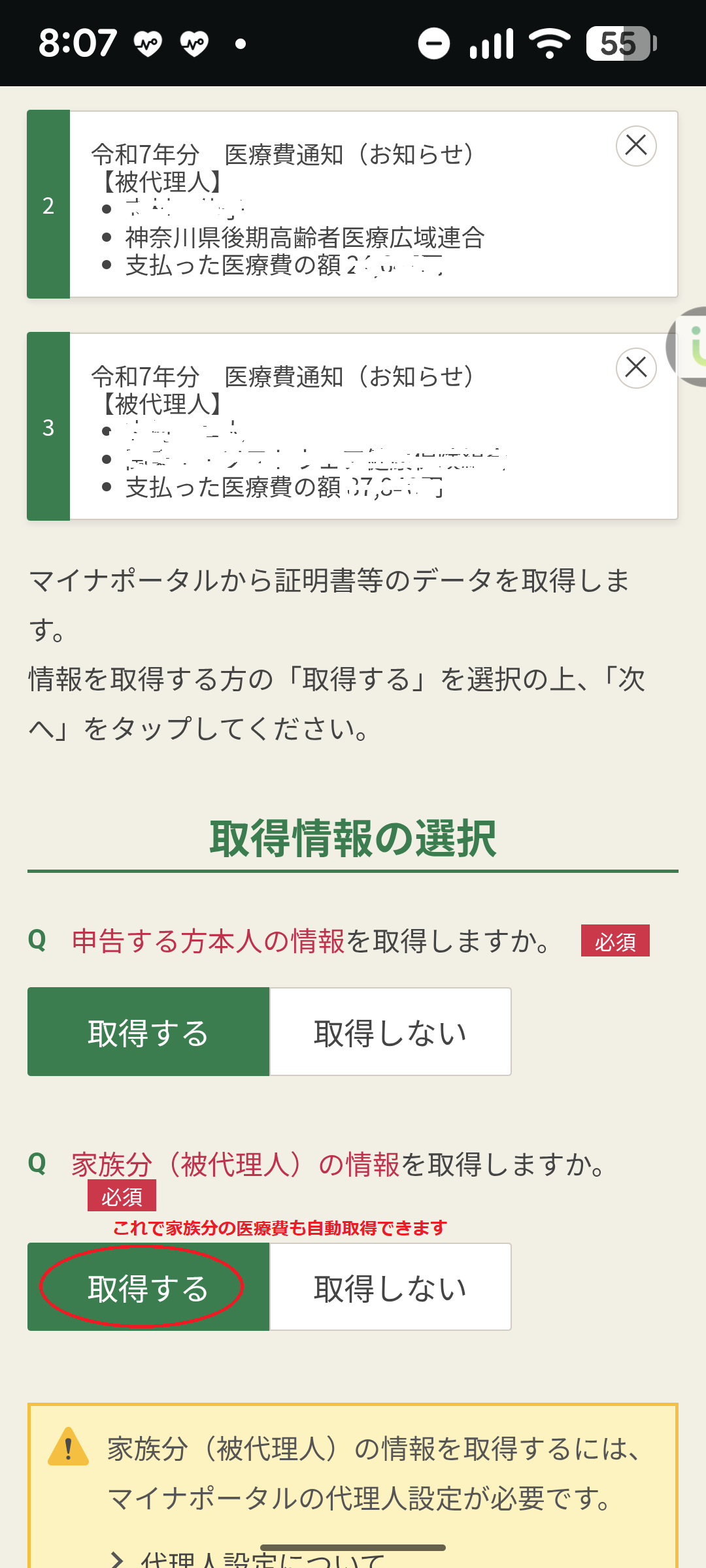
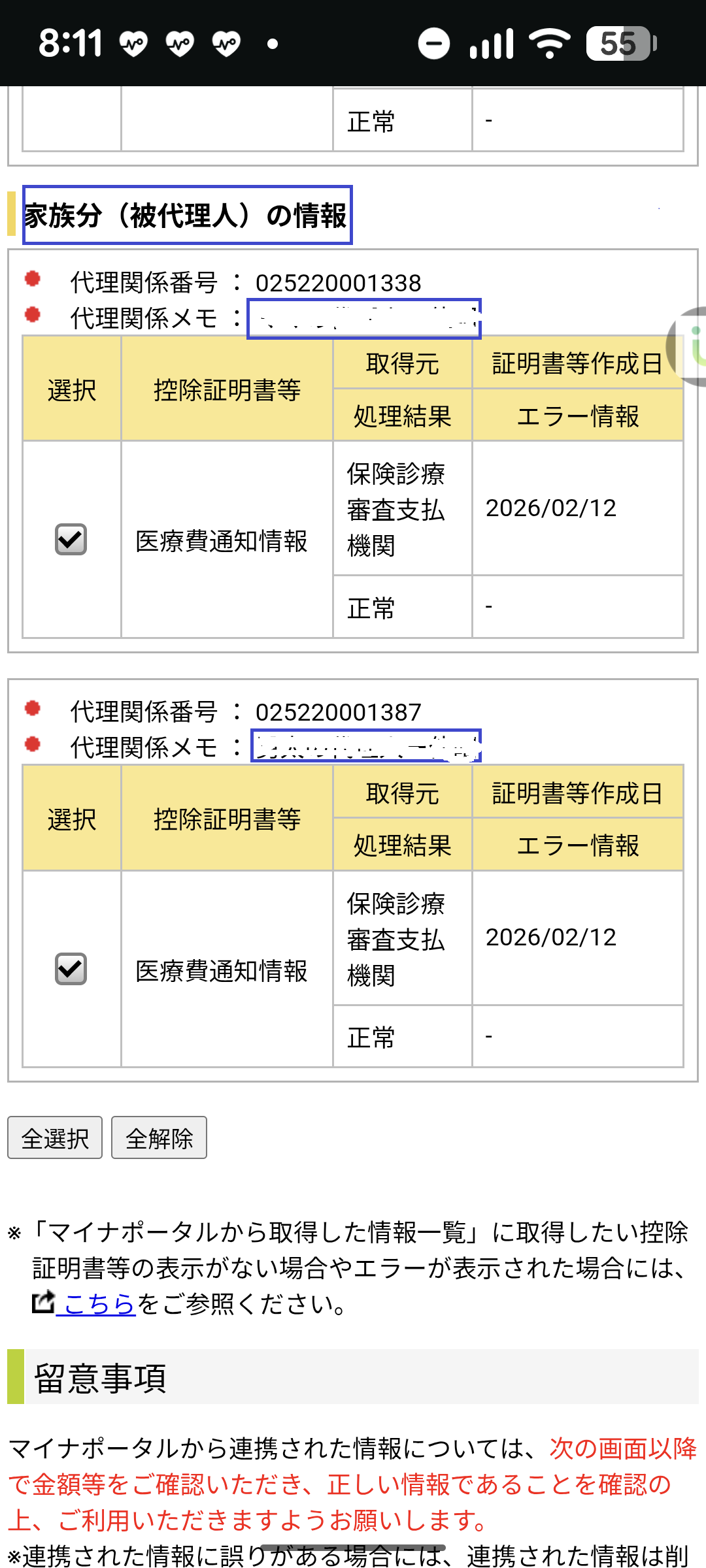
    ・医療費控除はマイナポータル連携で自動入力とします(家族分含めて)。
・所得税の電子納付(口座振替)とします。
・申告書はe-taxでネット送信します。

○確定申告操作概要:
所得税の確定申告の操作方法を紹介します。
※今回は取り上げませんが、消費税も同様な操作となります。

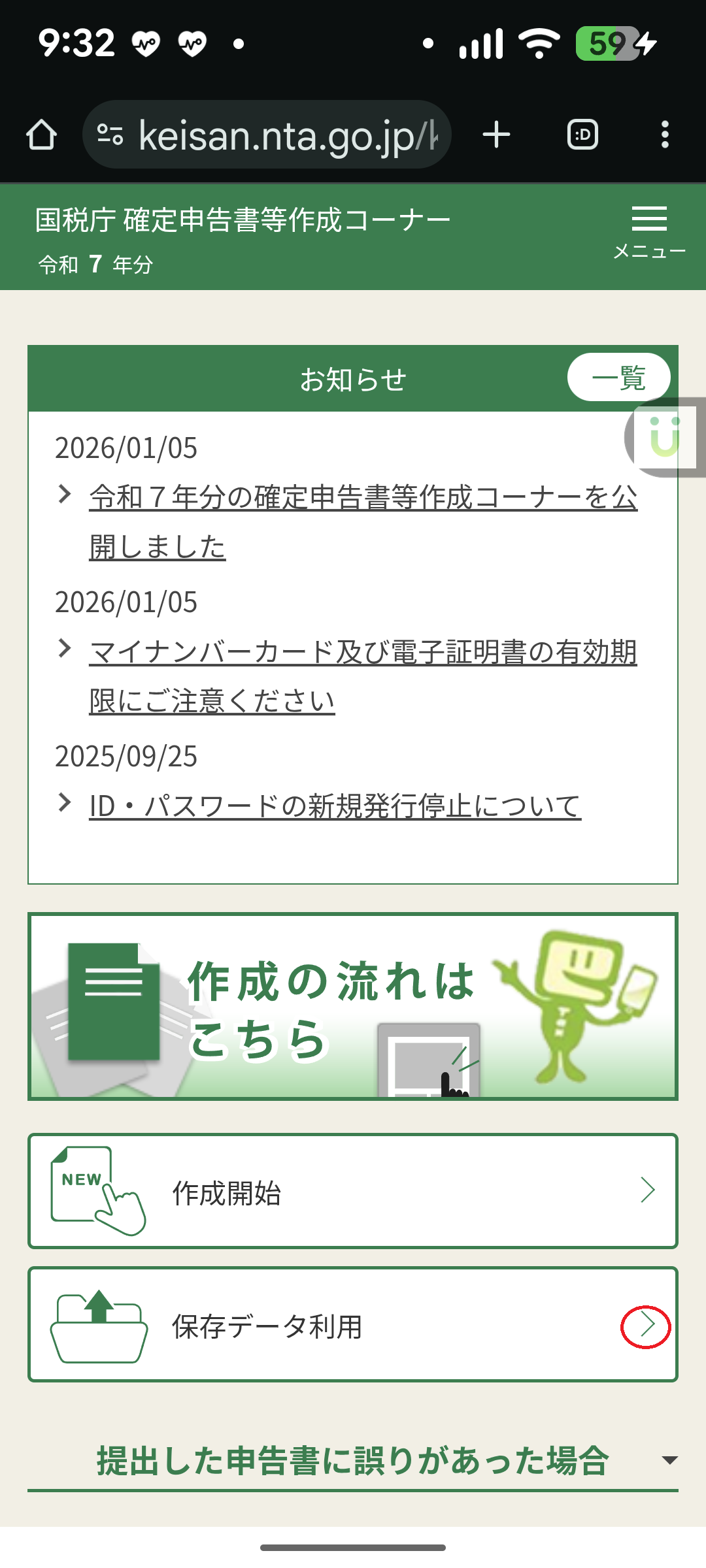
○確定申告開始
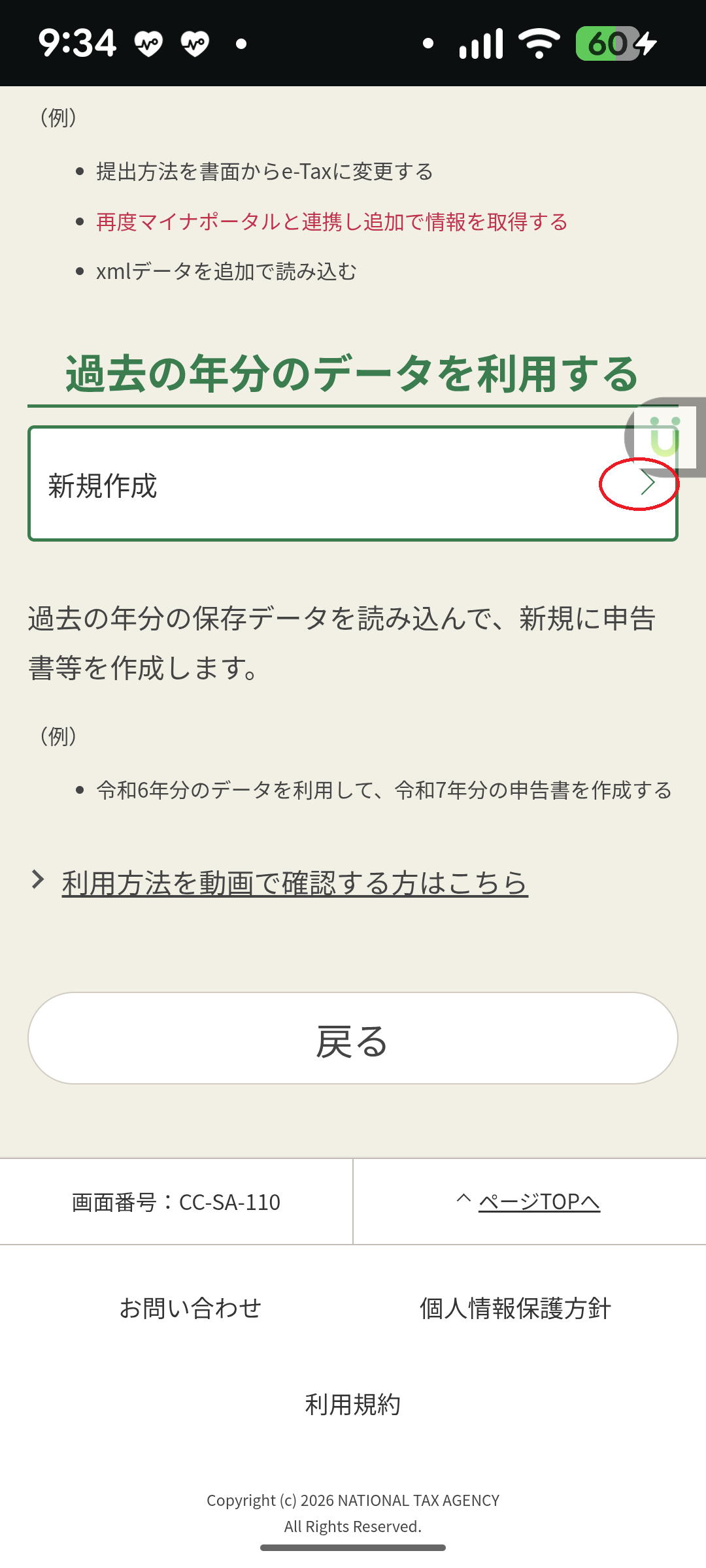
・新規作成:過去年分のデータを利用
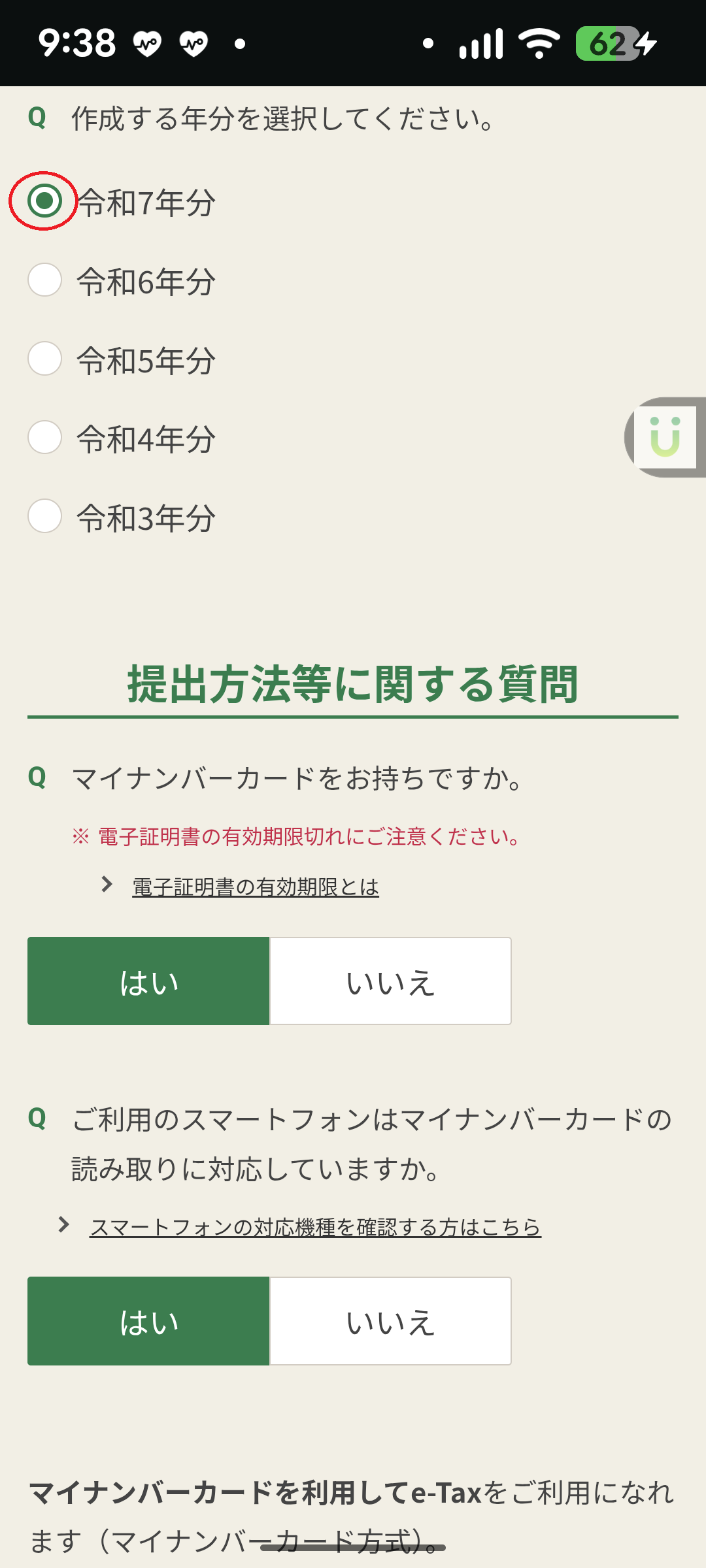
・令和7年度のデータを作成
・マイナンバーカードを利用してe-taxを使用する
○マイナポータル選択
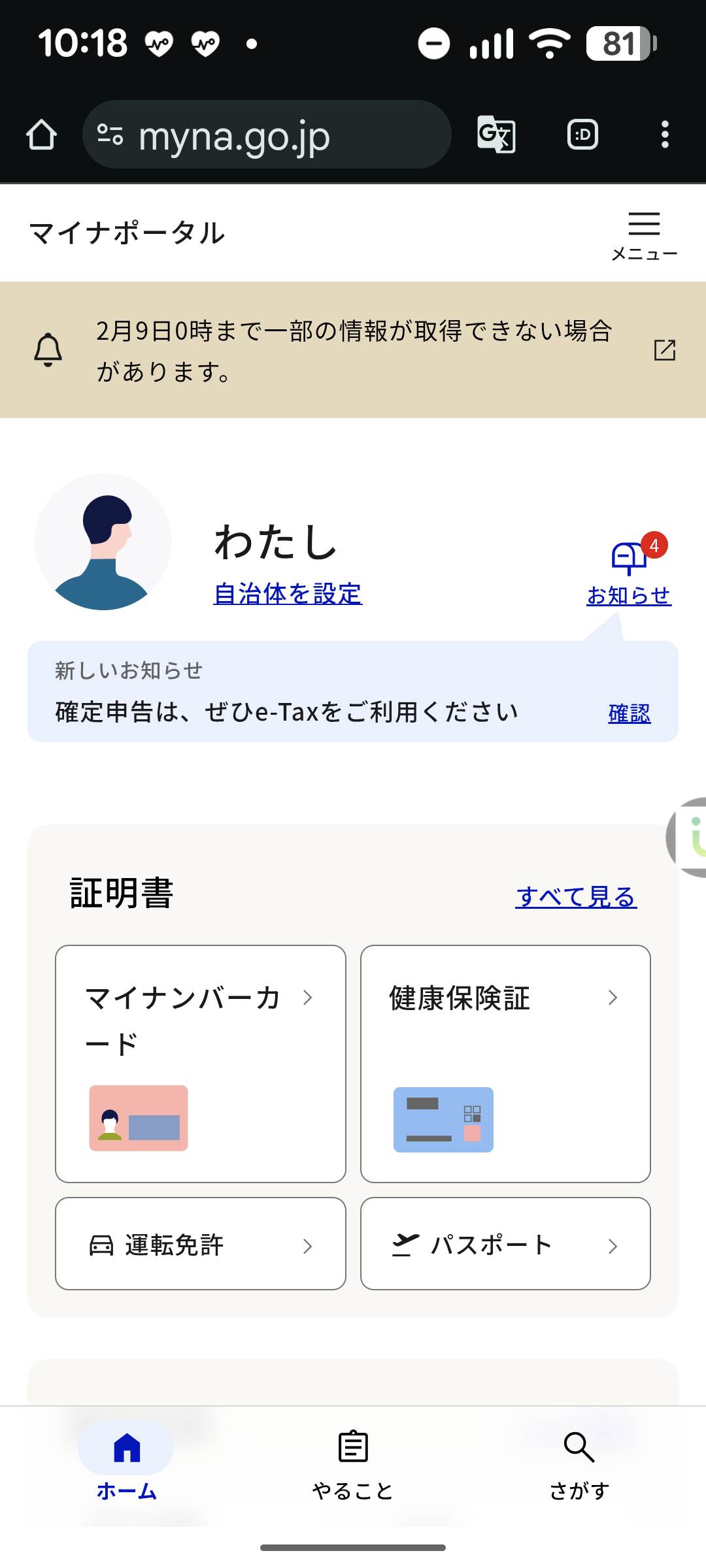
・マイナポータルを使用して、データ/証明書を取得する
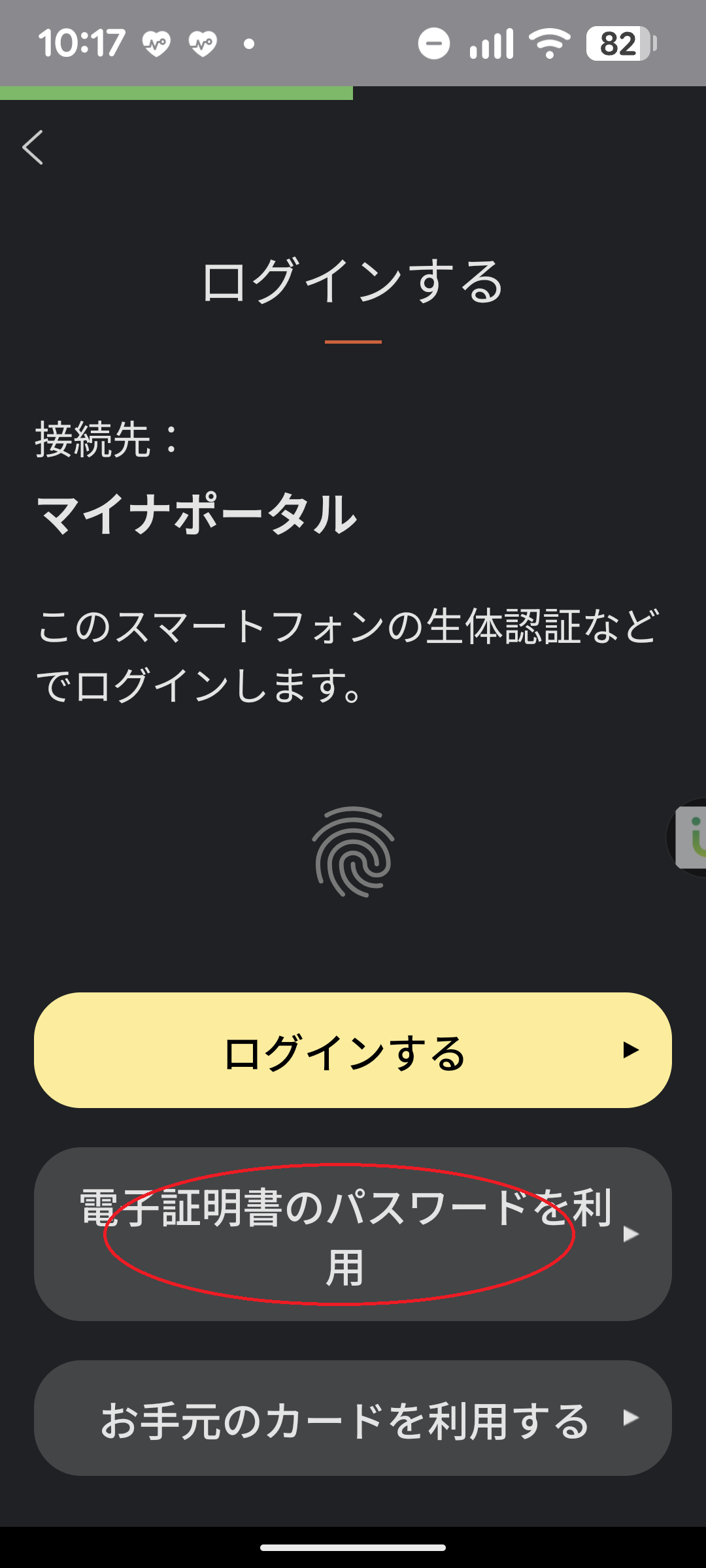
・スマートフォンの生体認証で本人確認する
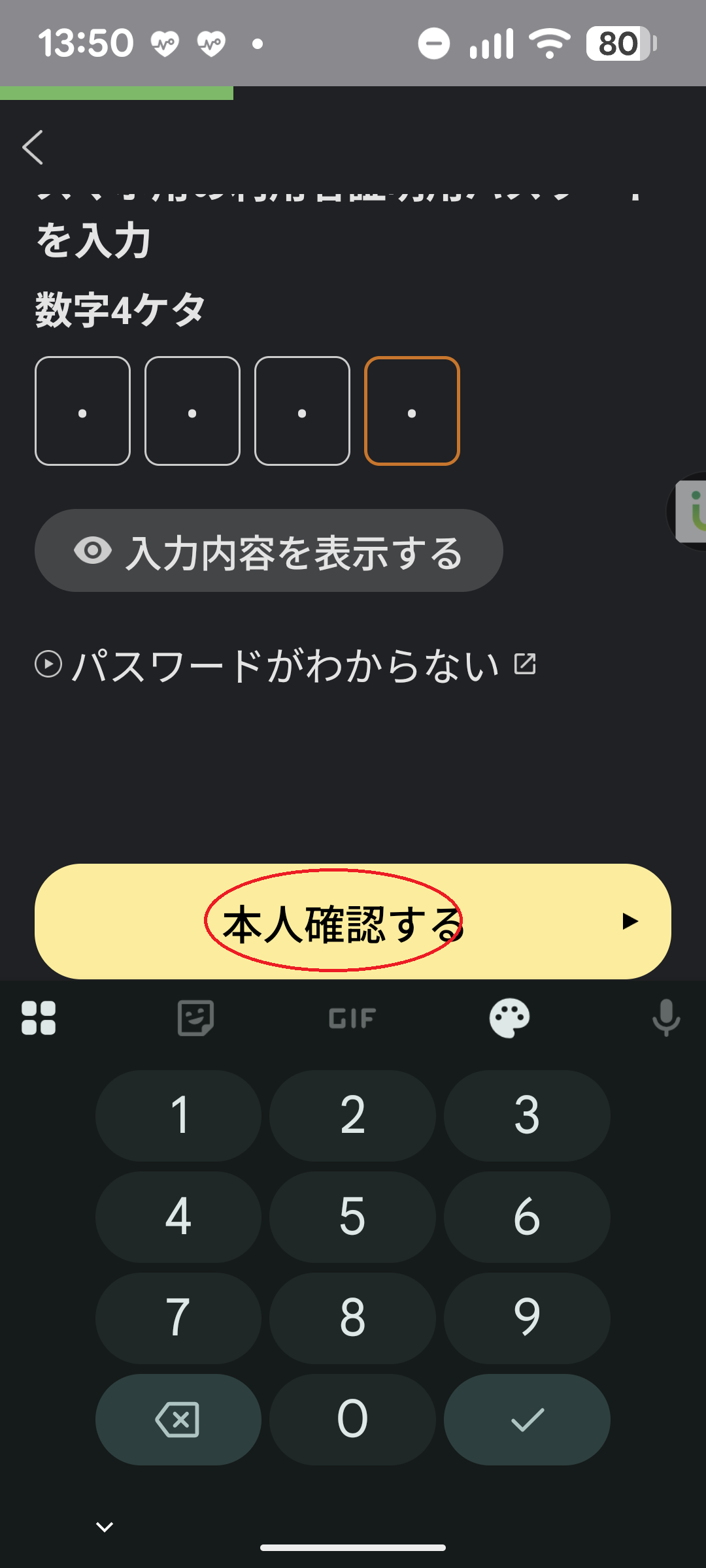
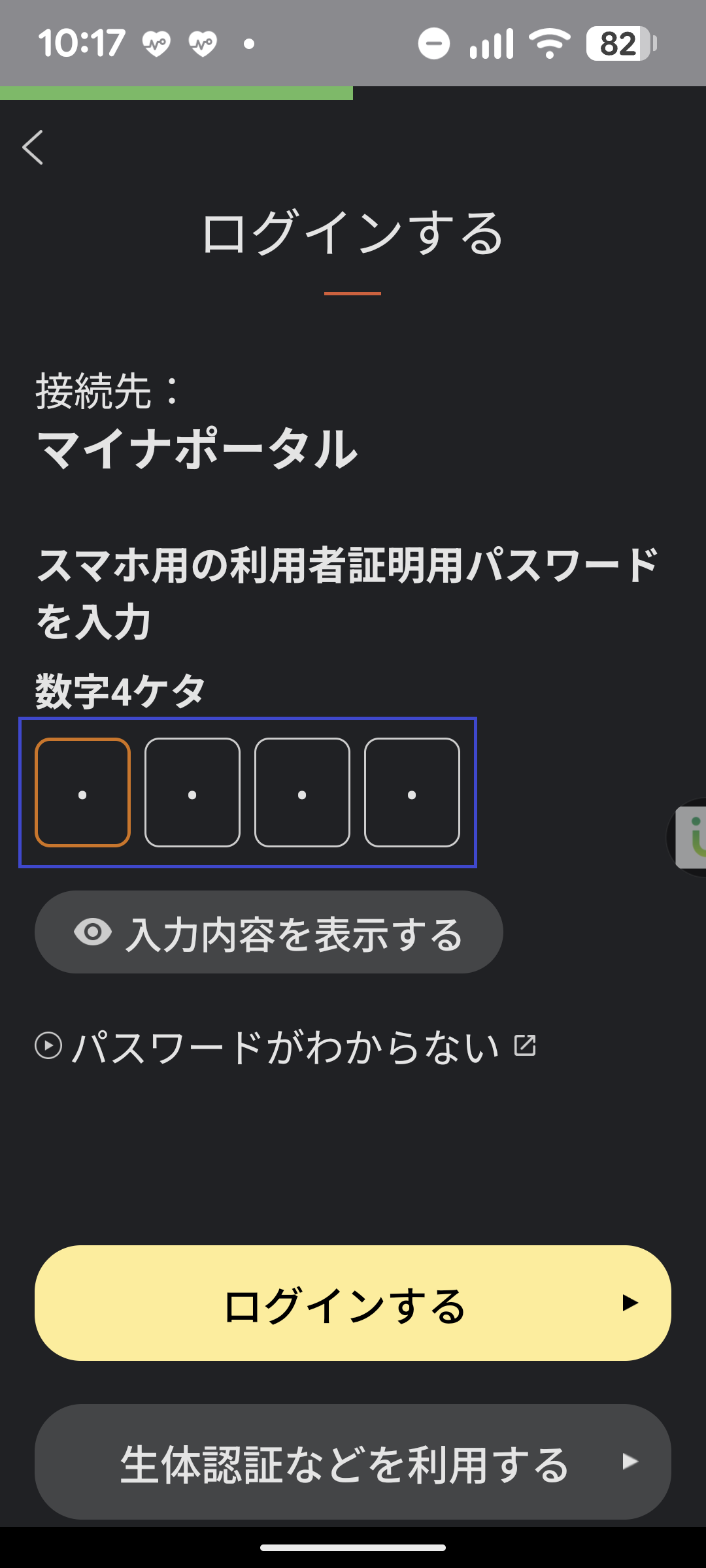
・スマホの利用者パスワードを使用する
○e-tax登録状況
・e-taxから本人情報を取得する(過去に利用しているので)
・銀行の振替情報を取得する
○昨年(2024年度)のデータ読取り
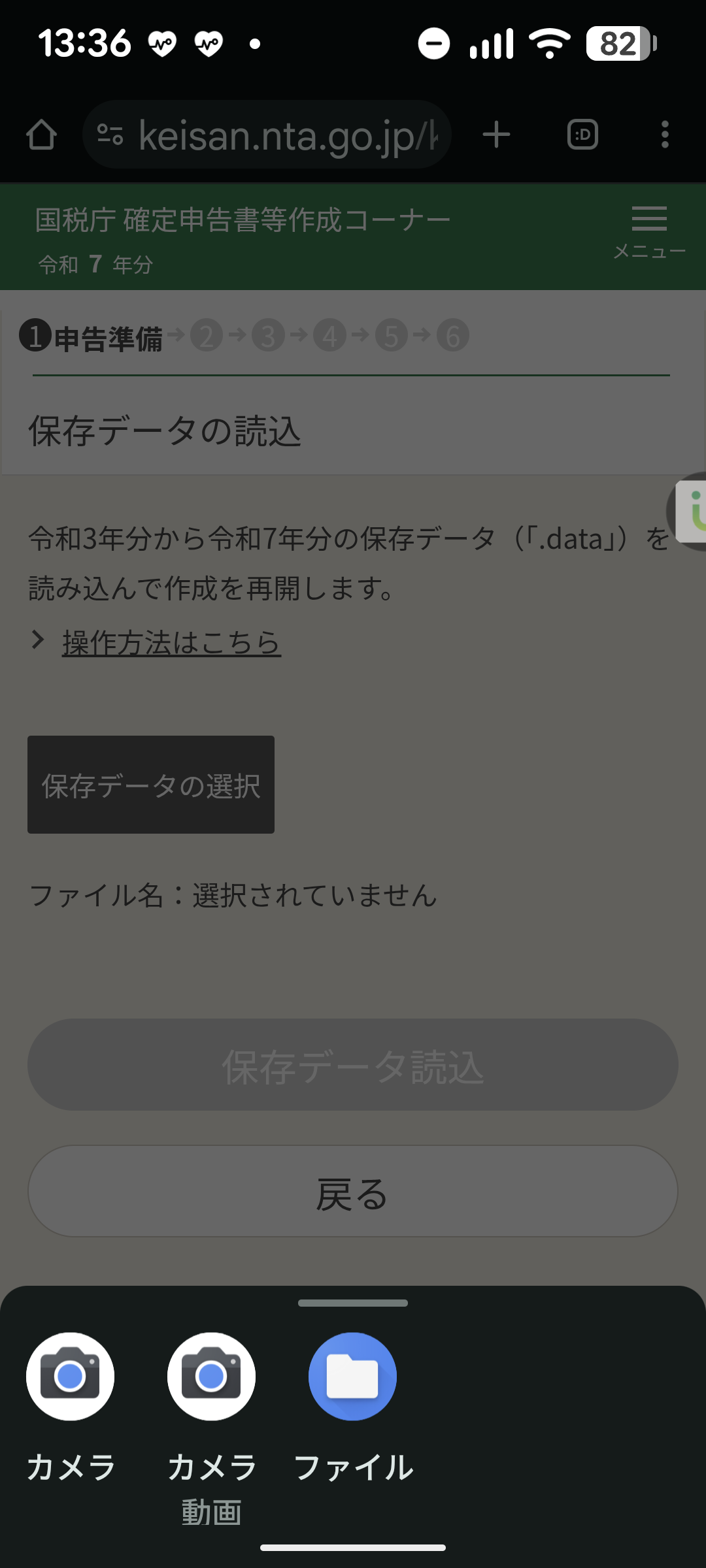
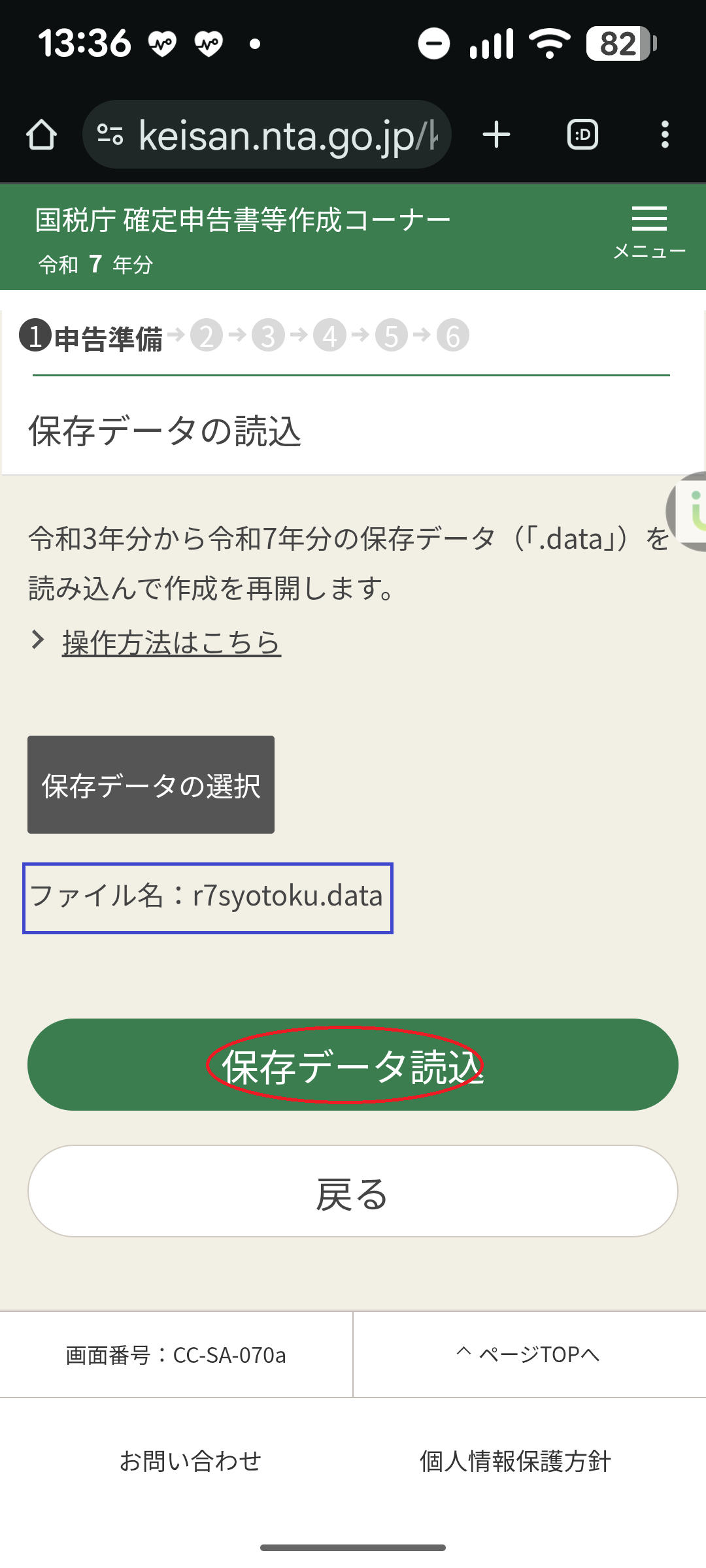
・2024年度のデータ(r6syotoku.data)を読み取る(事前に用意が必要です)
○マイナポータル連携
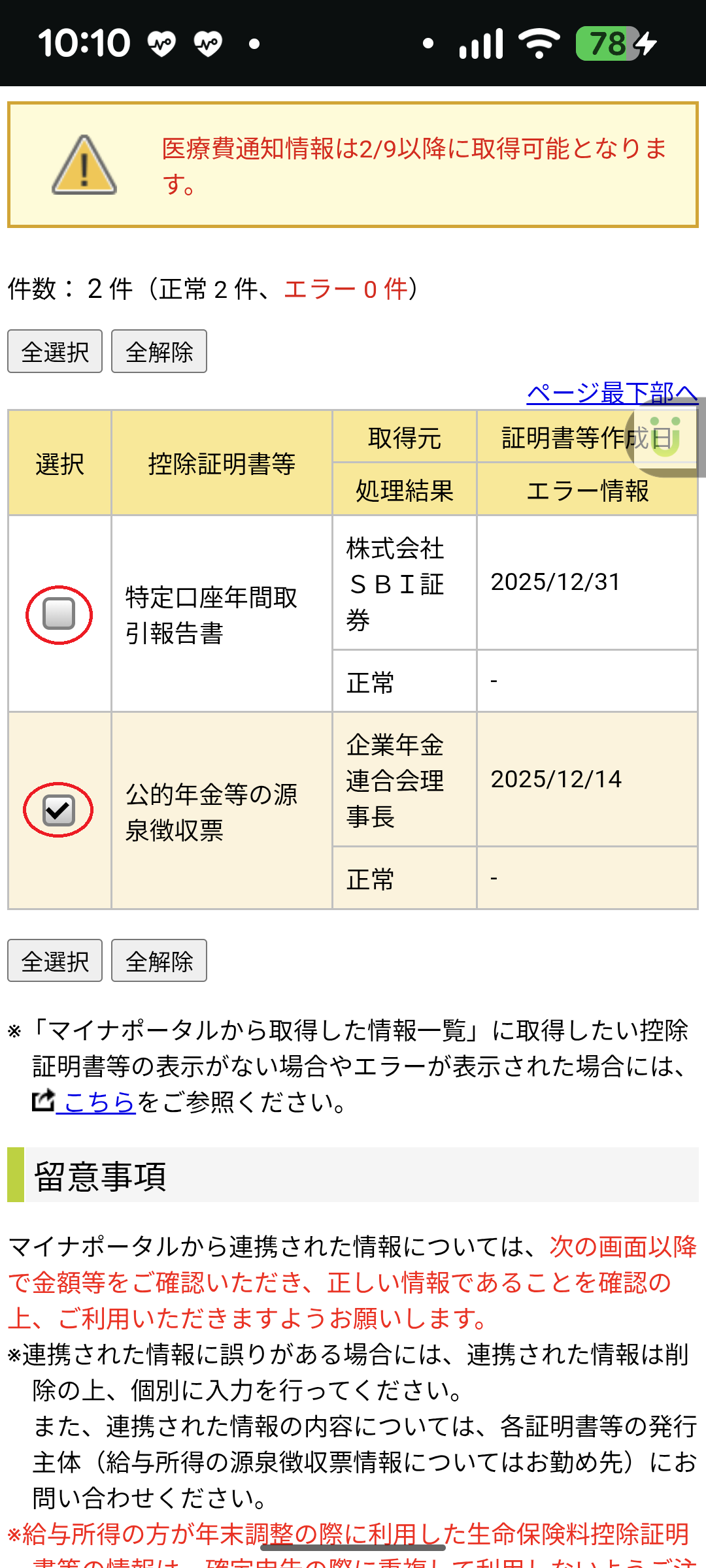
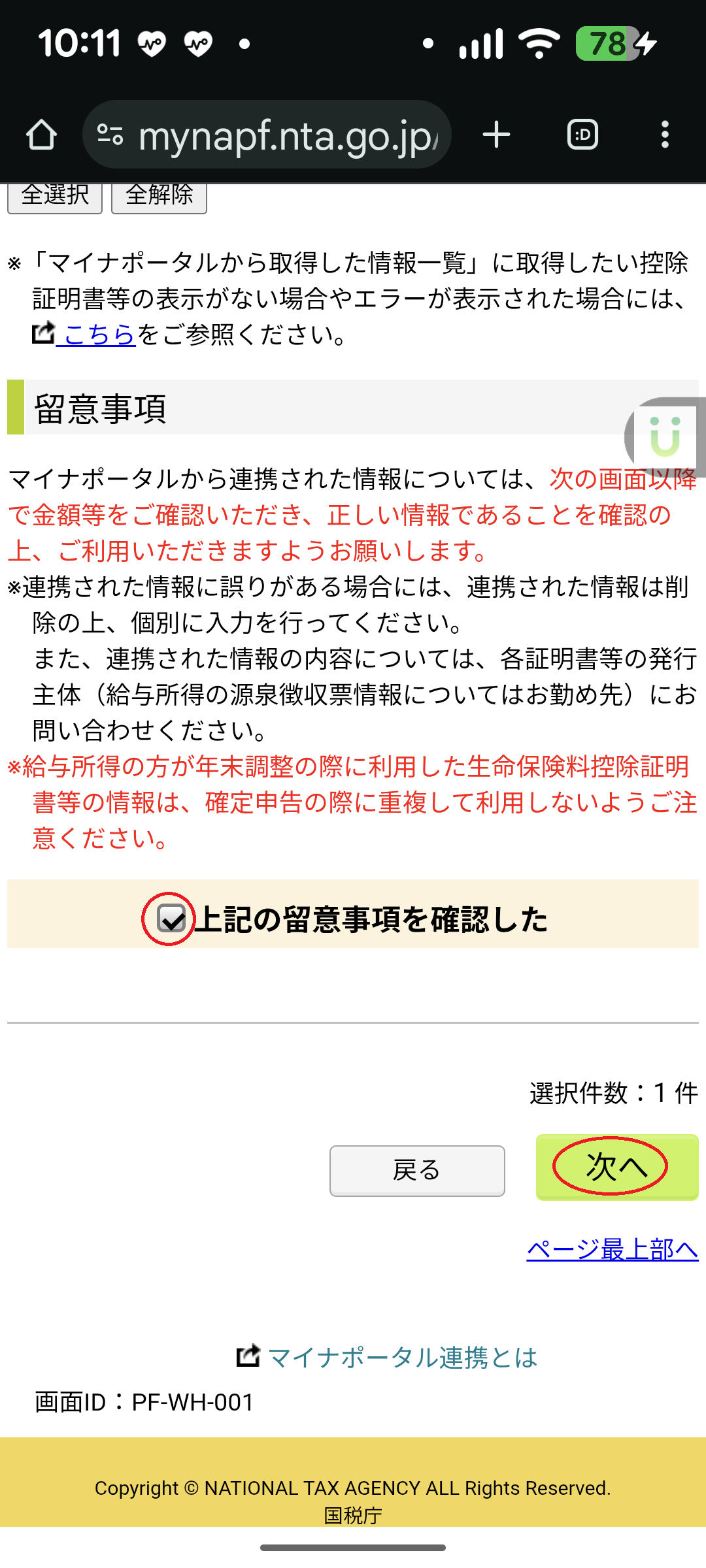
・本人情報は、マイナポータル連携で取得するする(今回は企業年金連合会)
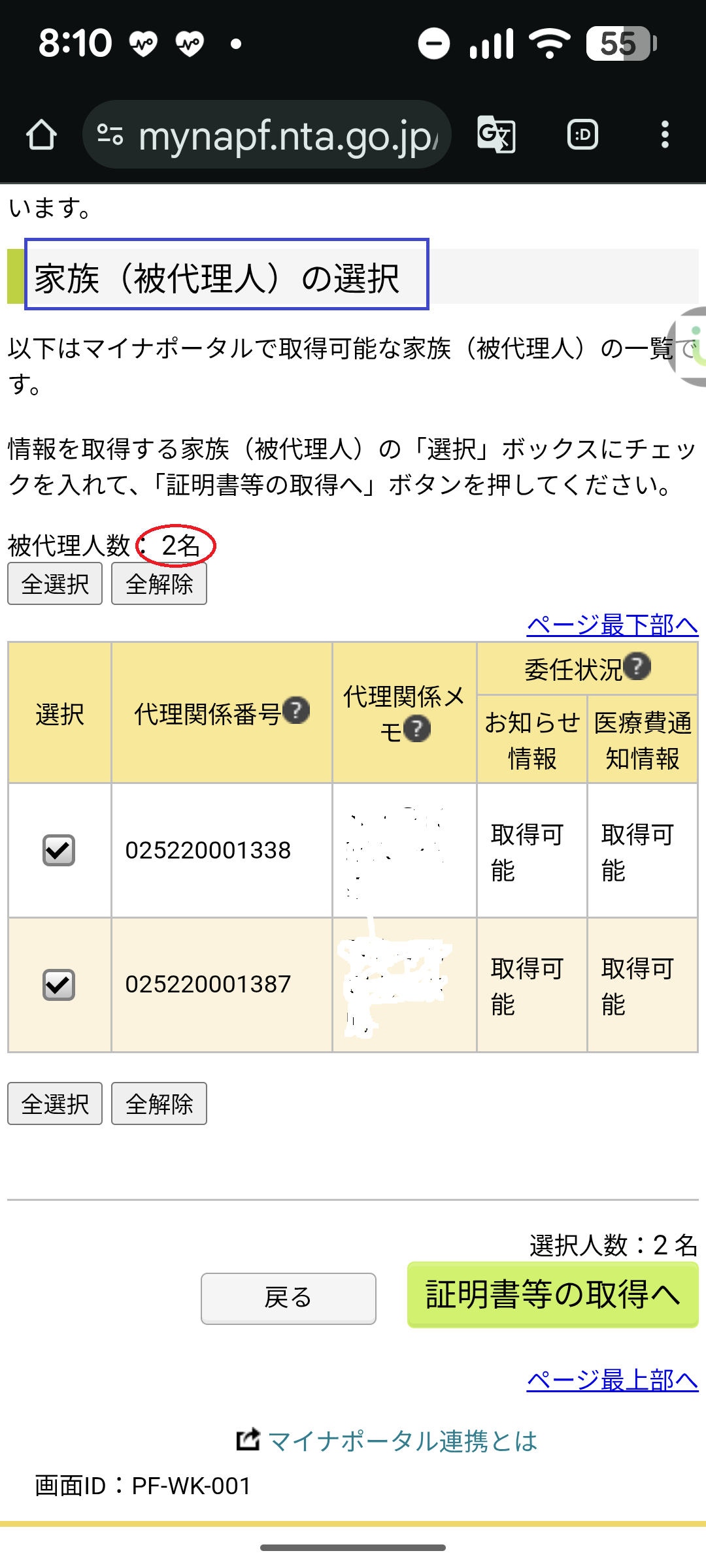
・家族情報は、マイナポータルから取得しない(取得するには、事前に「代理人登録」が必要)
・特定口座情報は、今回は使用しません(SBI証券)。 ・
○XML入力(第一生命保険
・生命保険控除(第一生命保険)の控除情報は事前に取得済で、XMLデータがあります。
※控除情報は紙のデータも欲しいので電子データ取得をしていません。
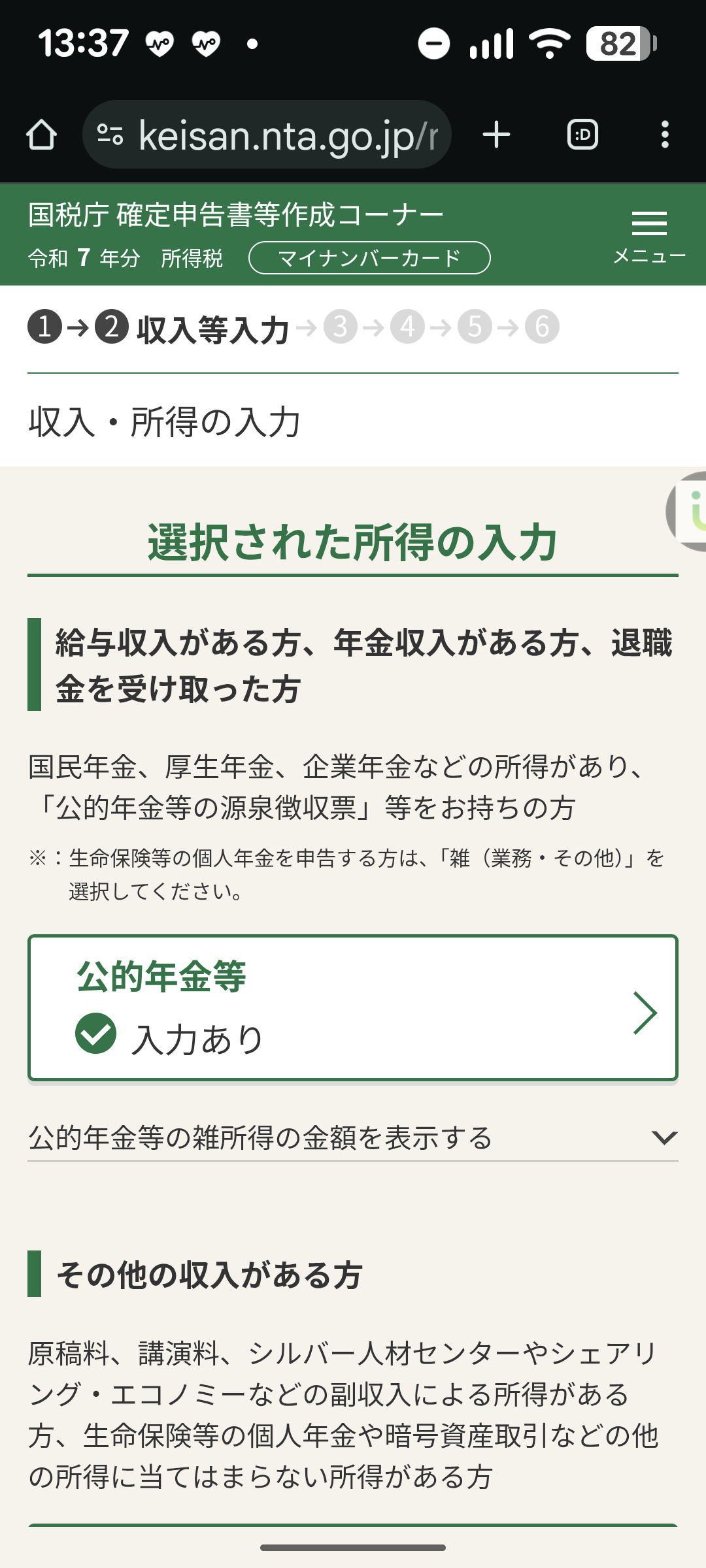
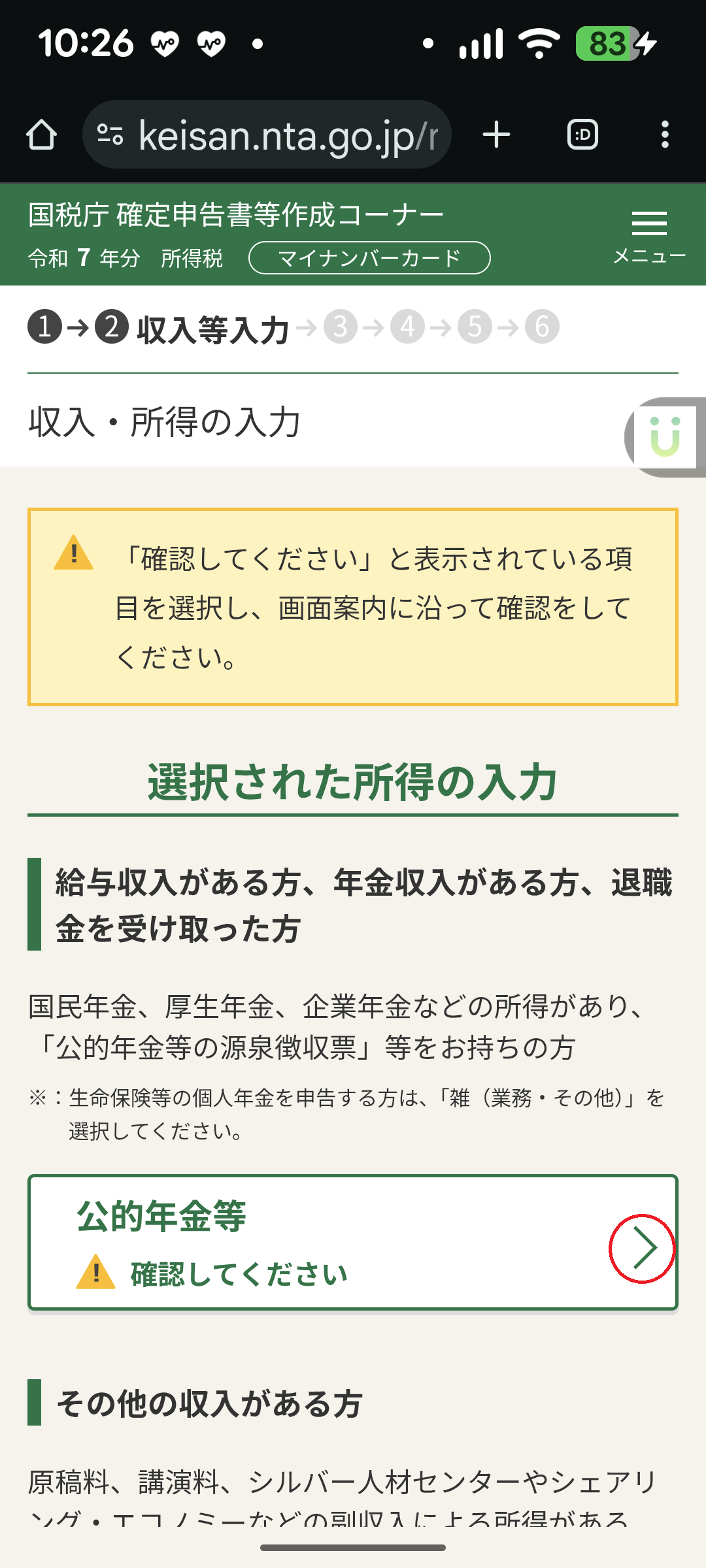
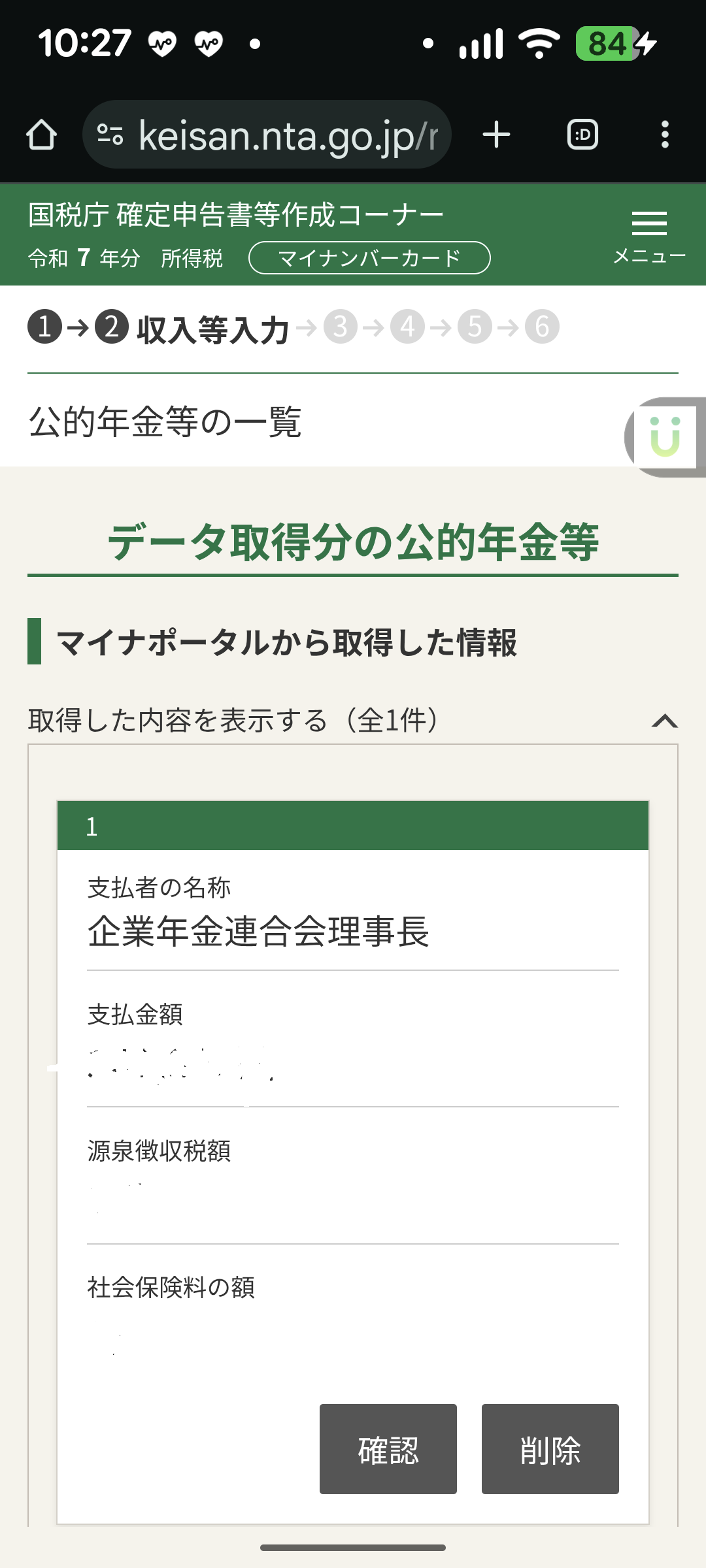
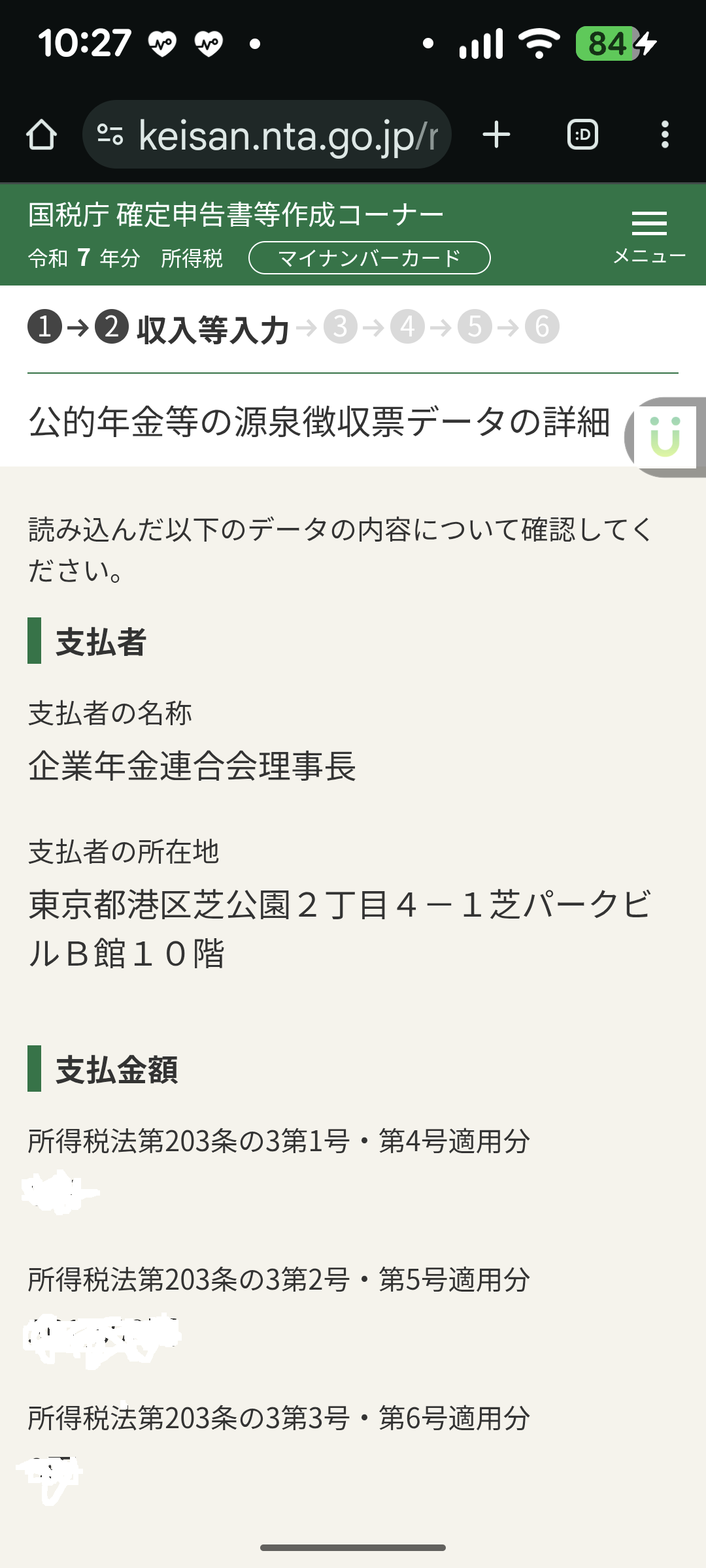
○所得入力(公的年金等)
・日本年金機構の源泉徴収票は紙のデータで持っています。
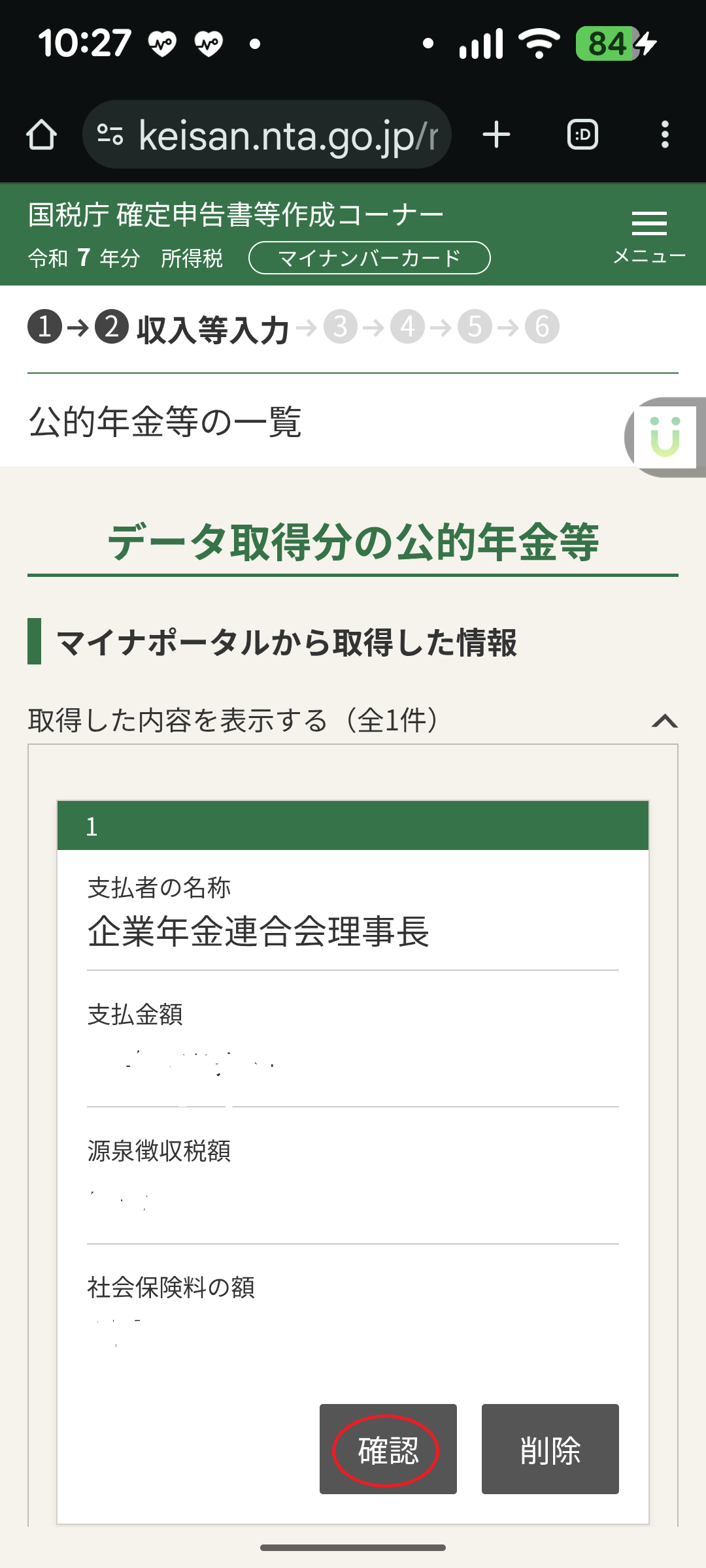
※源泉徴収票は紙のデータも欲しいので電子データ取得をしていません。
・企業年金連合会分は、マイナポータル連携で自動取得しています。
○所得入力(雑所得)
・ITC関連の所得があります。
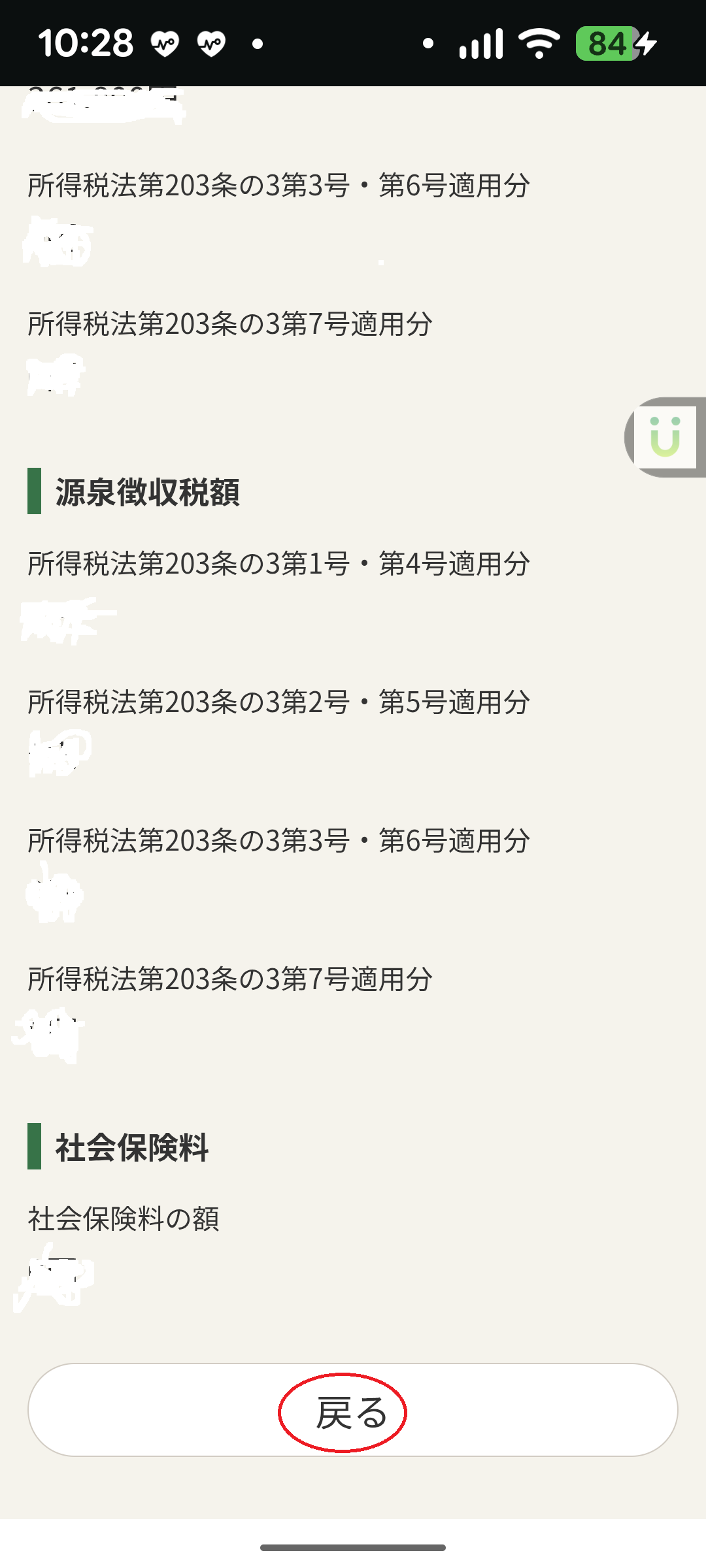
○途中中断
・少々、時間がかかったので、ここで中断して、以降は、明日に実施します。
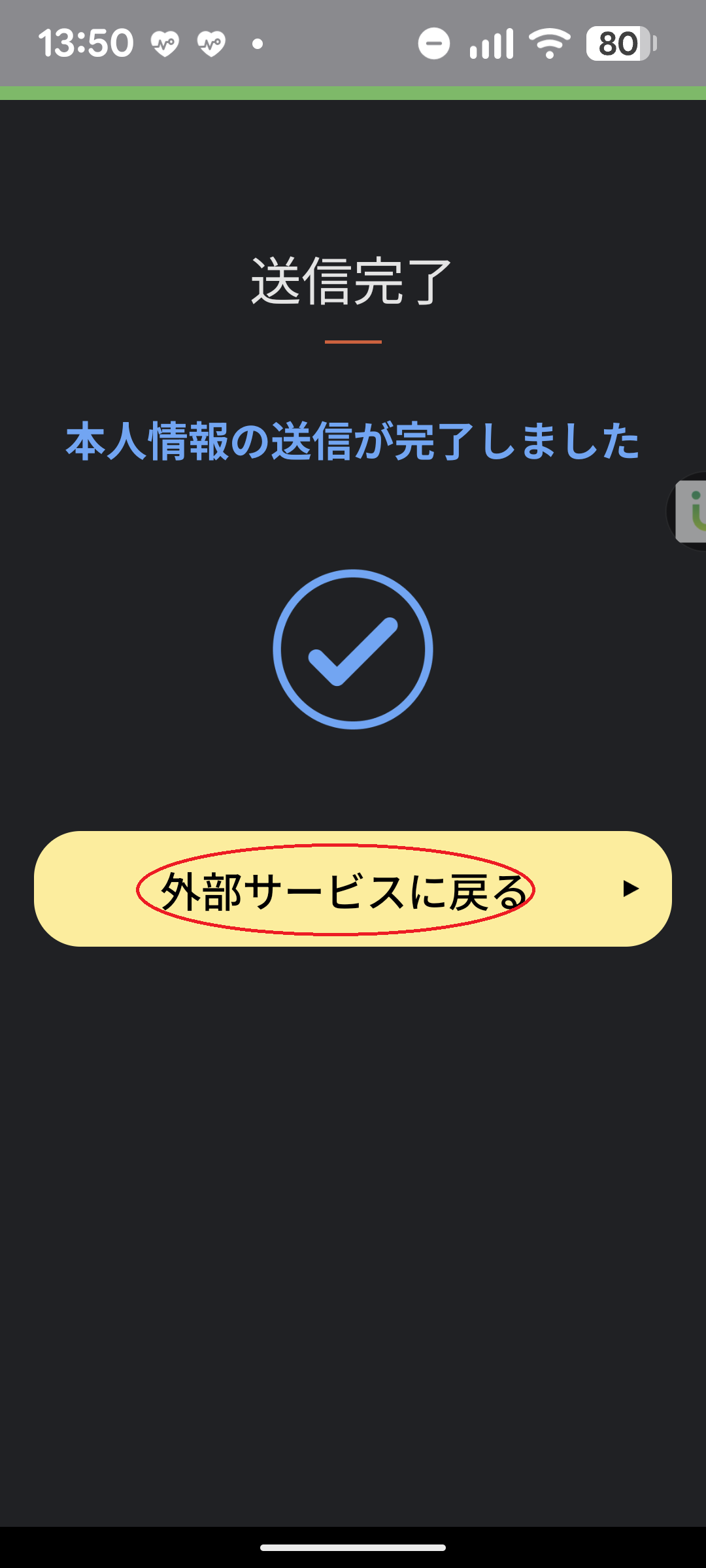
・そこでこれまで入力したデータを途中保存します(r7syotoku.data)。
○中断後の再開
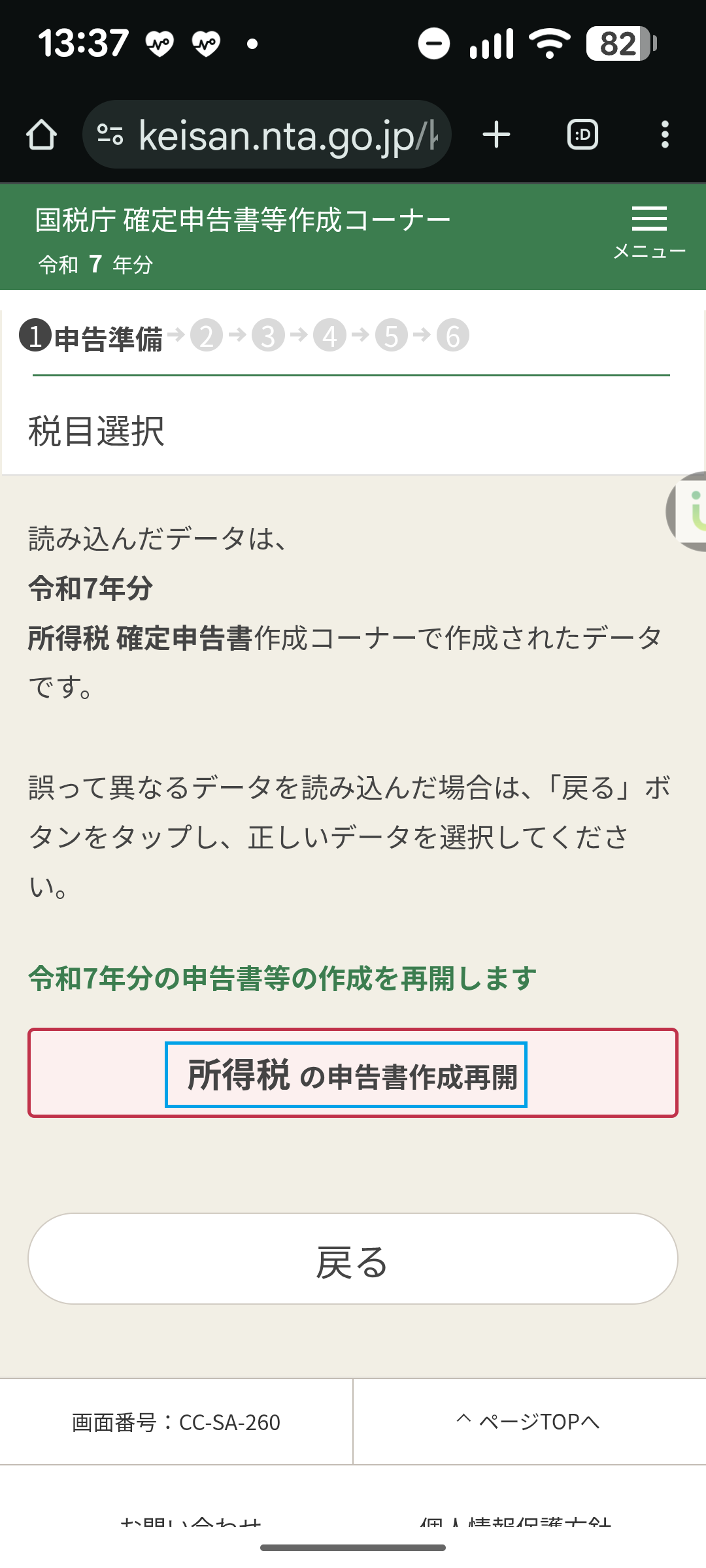
・昨日のデータ(r7syotoku.data)を読み込んで、確定申告を再開します。
○控除入力
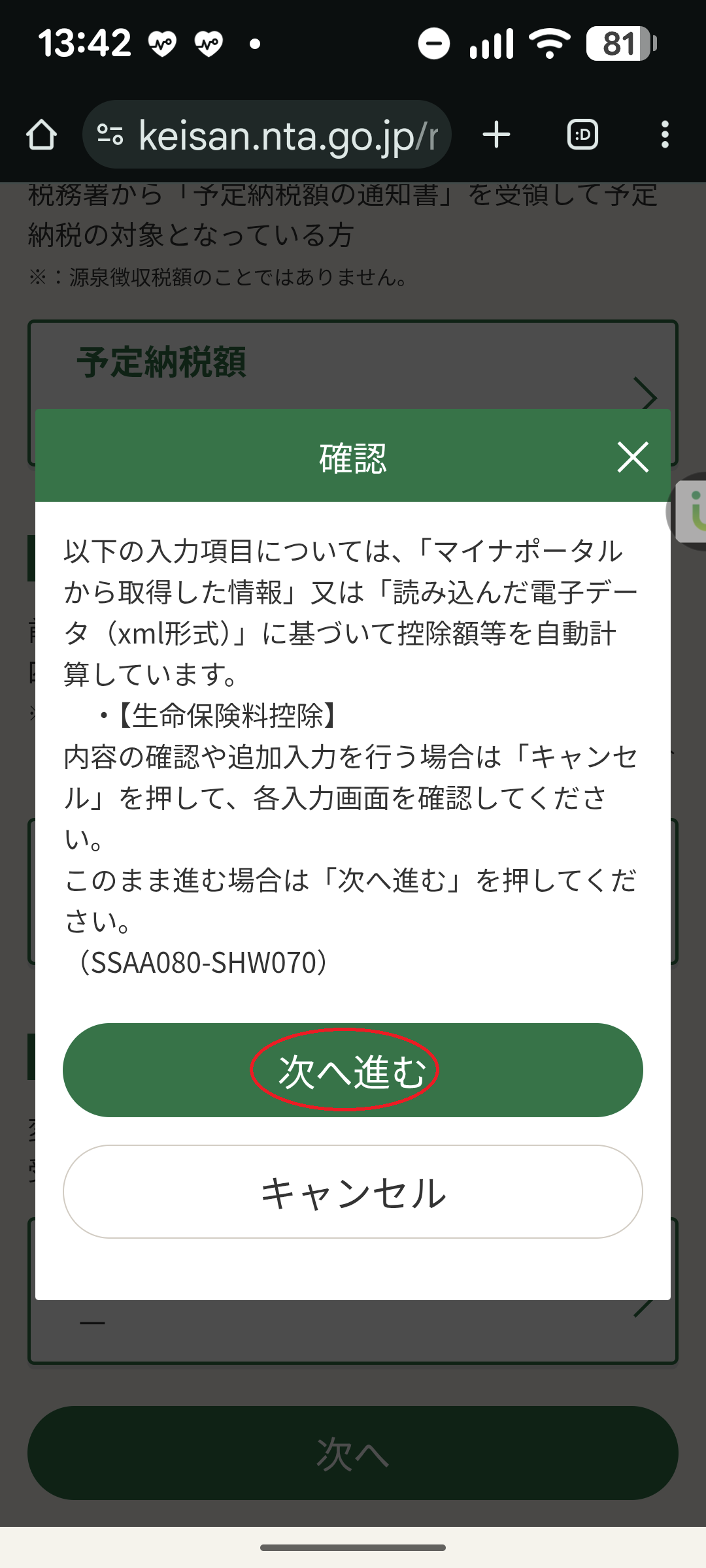
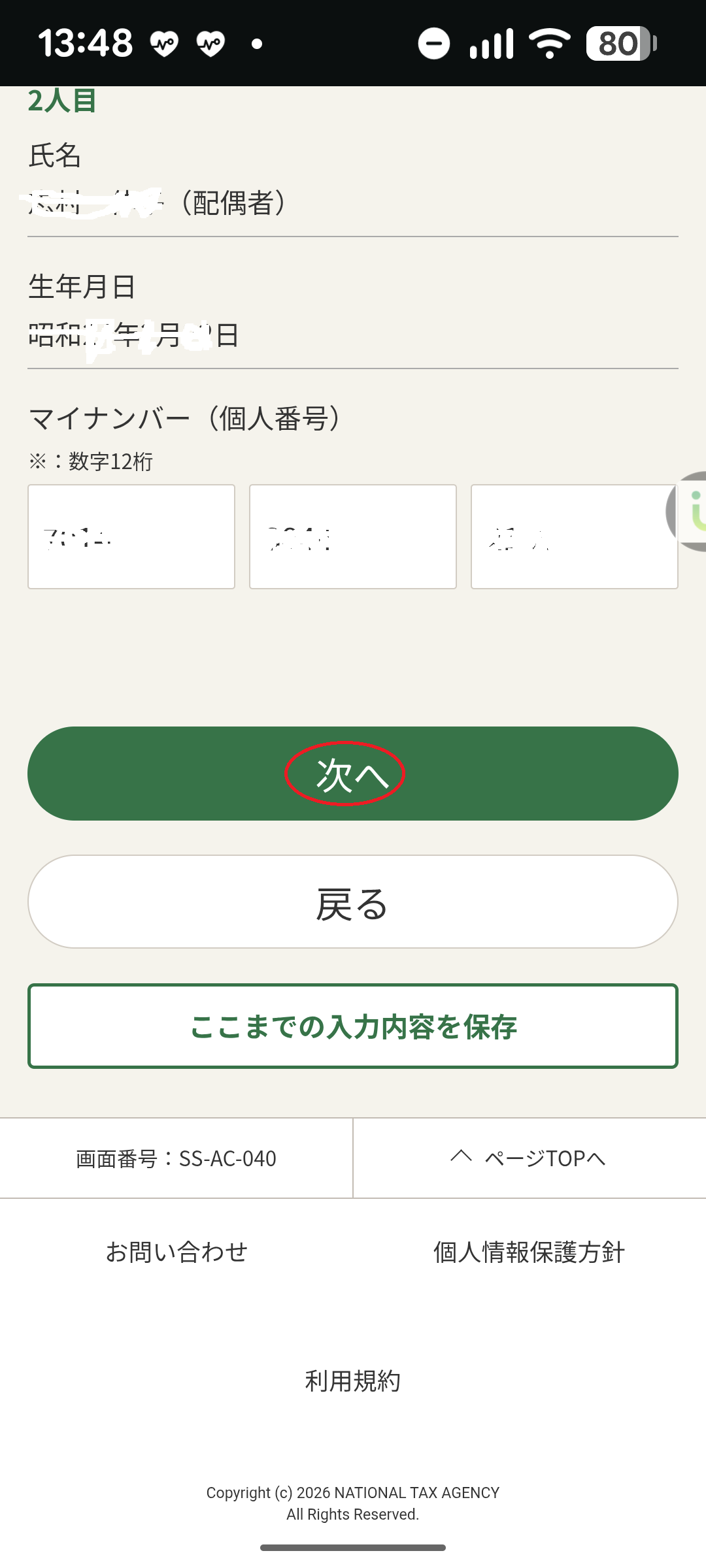
・社会保険、生命保険、配偶者控除等を入力します。
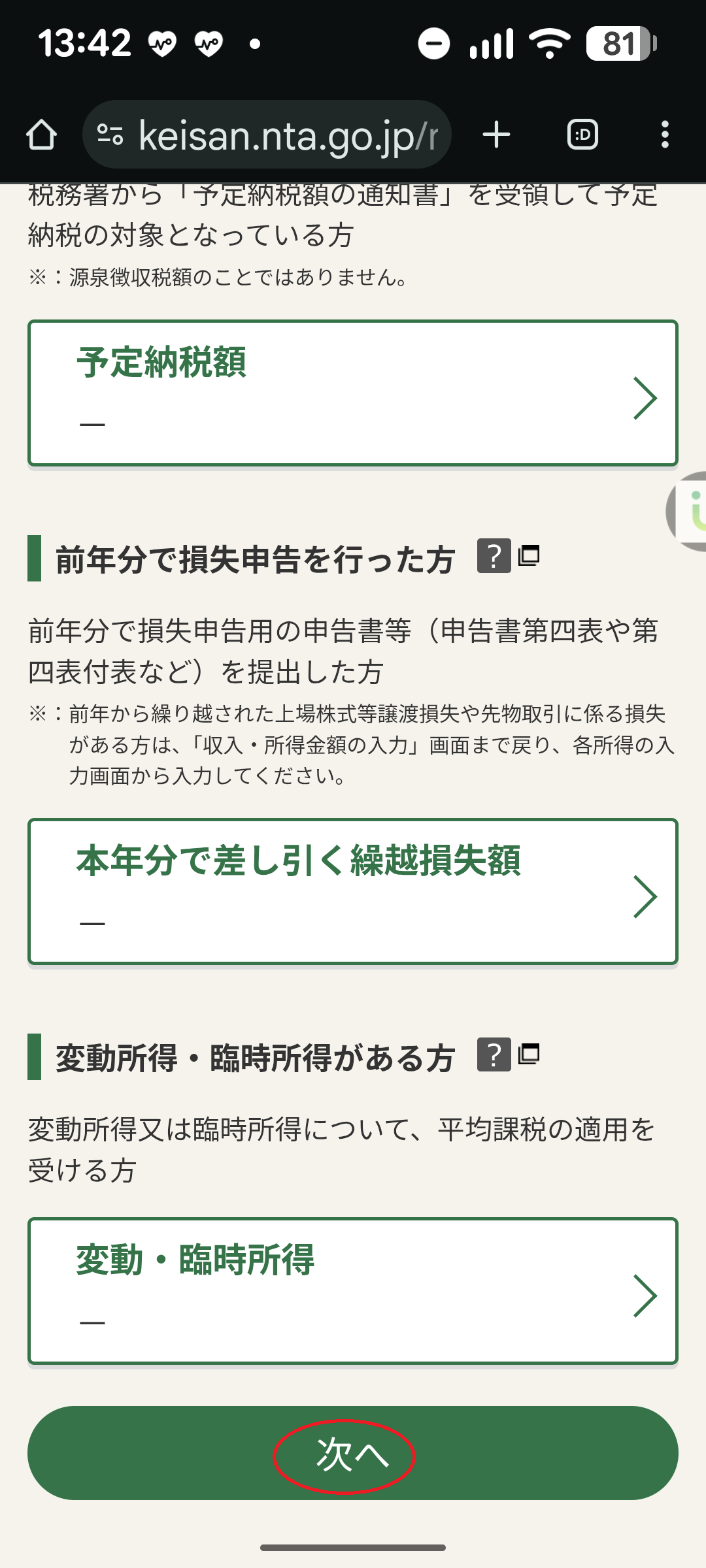
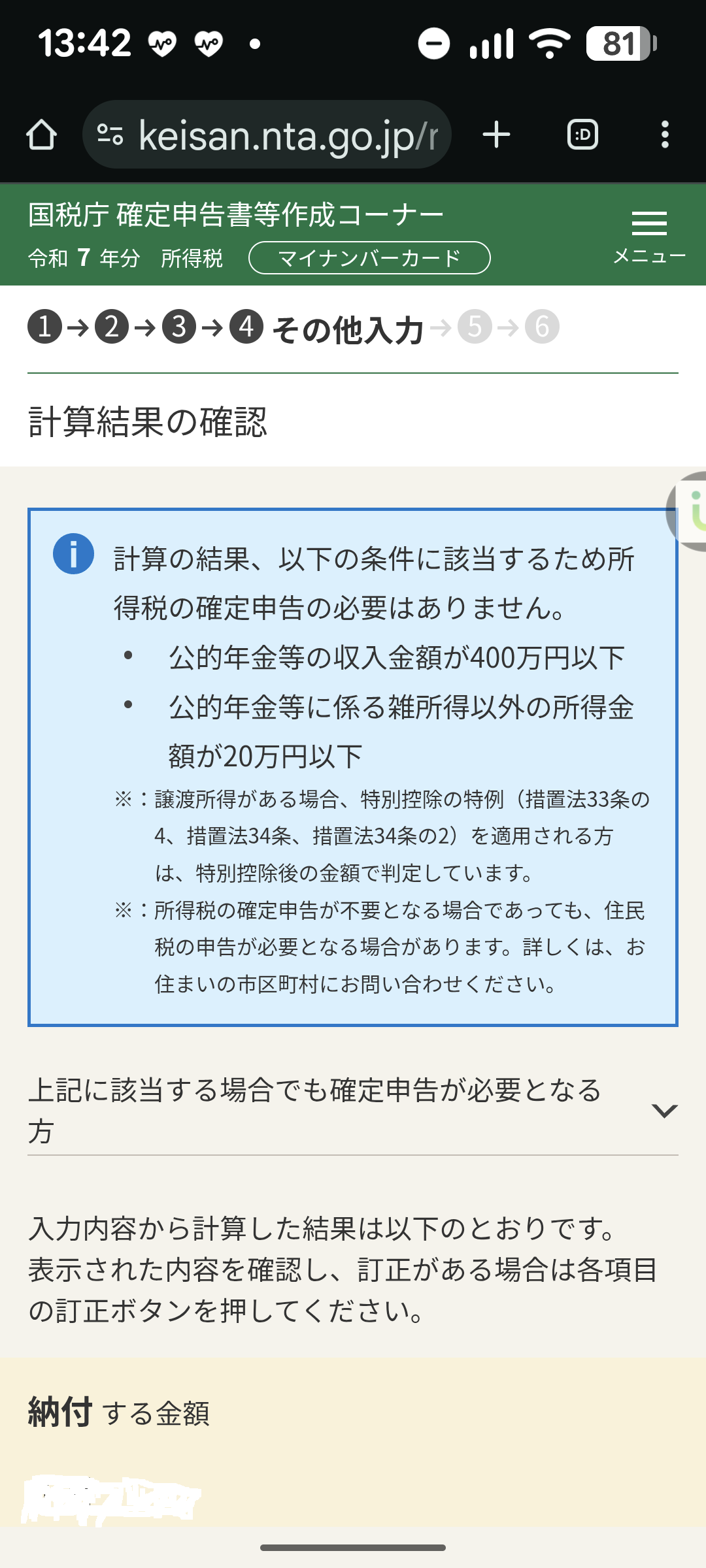
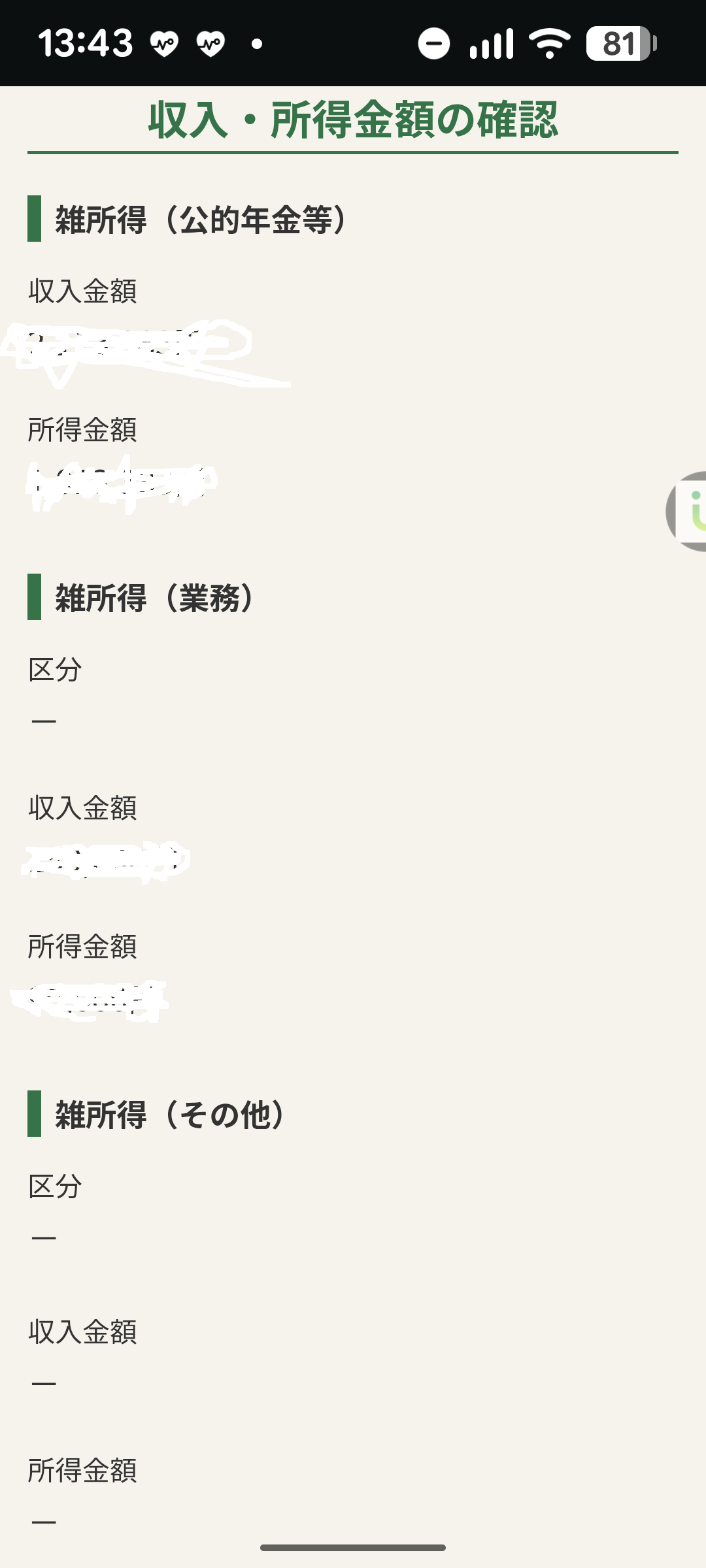
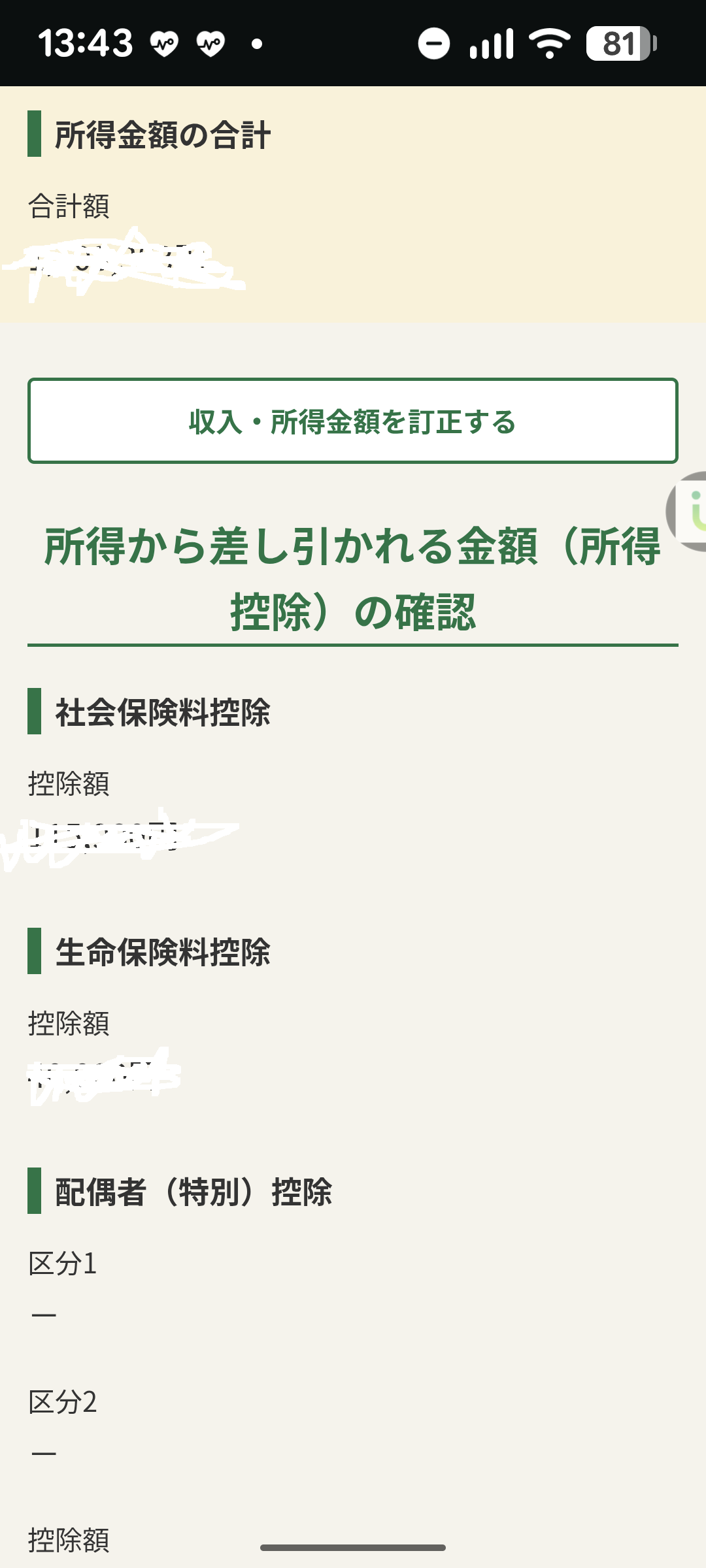
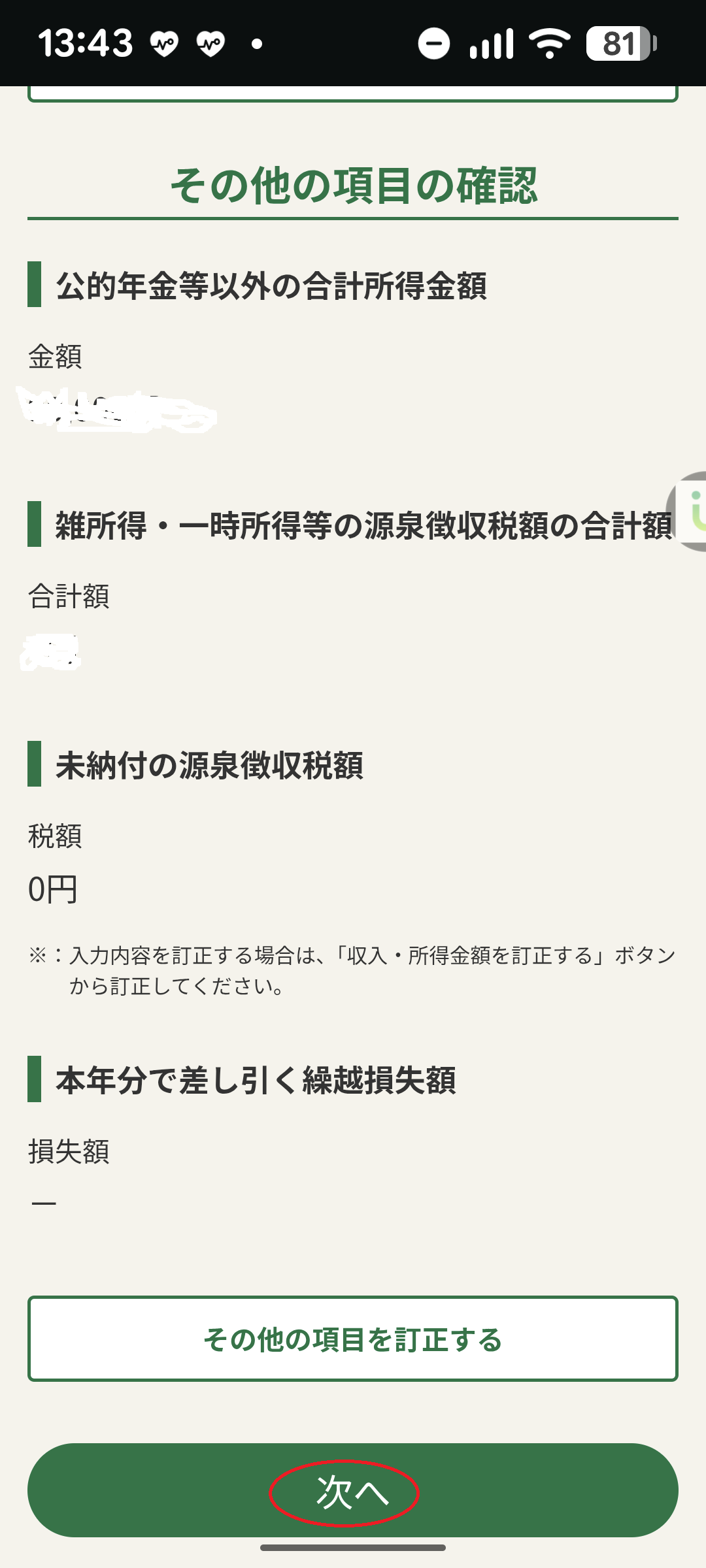
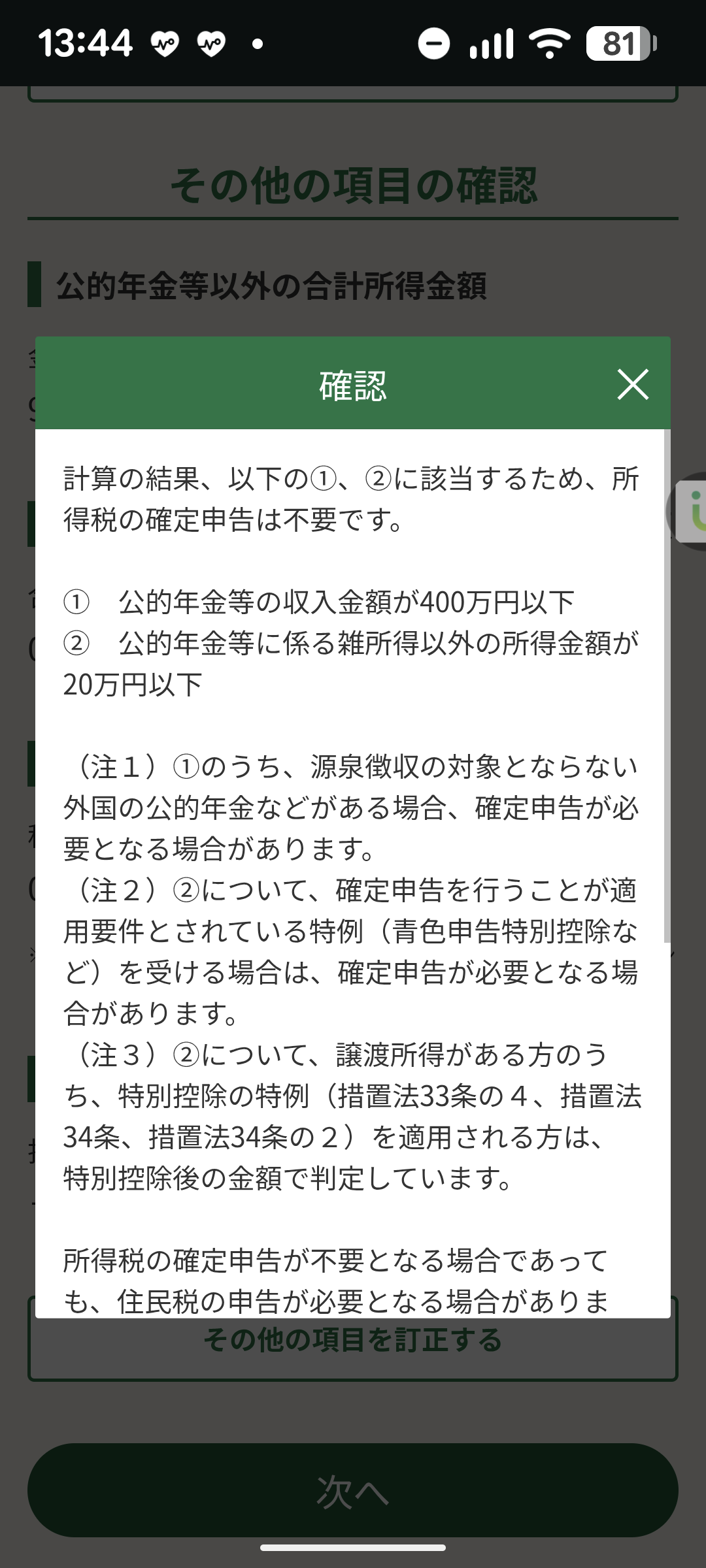
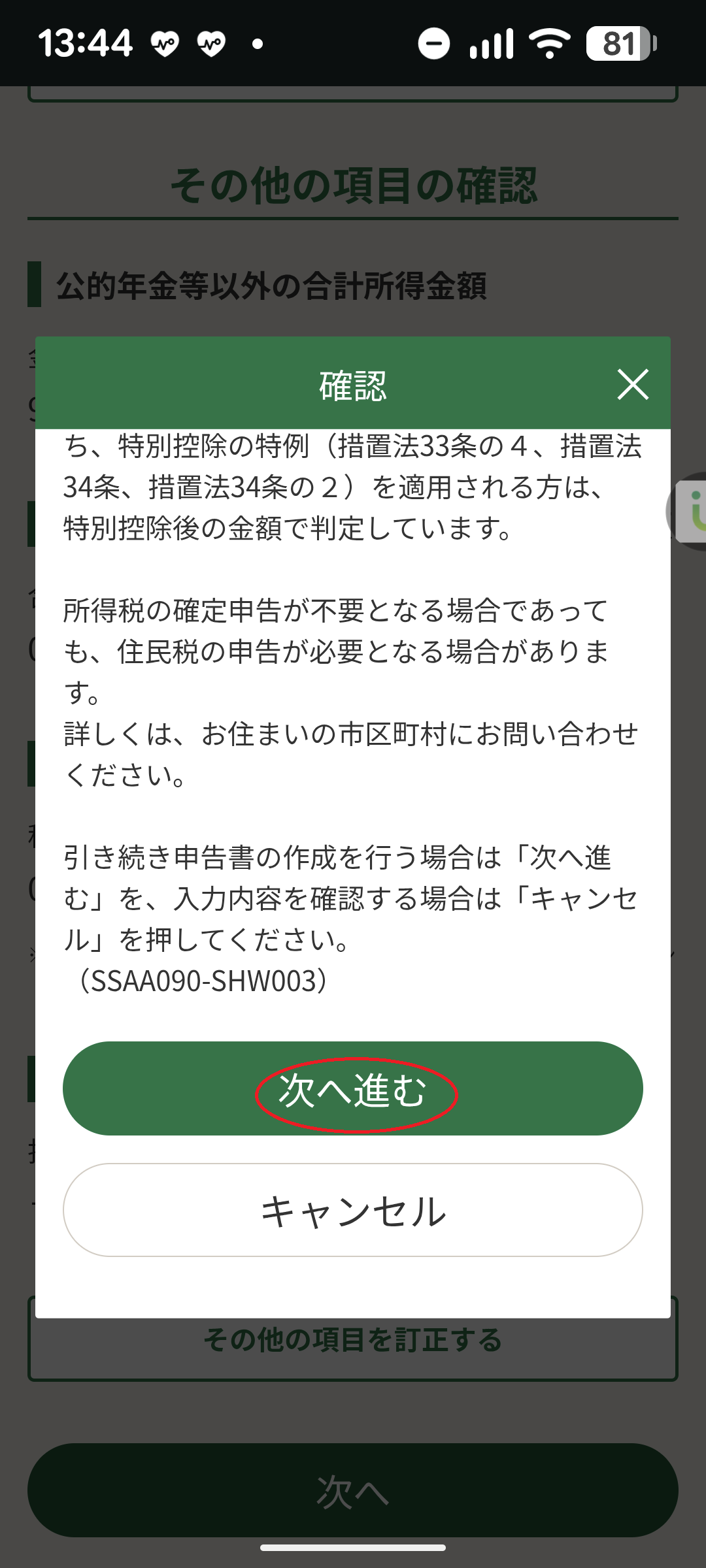
○計算確認
・収入、所得金額、控除金額等の計算値を確認します。
○納税額確認
・納税額の確認、納税方法(今回は電子納付を選択)を指定します。
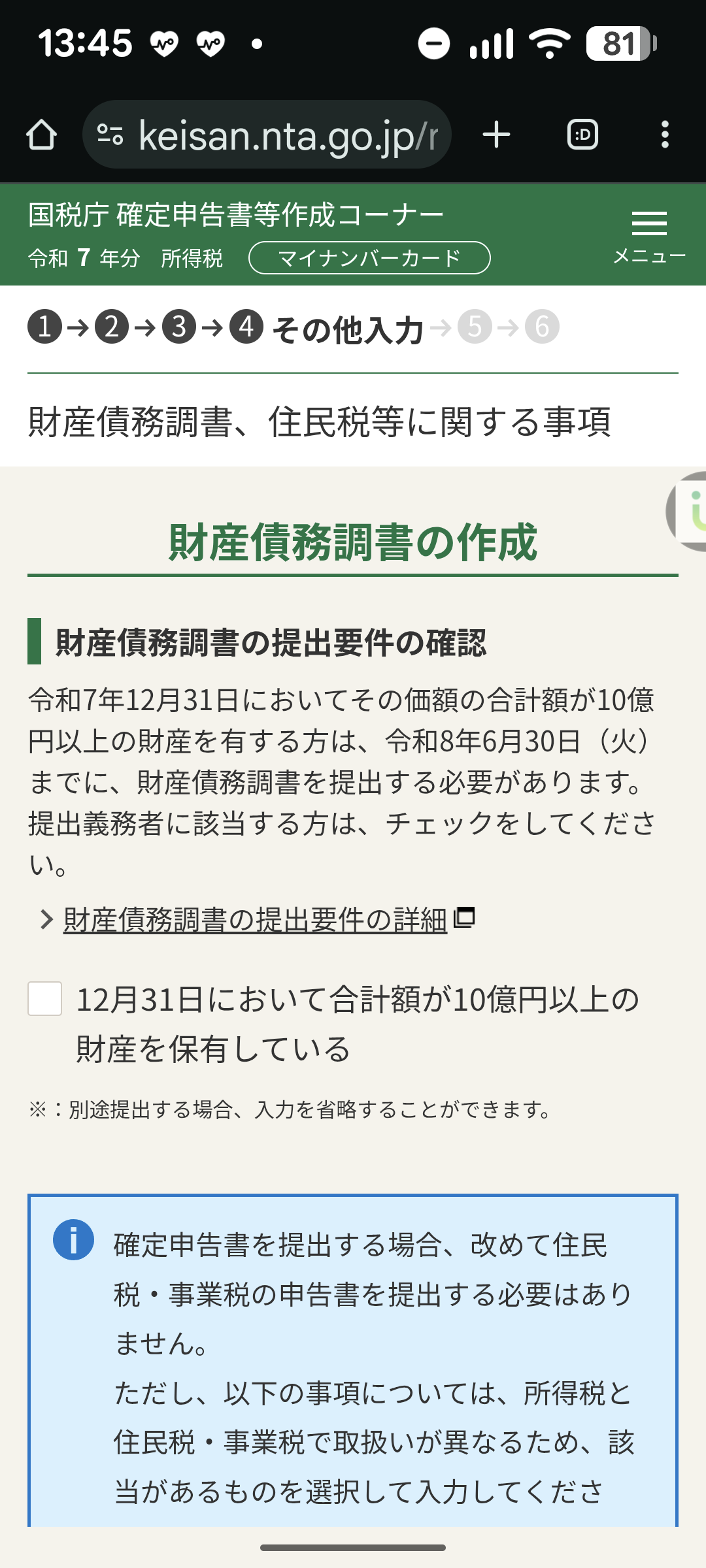
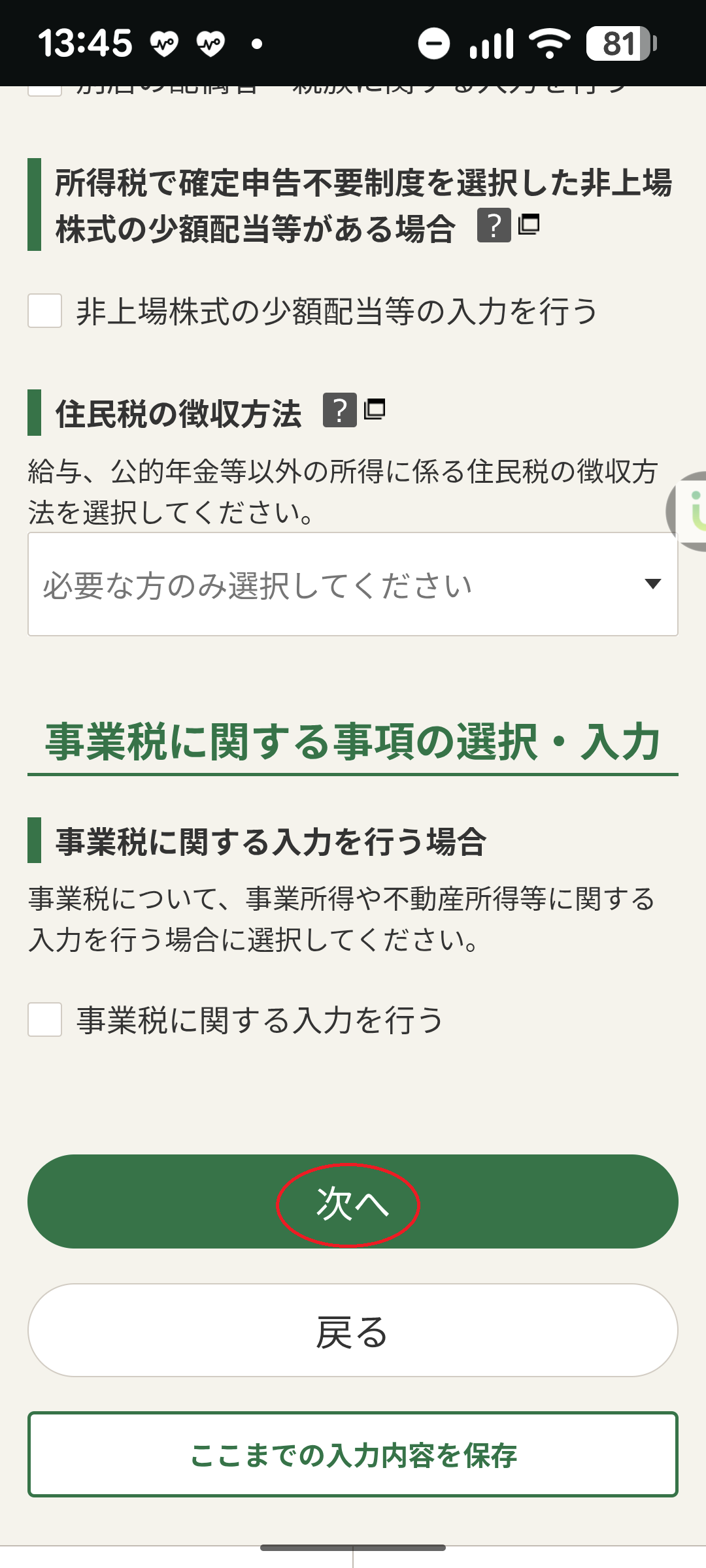
・住民税の徴収方法の選択。
○送信処理
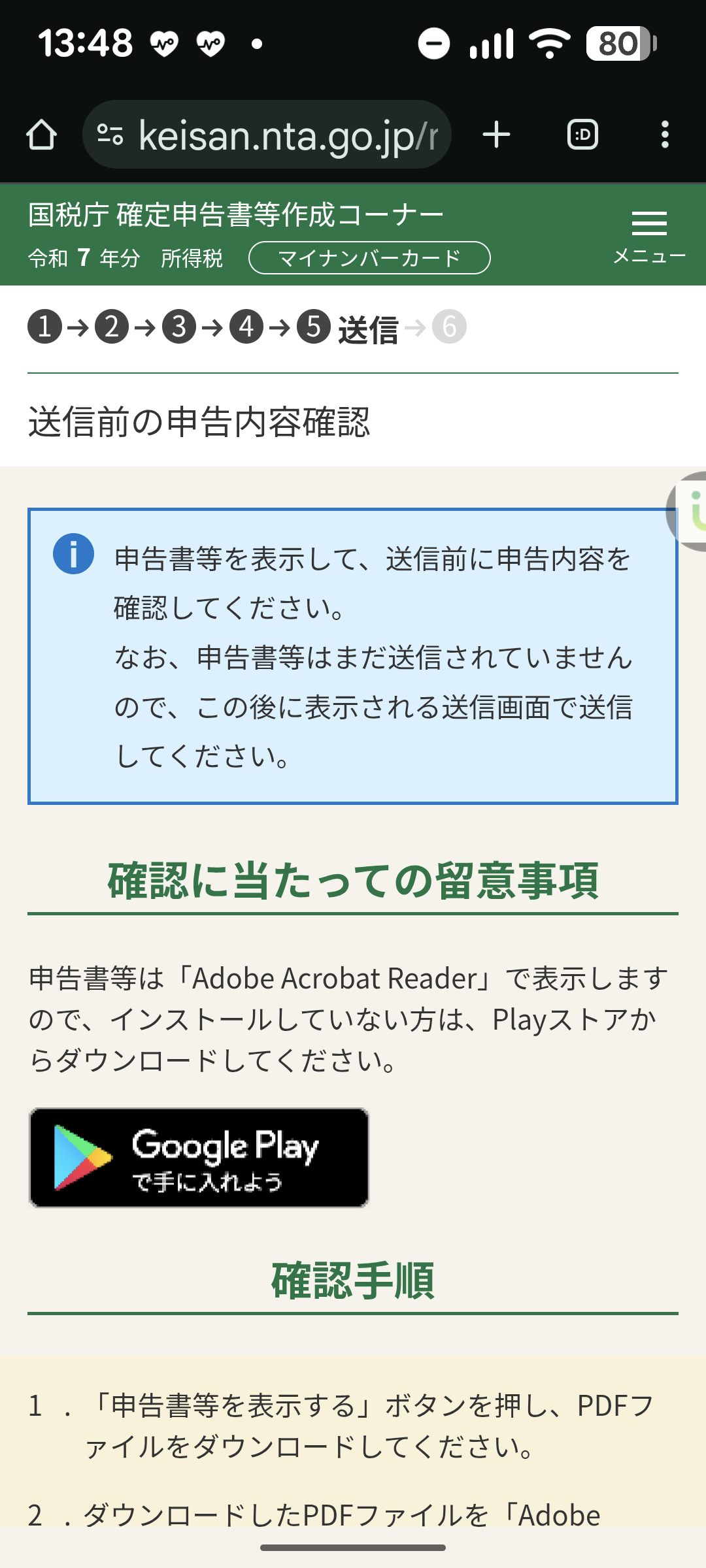
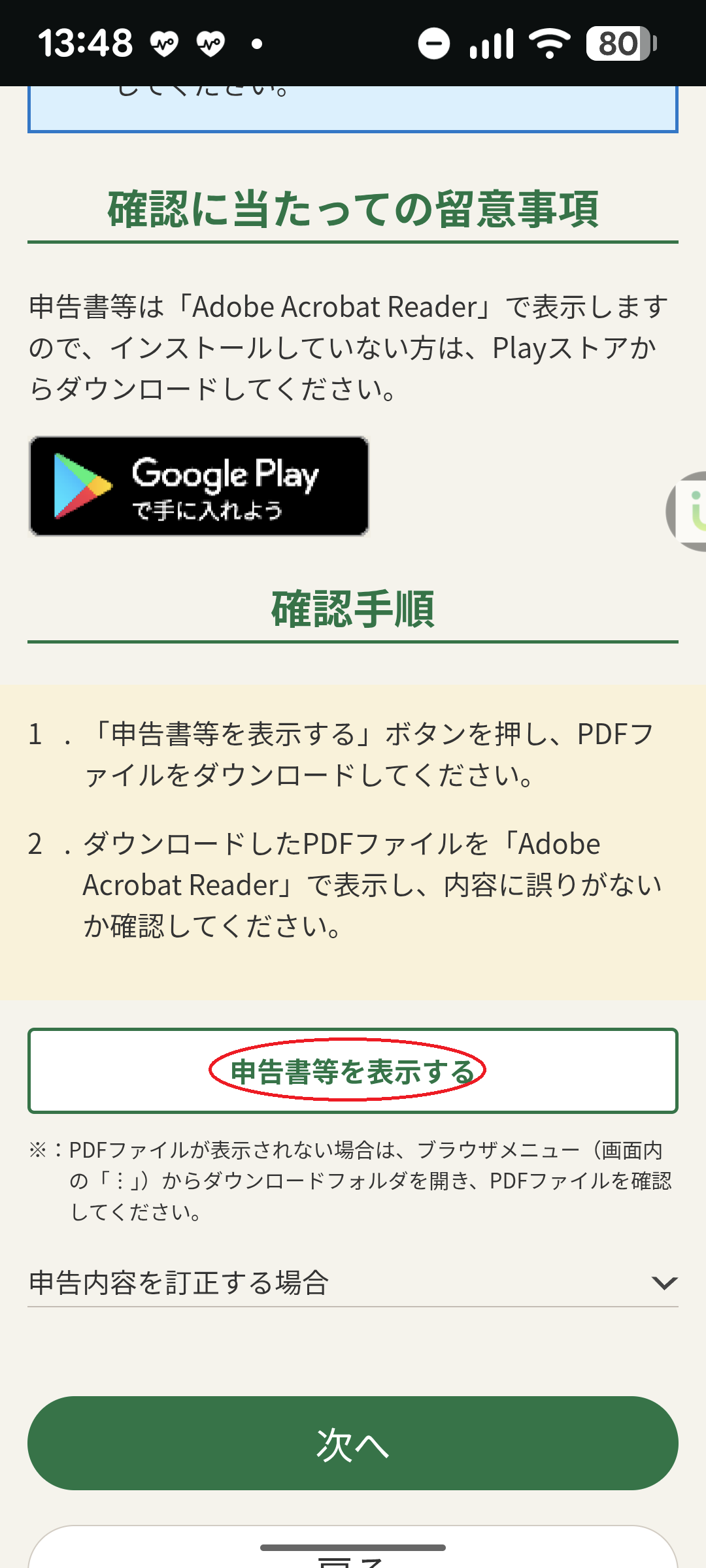
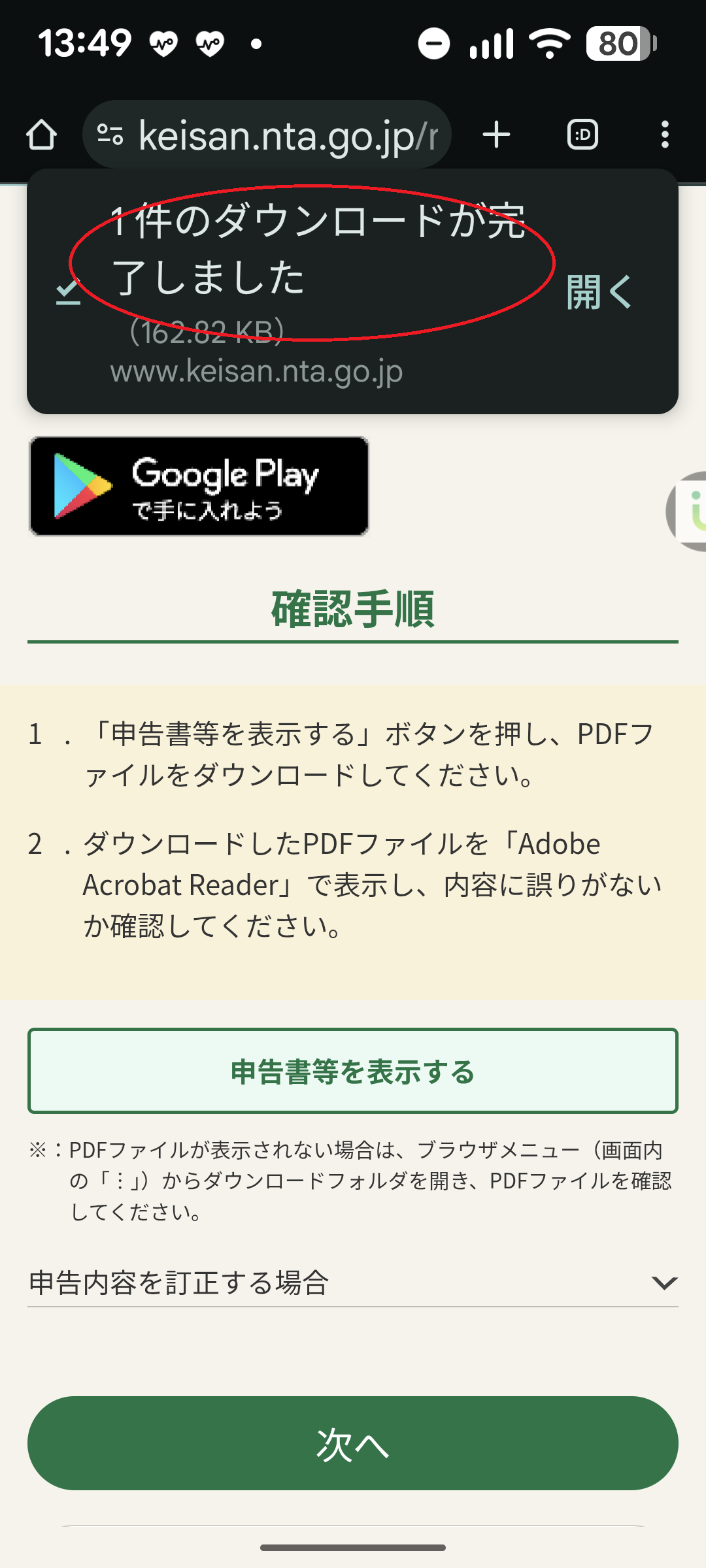
・送信する申告書の保存(r7syotoku.pdf):「申告書第一表」「申告書第二表」他
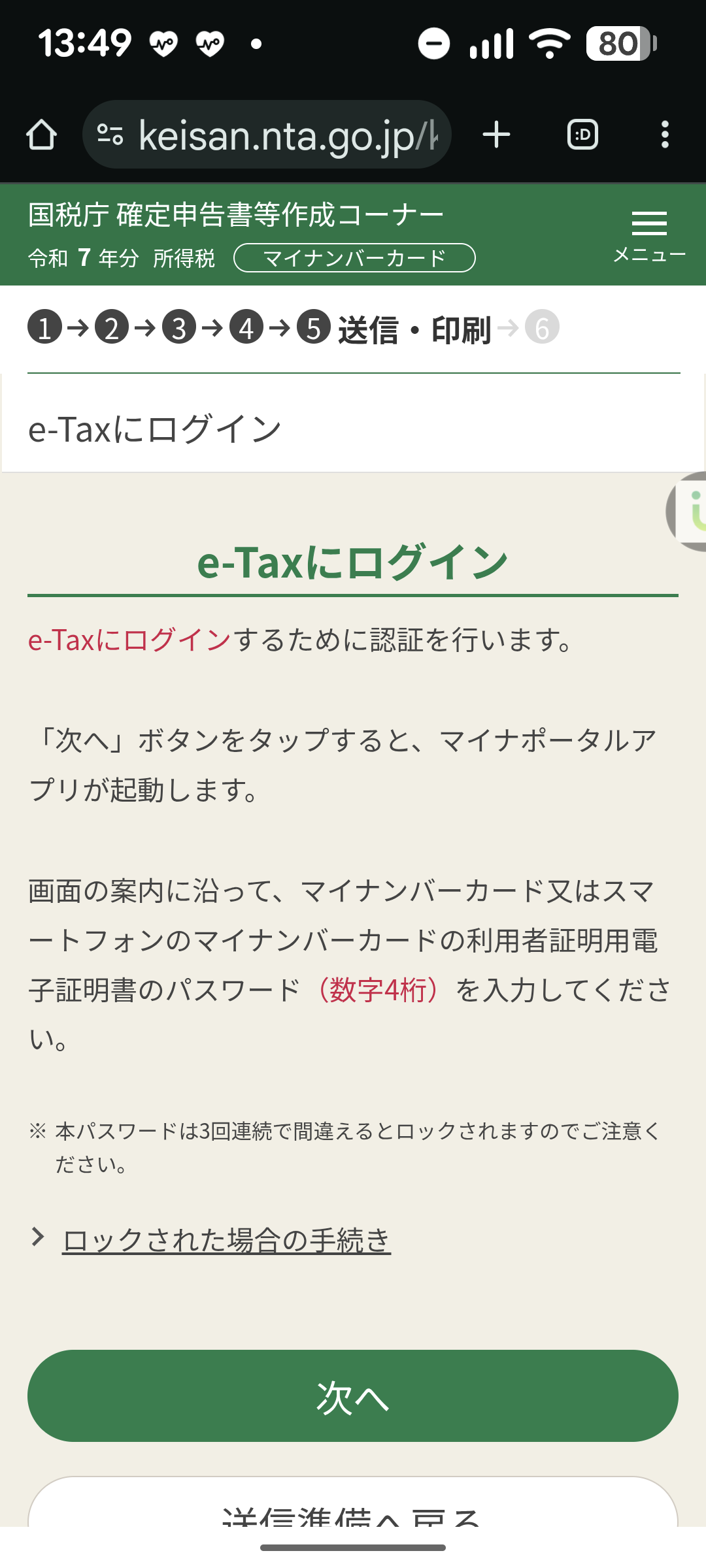
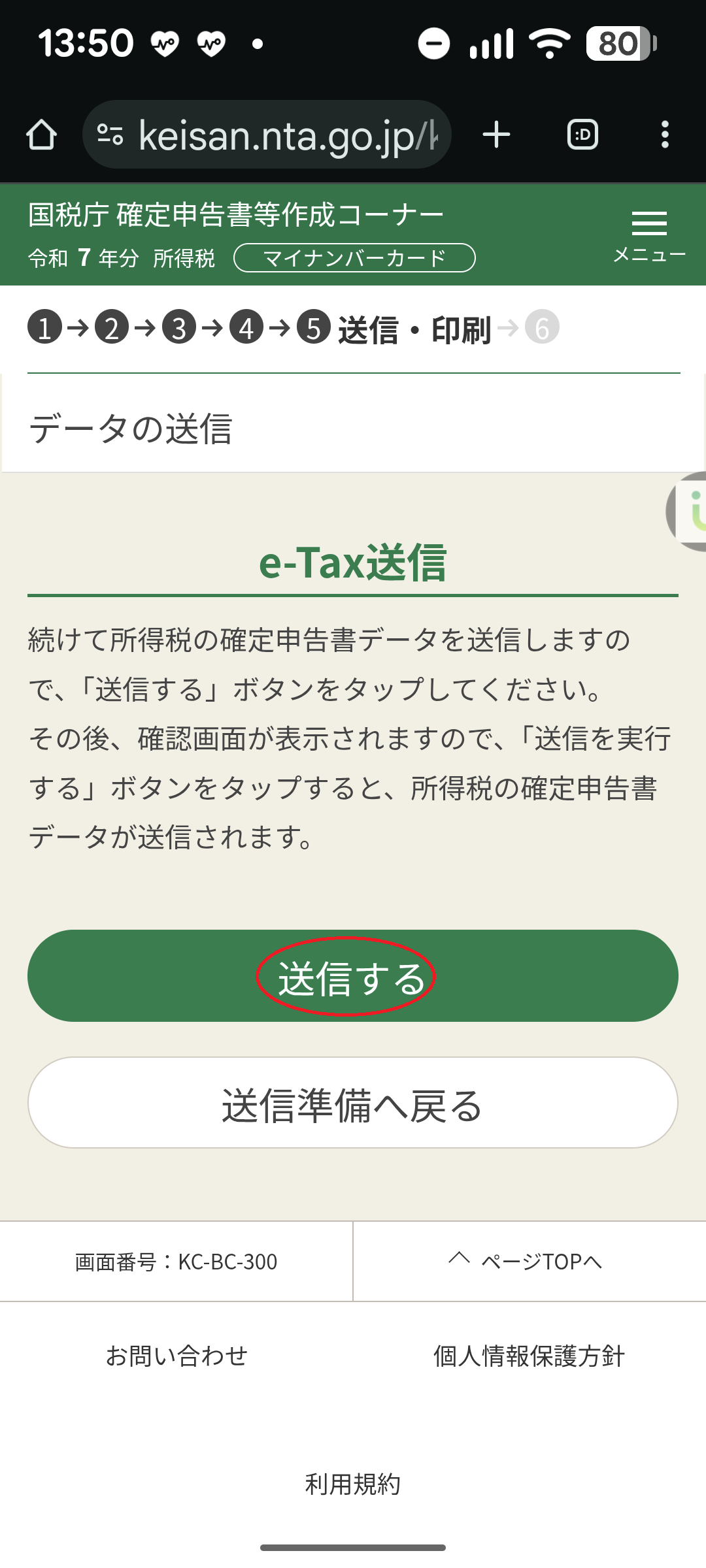
・e-tax送信のために、マイナンバーの読取りを行います。
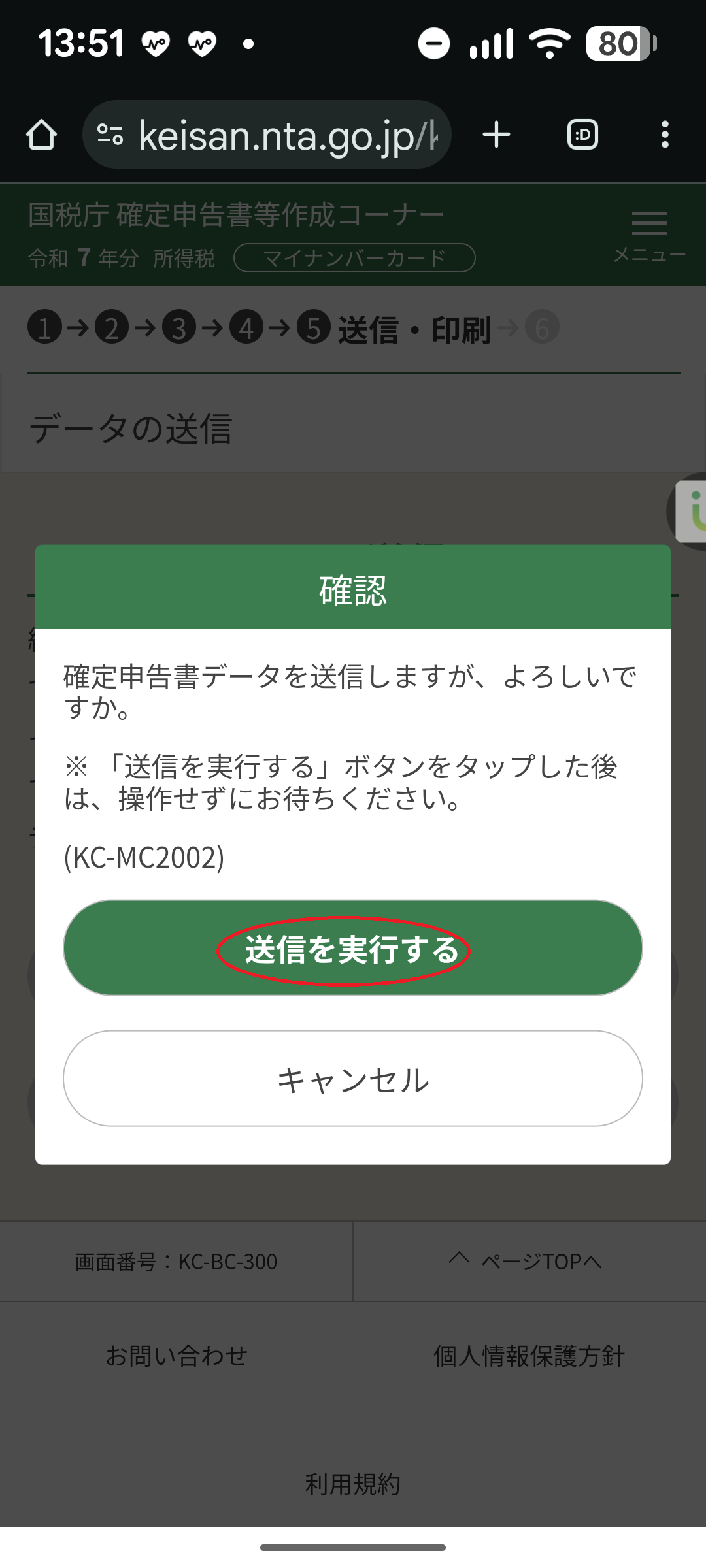
・最後に、申告書をe-taxで送信します。

確定申告操作:確定申告開始

○確定申告操作:確定申告開始:

確定申告操作:マイナポータル選択

○確定申告操作:マイナポータル選択:
※スマホ電子証明書を利用しています、マイナンバーカードは不要です。
※最後の章「マイナンバーカードの読取り」をご参照下さい。

確定申告操作:e-tax登録状況

○確定申告操作:e-tax登録状況:

確定申告操作:昨年(2024年度)のデータ読取り

○確定申告操作:昨年(2024年度)のデータ読取り:

確定申告操作:マイナポータル連携

○確定申告操作:マイナポータル連携:

確定申告操作:XML入力(第一生命保険)

○確定申告操作:XML入力(第一生命保険):

確定申告操作:所得入力(公的年金等)

○確定申告操作:所得入力(公的年金等):

確定申告操作:所得入力(雑所得)

○確定申告操作:所得入力(雑所得):

確定申告操作:途中中断

○確定申告操作:途中中断:

確定申告操作:中断後の再開

○確定申告操作:中断後の再開:

確定申告操作:控除入力

○確定申告操作:控除入力:

確定申告操作:計算確認

○確定申告操作:計算確認:

確定申告操作:納税額確認

○確定申告操作:納税額確認:

確定申告操作:基本情報確認

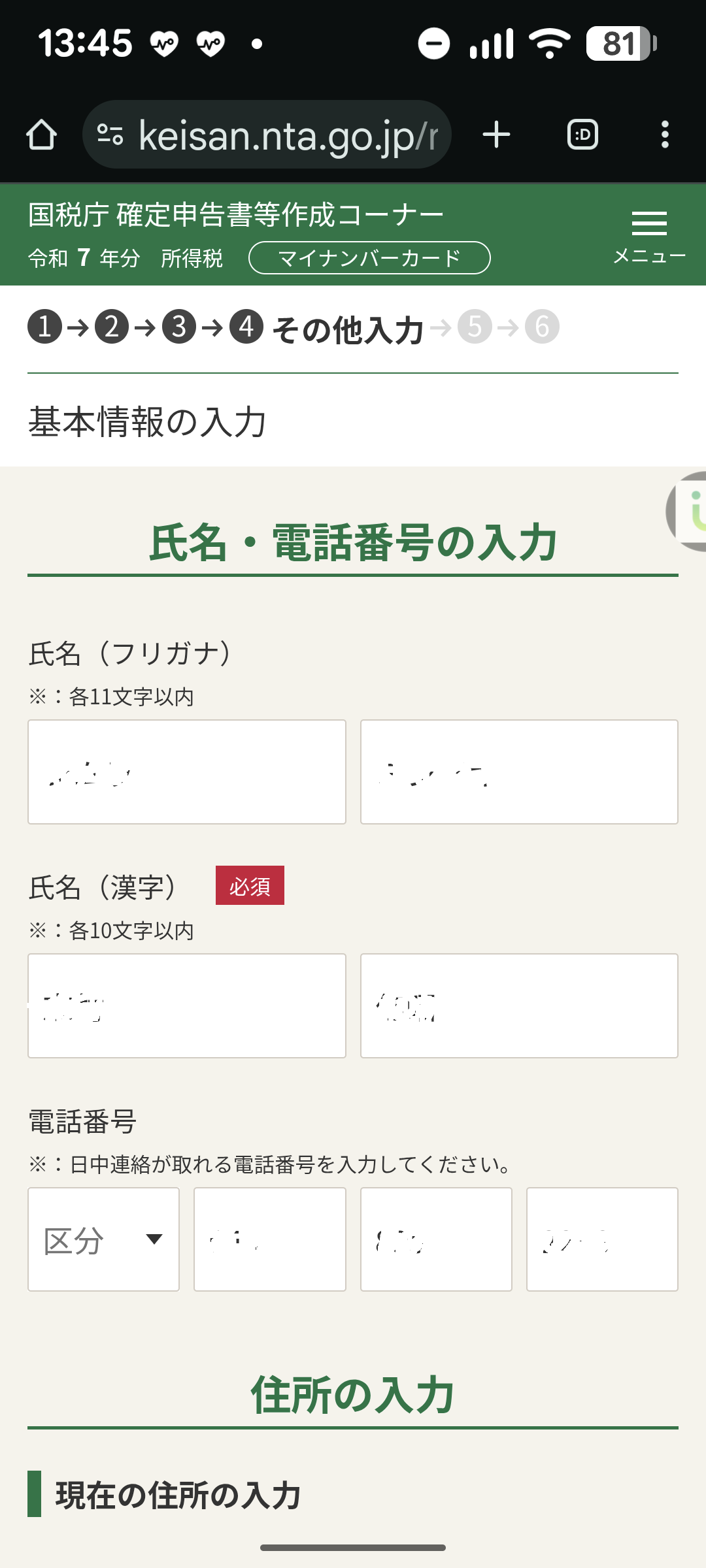
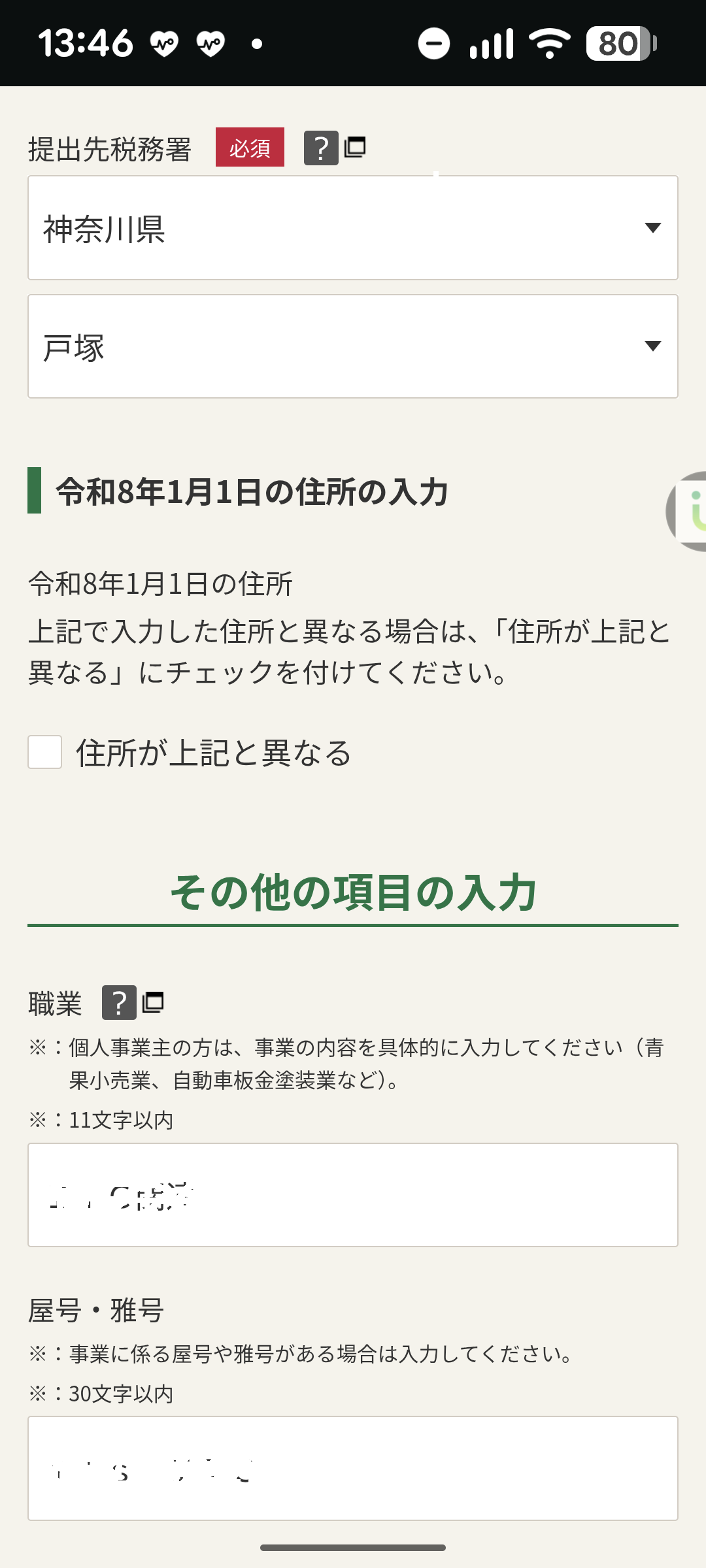
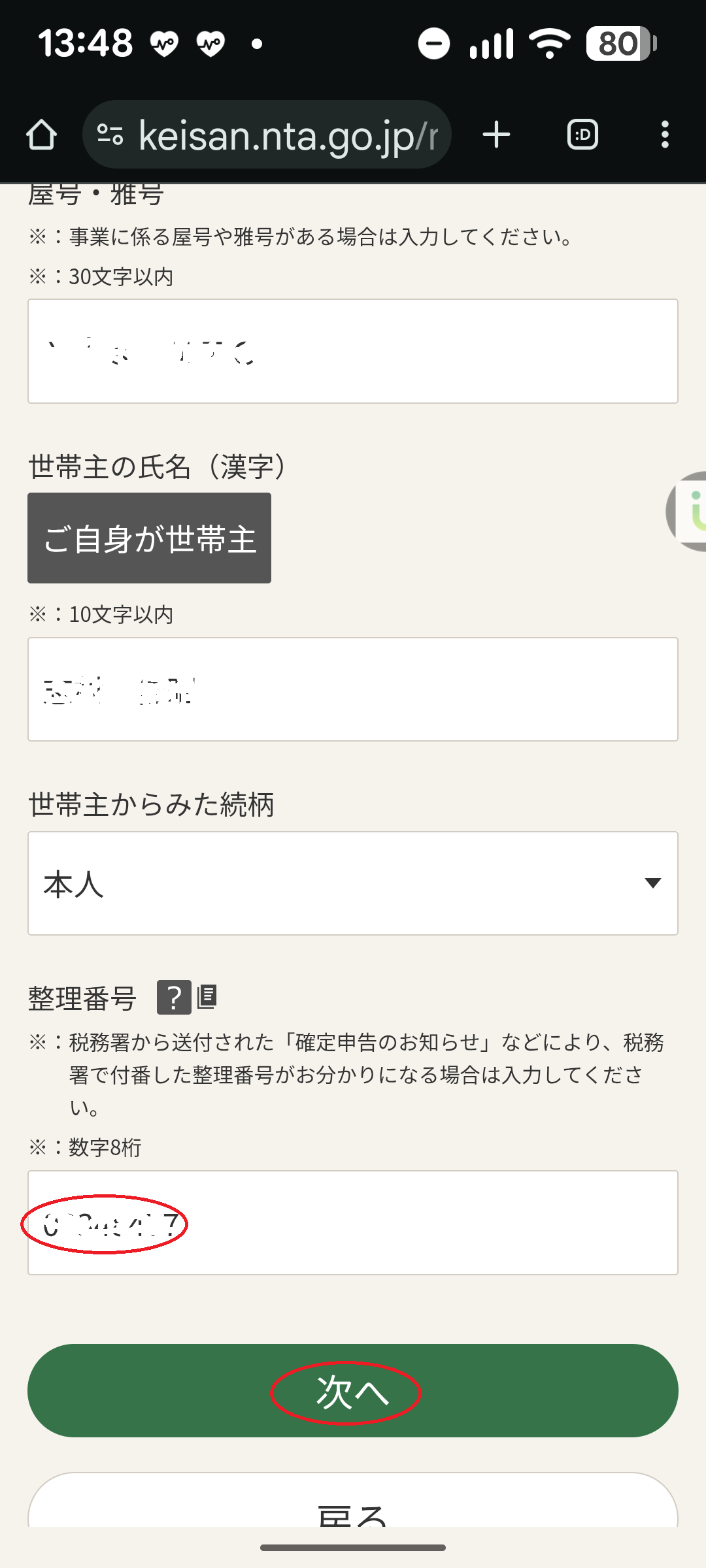
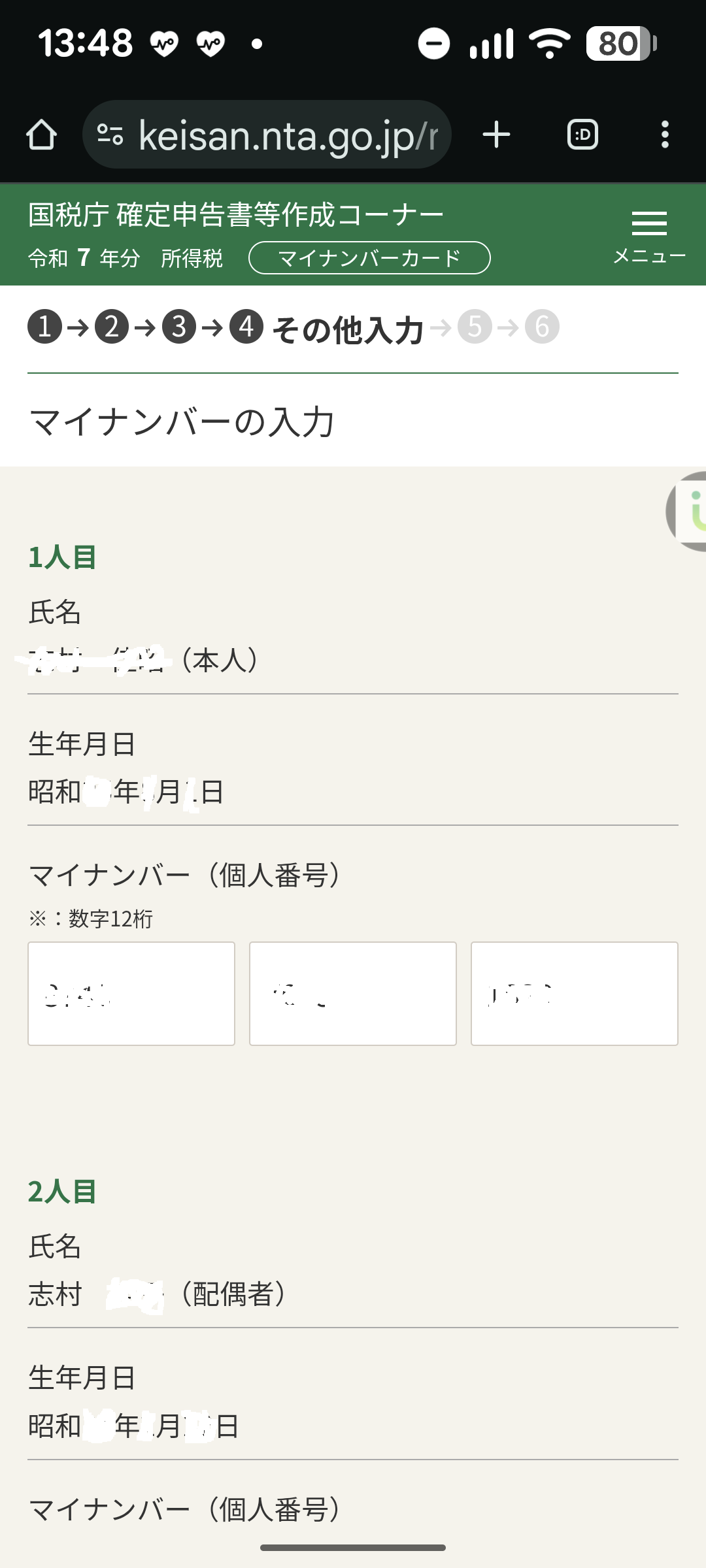
○確定申告操作:基本情報確認:

確定申告操作:送信処理

○確定申告操作:送信処理:


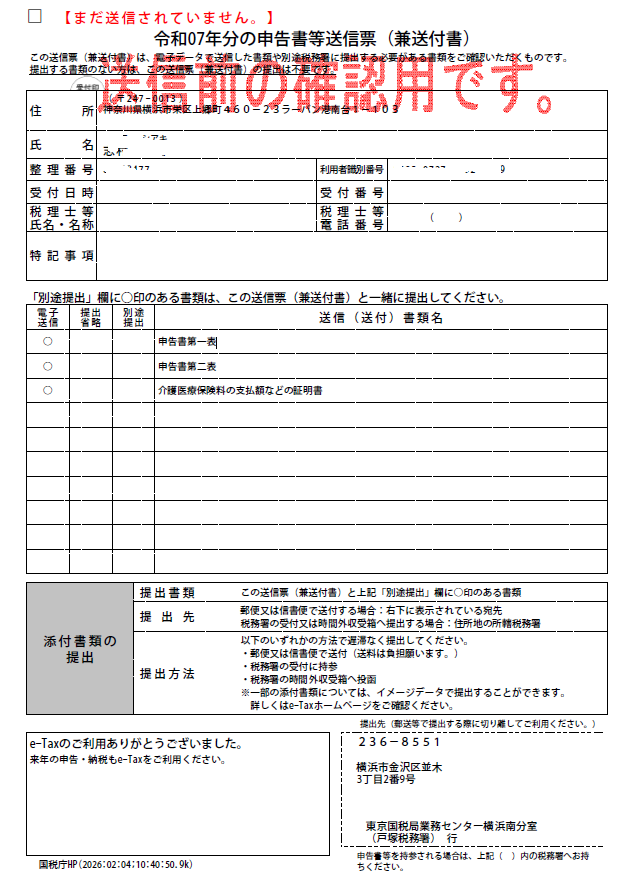
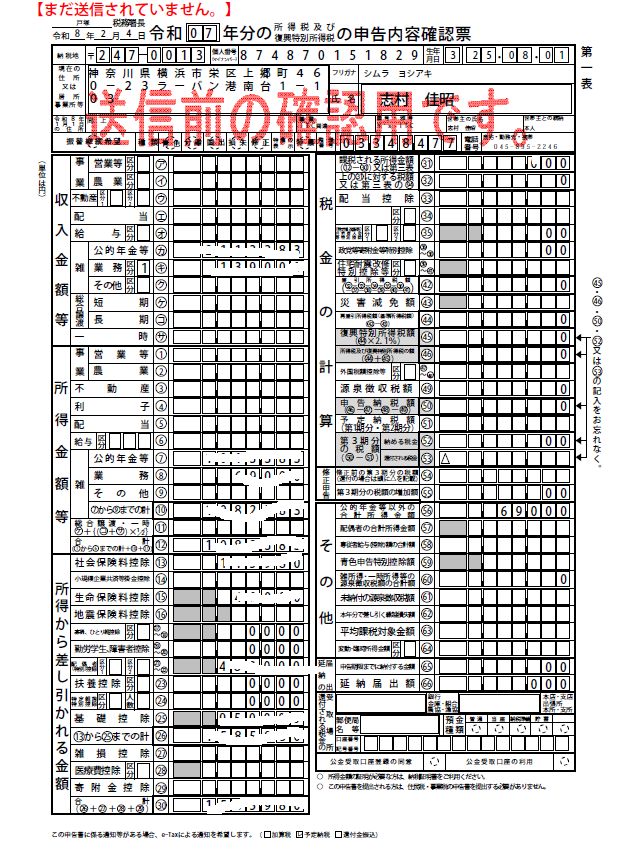
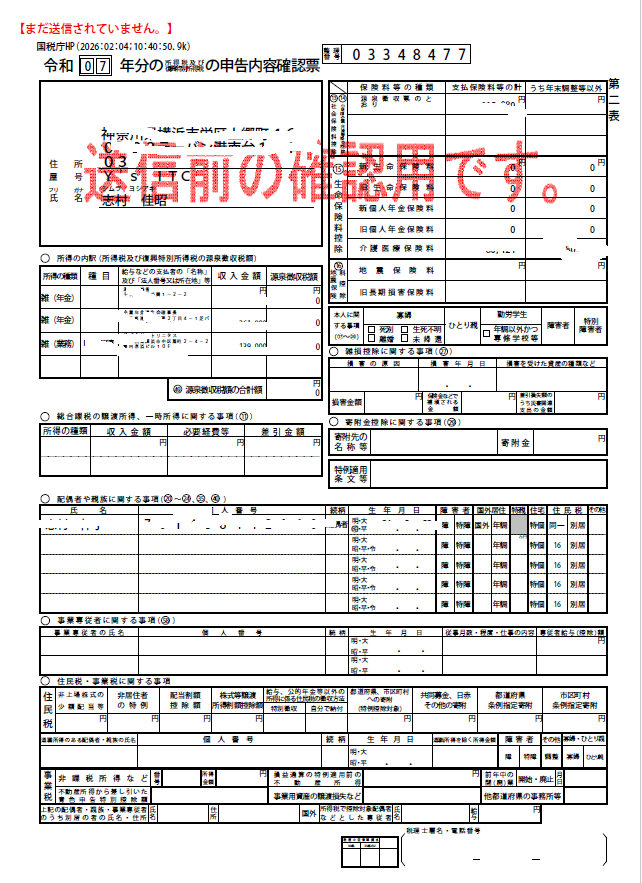
※作成した申告書

マイナンバーカードの読取り

○毎回マイナンバーカードを読み込ませるのは、結構手間です。
・一々、マイナンバーカードを取出し、読み込ませるのは、結構面倒です。
・そこで、マイナンバーカードをスマホに登録して、マイナンバーカードを直接使用しない方法を示します。

○スマホ電子証明書のインストール:
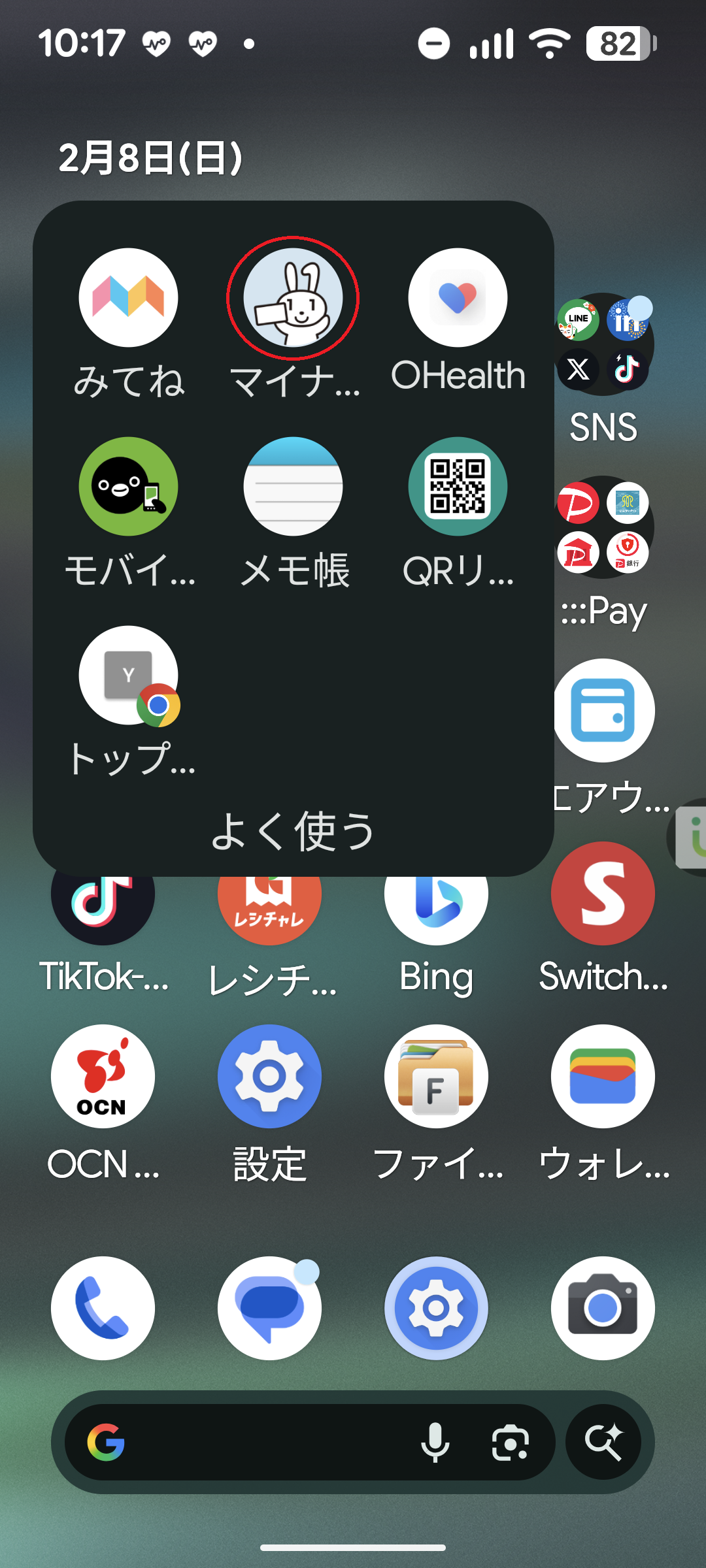
・マイナポータルアプリを起動して、「メニュー」から電子証明書を登録します。
・詳細は、
電子証明書の登録を参照して下さい。

○マイナンバーカードの読取り方法:
※以下は、マイナポータルへスマホ電子証明書を利用してログインしている場合です。

医療費控除について

○医療費控除について
・医療費控除については、同一生計の家族分を含めて、申告が可能です。
・家族分含めて、10万円を超える場合は、超えた分について控除が可能です。
・そこで、医療費については、マイナポータル連携で自動で取得できるようにします。
※マイナポータル連携で「家族分(被代理人)の情報を取得しますか?」で「取得する」を選択します。


※画面の説明にもある通り、事前に「マイナポータルの代理人設定」が必要です。
※代理人設定については、ここをご参照下さい。

エピローグ

○エピローグ:
・時節柄、飛び入りで「確定申告2025年度(スマホ版)」を紹介しましたが、次回はもとに戻り、
パスワードレス認証、「パスキー認証(FIDO2認証)」(3):パスキー対応のサードパーティパスワードマネージャを紹介します。

著者:志村佳昭(株式会社トリニタス 技術顧問)