★Bitwardenとは?★[2026/03/12更新]
プロローグ
無料パスワードマネージャについて
Bitwardenの特徴・安全性
Bitwardenのインストール
Yahoo!JAPANを登録してログインしてみる
三井住友銀行を登録してみる
横浜銀行を登録してみる
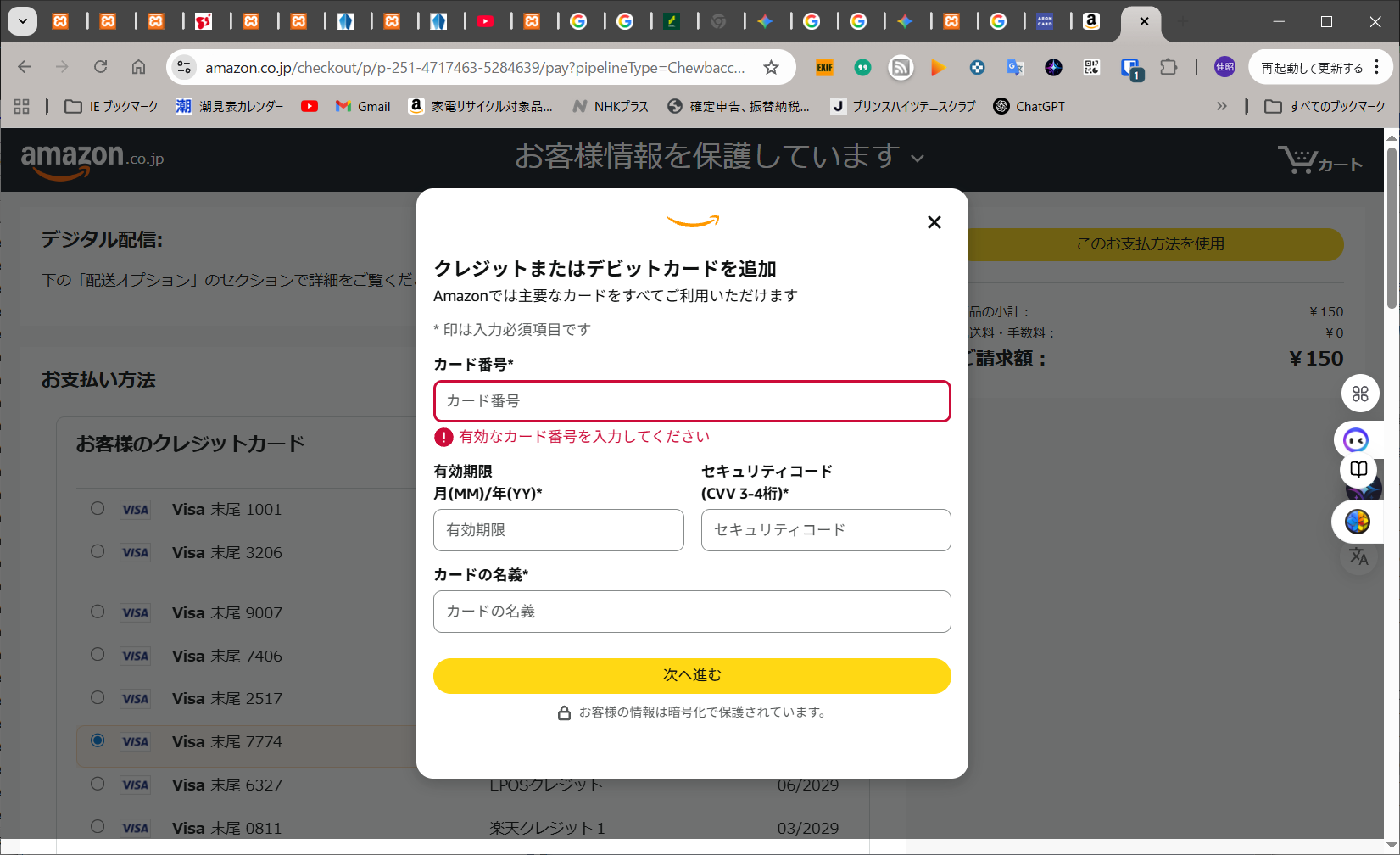
クレジットカードを登録してみる
Bitwarden(Chrome拡張)が起動しない場合
パスキーの登録(マネックス証券)
取引パスワードの登録(マネックス証券)
エピローグ

プロローグ

○プロローグ
・ここでは、無料のパスワードマネージャ「Bitwarden」を紹介します。
・無料版でも非常に多機能なため、2回に分けて紹介いたします。
・今回は、まず利用例を細かな説明なしに紹介し、有用性を紹介します。
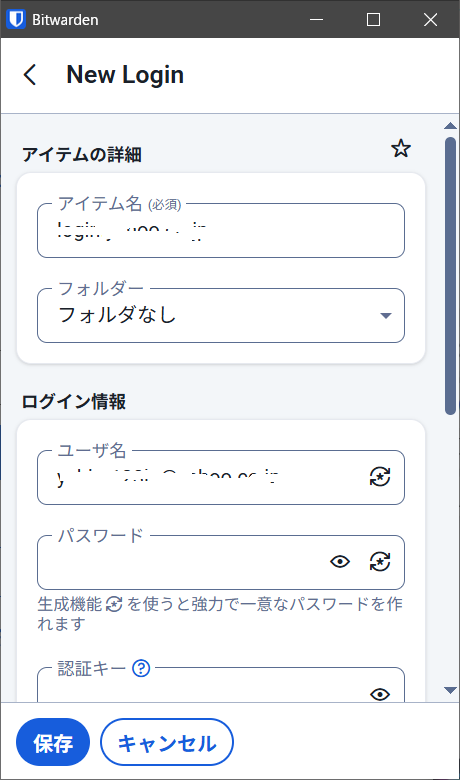
・Yahoo!JAPANの登録の例
・銀行の登録の利用例(店番号/口座番号)
・証券会社の利用例(取引パスワード)
・クレジットカードの利用例(カード番号/期限/セキュリティ)
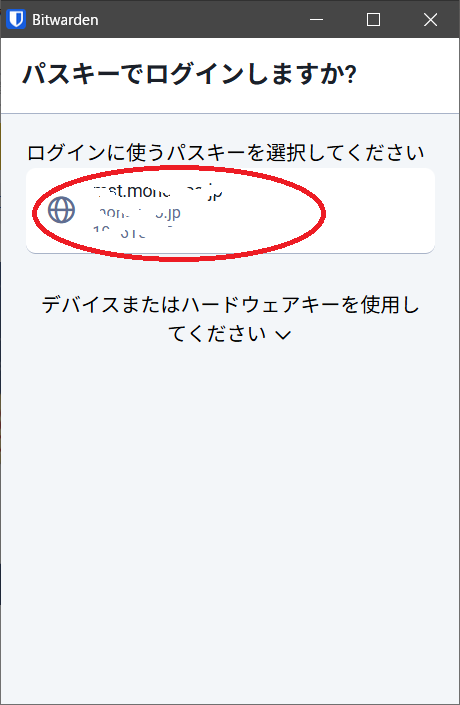
・パスキーの利用例
・次回は、実際にどのように使用するか、詳細に説明したい思います。

無料のパスワードマネージャについて

ここでは、無料のパスワードマネージャ「Bitwarden」について、取り上げます。
※ここでは、メーカー製のBIG3のパスワードマネージャは無料ですが、対象外とします。
まず、パスキー対応の代表的なサードパーティのパスワードマネージャを列挙してみます。
マネージャ名主な特徴無料版の有無と制限個人向け有料版の価格
1Password 高いセキュリティと洗練されたUI。
無料版なし(トライアルあり)。家族向けプランも人気。
なし(通常14日間の無料トライアルあり) 月額 $2.99~ / 年間契約
LastPass 使いやすさと多機能性。
かつては無料版が人気だったが、現在はデバイスの種類が制限される。
あり(デバイスの種類を1つに制限) 月額 $3~$4 / 年間契約
Keeper ゼロ知識セキュリティを徹底。
ダークウェブモニタリングなど、高度なセキュリティ機能。
あり(機能やデバイス数に制限あり) 月額 $2.91~ / 年間契約
Bitwarden オープンソースでセキュリティが高く、
無料版でも多くの基本機能が利用可能。コスパが高い。
あり(基本的なパスワード管理は無制限) 月額 $10(年間)~ / 年間契約
NordPass VPNサービスで有名なNord Security社製品。
シンプルで使いやすいインターフェース。
あり(1ユーザー・1デバイスでの利用に制限) 月額 $1.49~ / 年間契約

Bitwardenの特徴・安全性

★無料プランでも、要約すると以下の特徴があります:
・デバイス数の制限がなく、安全性を考慮した、
・オープンソース(ソース公開)で、
・マルチデバイス対応、マルチOS/ブラウザ対応、
・安全な共有(二段階認証)対応

○Bitwardenの特徴:
Bitwarden(ビットウォードン)は、無料でも無制限の端末・パスワード数を管理できる高セキュリティなオープンソース・パスワードマネージャーです。
エンドツーエンドの暗号化、自動入力、クロスプラットフォーム対応が特徴で、個人から企業まで安全に認証情報を管理できます。
・強力な無料プラン
パスワード数やデバイスの制限がなく、ほとんどの機能が無料で使用可能
・オープンソース
ソースコードが公開されており、世界中の技術者によって脆弱性のレビューや監査が行われています。
・エンドツーエンドの暗号化
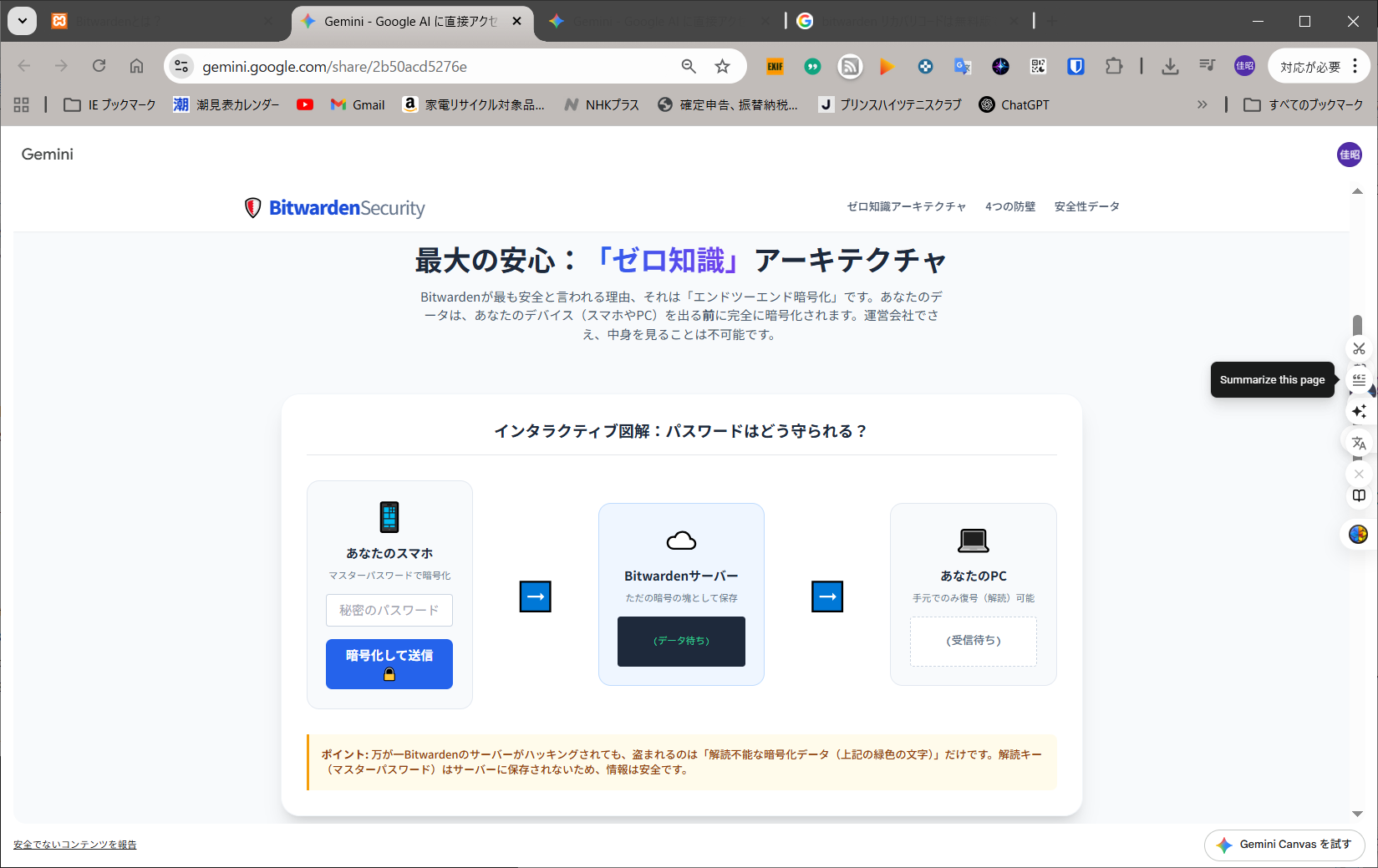
ゼロ知識(Zero Knowledge)アーキテクチャを採用し、Bitwarden側でもユーザーのデータを復号できないため安心。
・マルチデバイス対応
ブラウザ拡張機能、スマホアプリ、デスクトップアプリ、コマンドラインなど多くの環境で同期・自動入力が可能能
・パスワード生成等
パスワード生成・自動保存: 強力で一意なパスワードを自動生成し、サインイン情報を保存・自動入力できる
・安全な共有
Bitwarden Send機能を使って、テキストやファイルを安全に他のユーザーへ共有可能。能
・二段階認証 (2FA)
マスターパスワードに加え、TOTPやセキュリティキーを用いた認証に対応

○Bitwardenの安全性:
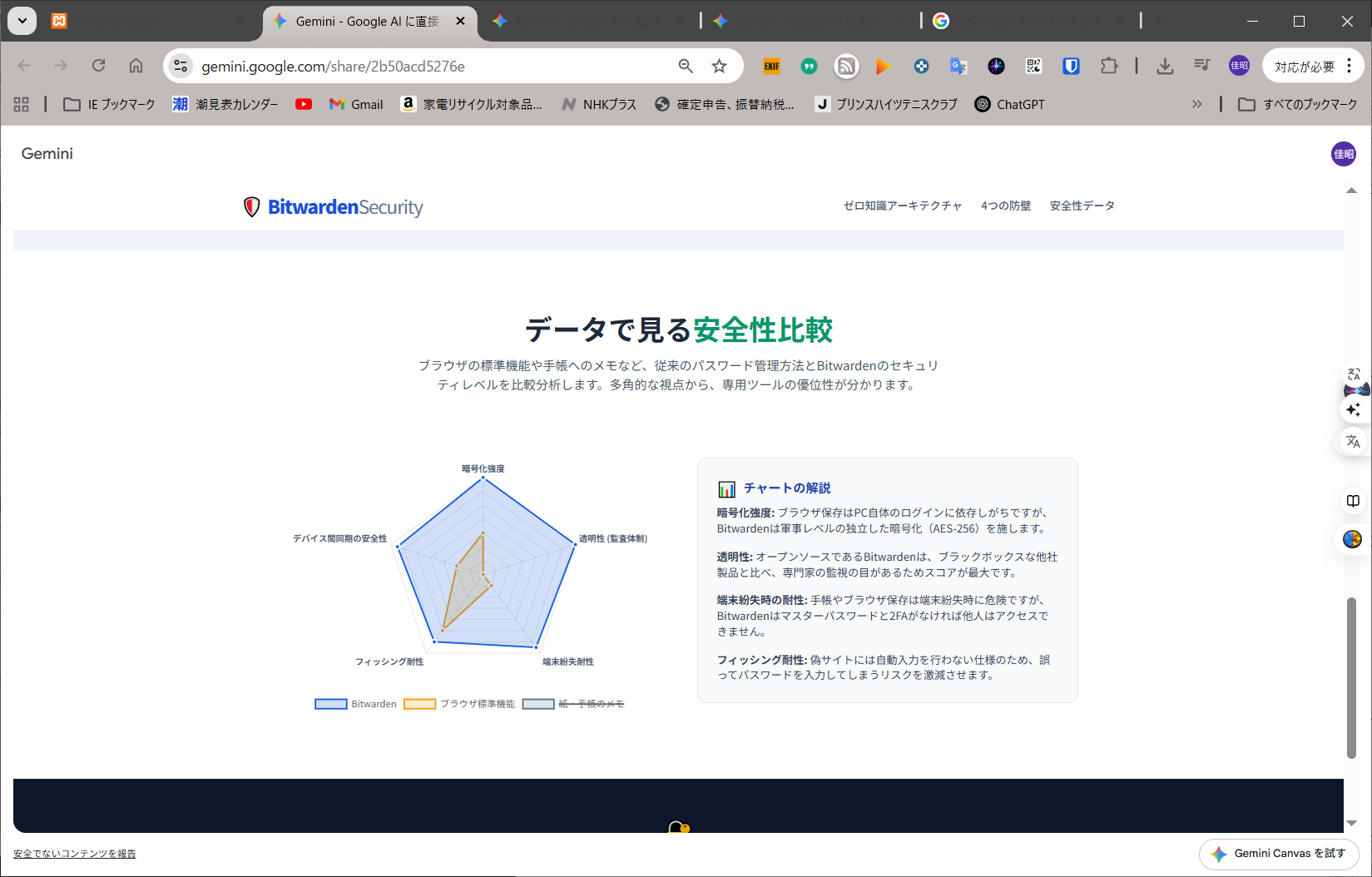
Bitwardenの安全性について:Geminiに聞いてみました
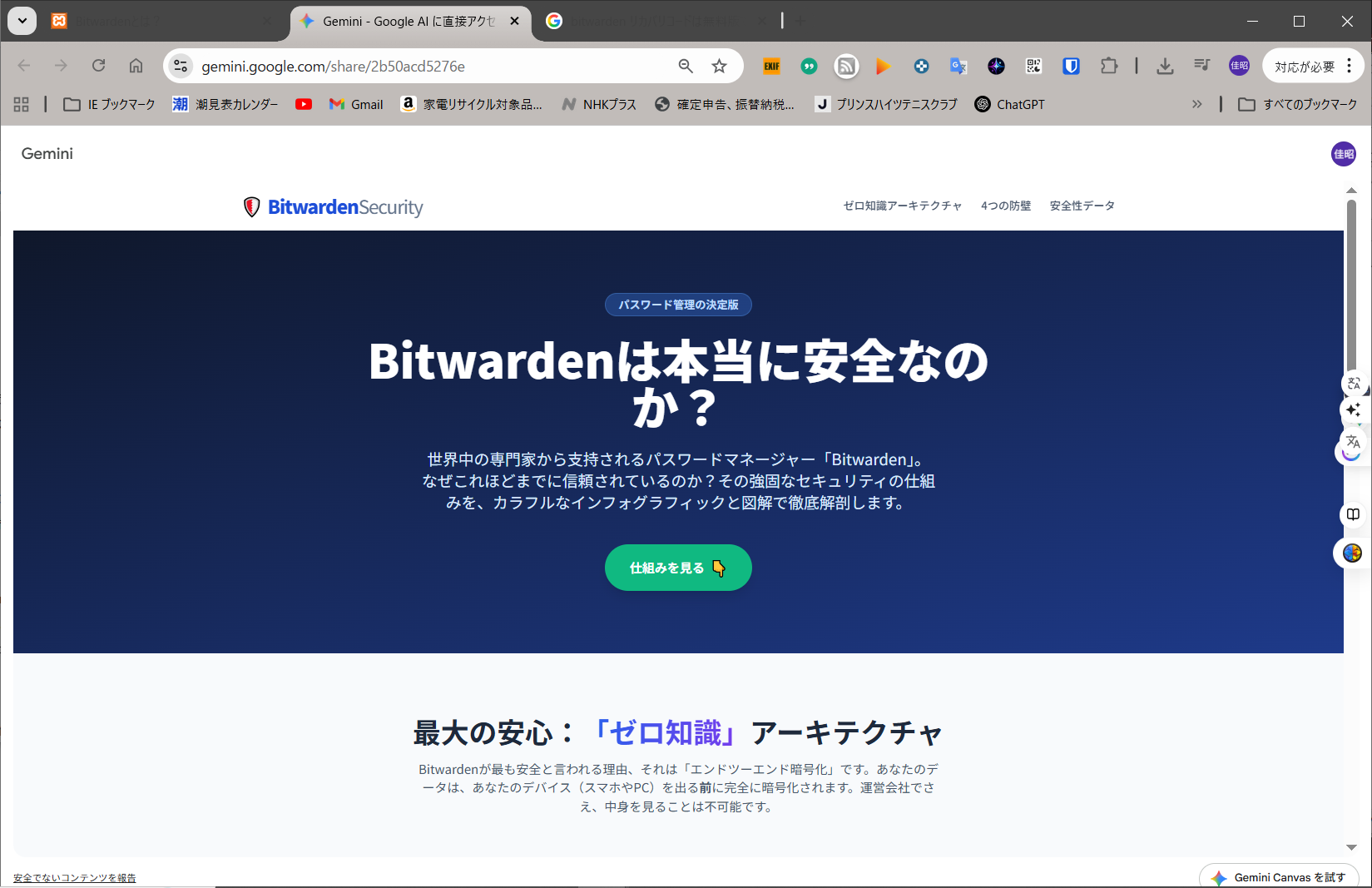
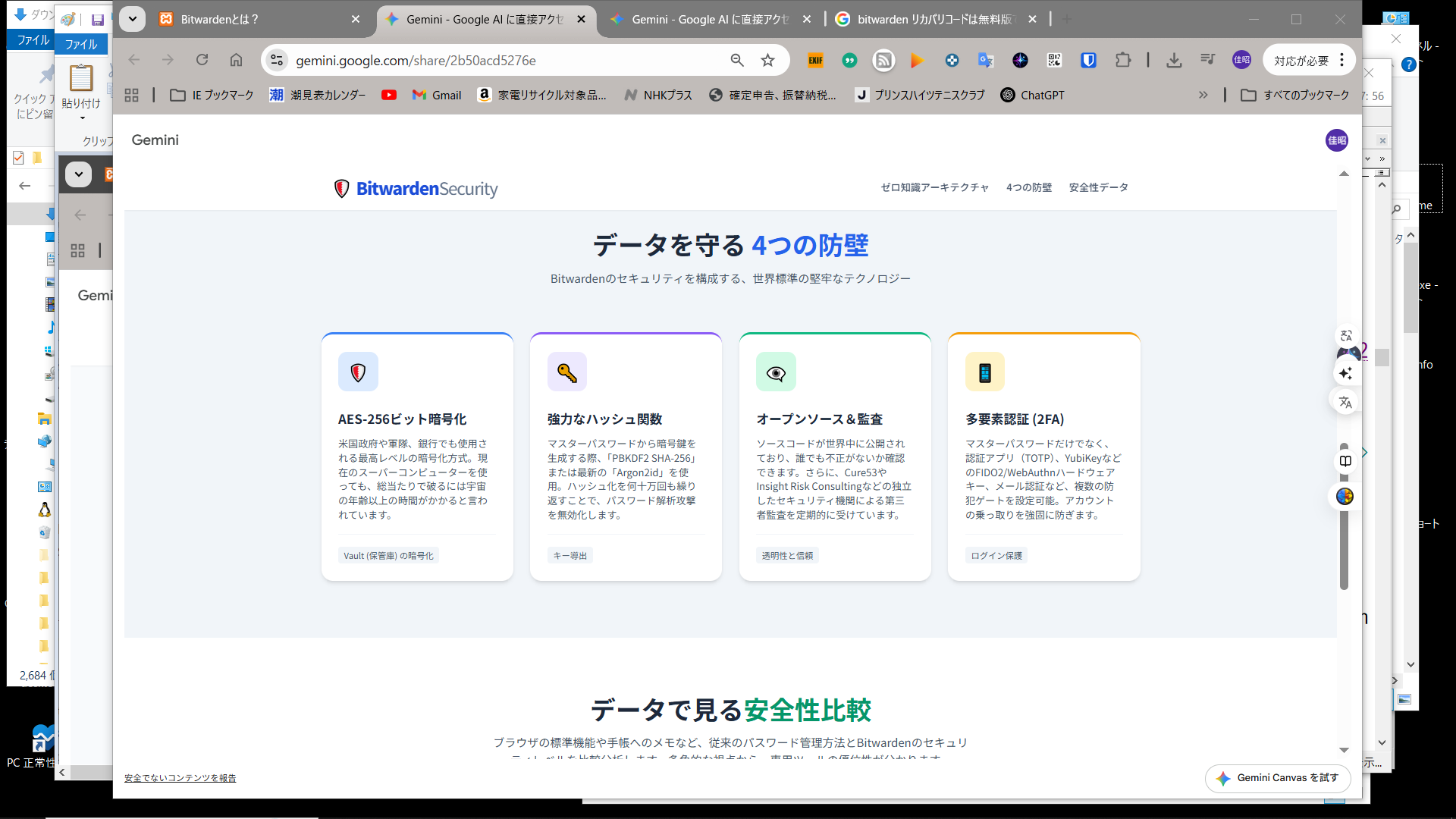
Bitwardenは、ゼロ知識・エンドツーエンド暗号化(AES-256)を採用しており、
ユーザーのマスターパスワードをサーバーに保存しないため非常に高い安全性を誇ります。
オープンソースで第三者監査も受けており、透明性が高い安全なパスワードマネージャーです。
・ゼロ知識暗号化
データはローカルデバイスで暗号化されてからサーバーに送信されるため、Bitwardenの運営チームもデータの内容を見ることができません。
・オープンソース
ソースコードは誰でも検査可能で、Cure53などの専門機関による監査済み。
・強固なセキュリティ規格
AES-256、ソルト化ハッシュ、PBKDF2 SHA-256を採用しており、最高水準の安全性を確保しています。
・第三者監査とコンプライアンス
定期的に独立したセキュリティ会社による監査が行われており、GDPR、SOC 2、ISO 27001などに準拠しています。
・二要素認証 (2FA)
認証を強化し、第三者による不正アクセスを防止します。
・自動入力の仕組み
信頼されていないサイトでのiframe埋め込みによる情報窃取の可能性について注意喚起されていますが、一般的な利用では安全です。

○Bitwarden無料版と有料版の違いは:
機能無料版(Free)有料版(Premium)
価格$0(無料)$10(約1,500円)
デバイス数無制限無制限
パスワード保存数無制限無制限
TOTPコード生成○(アプリ内で生成)
安全なファイル添付○(1GBまで)
セキュリティレポート○脆弱性チェック
緊急アクセス
YubiKey等の二段階認証○(より高度な認証)

Bitwardenのインストール

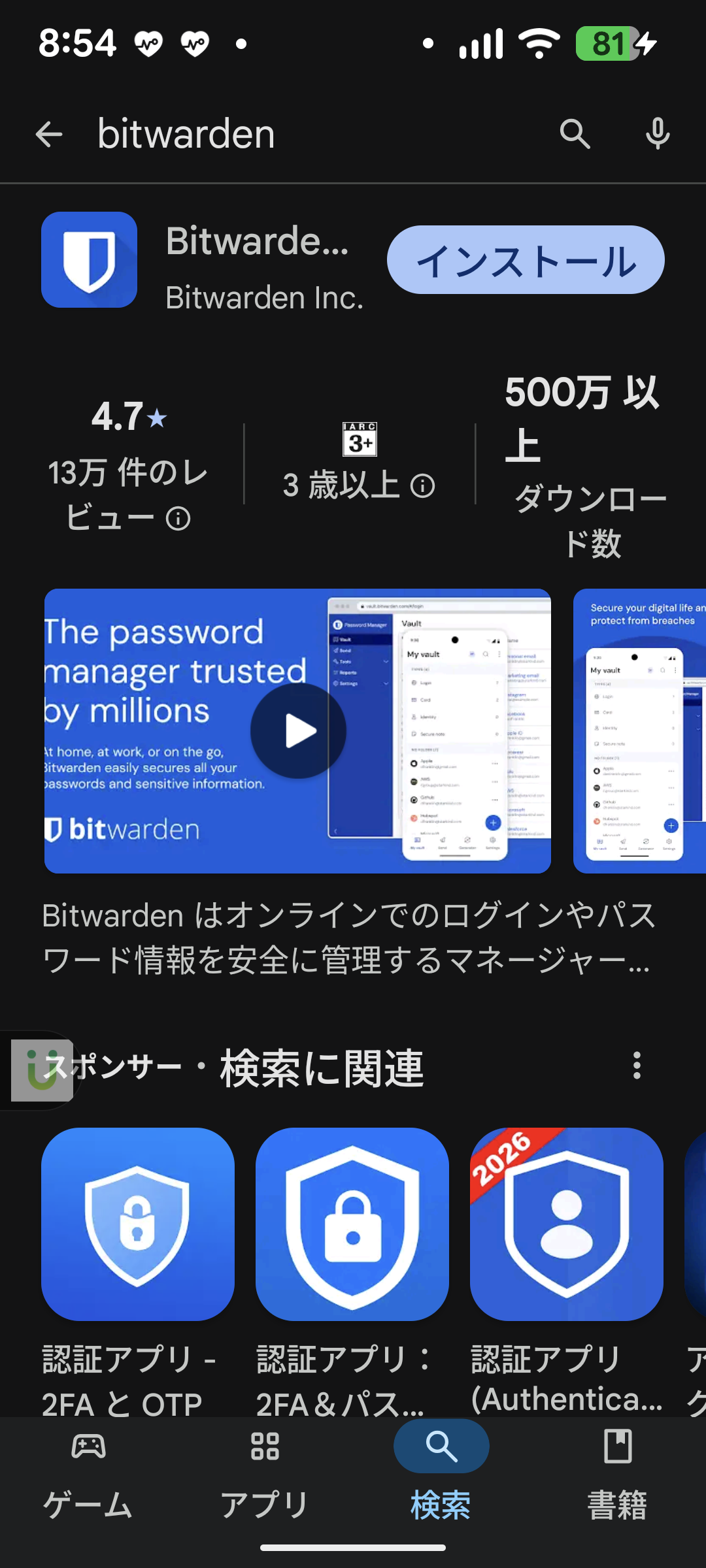
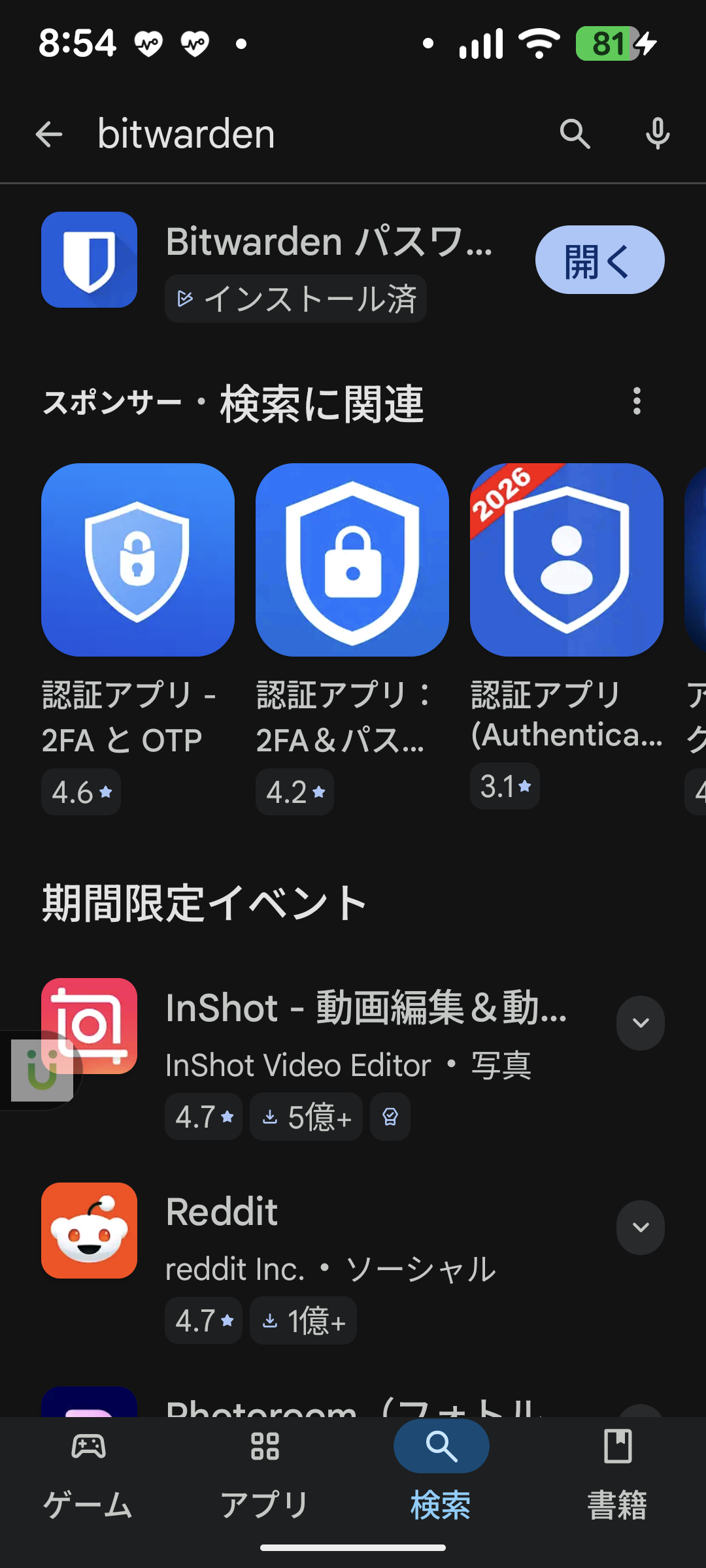
※PC用のWEBアプリ&Chrome拡張のインストール及びスマホ版アプリのインストールについて記します。
○Bitwardenのインストール(PC用のWEBアプリ)
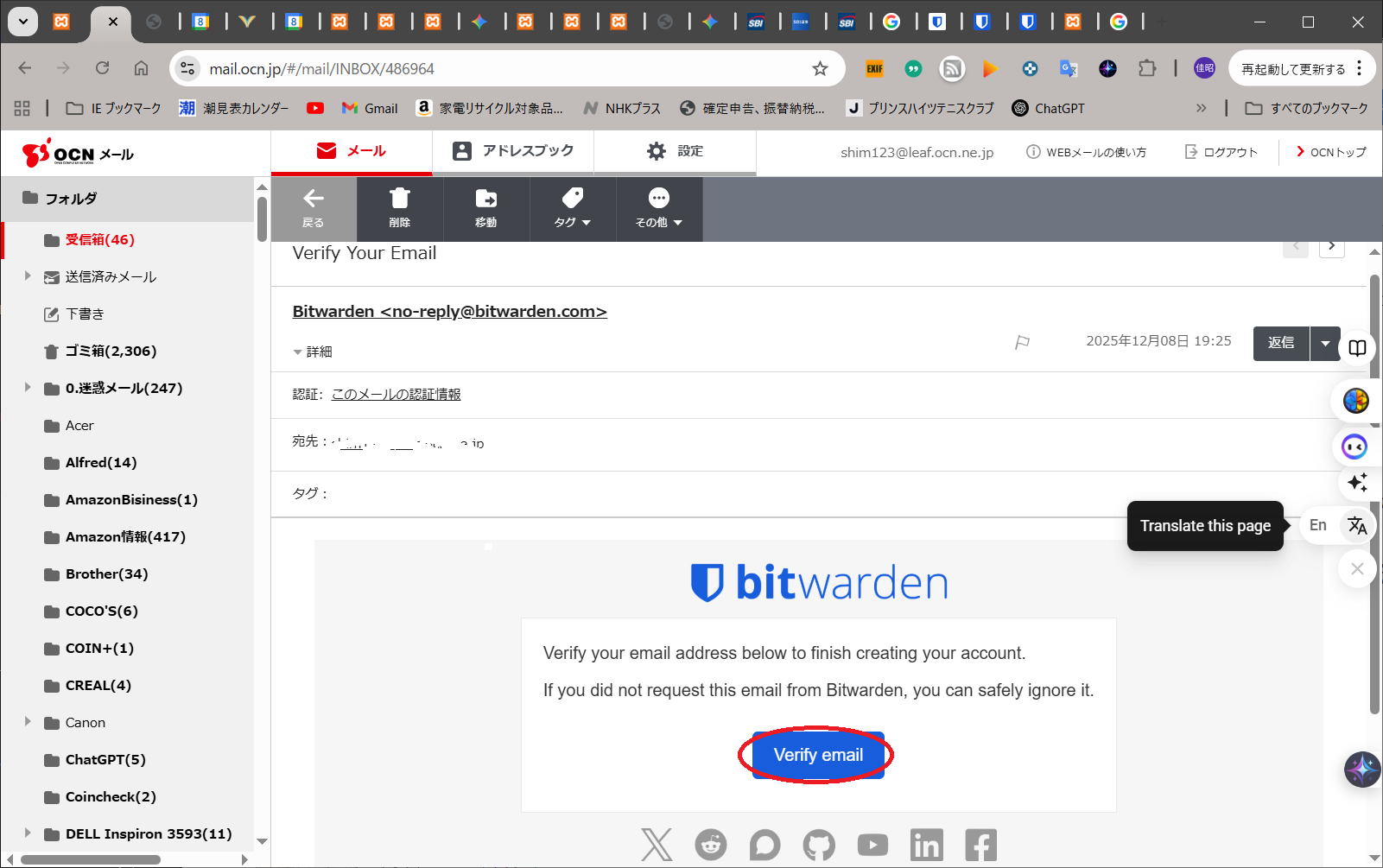
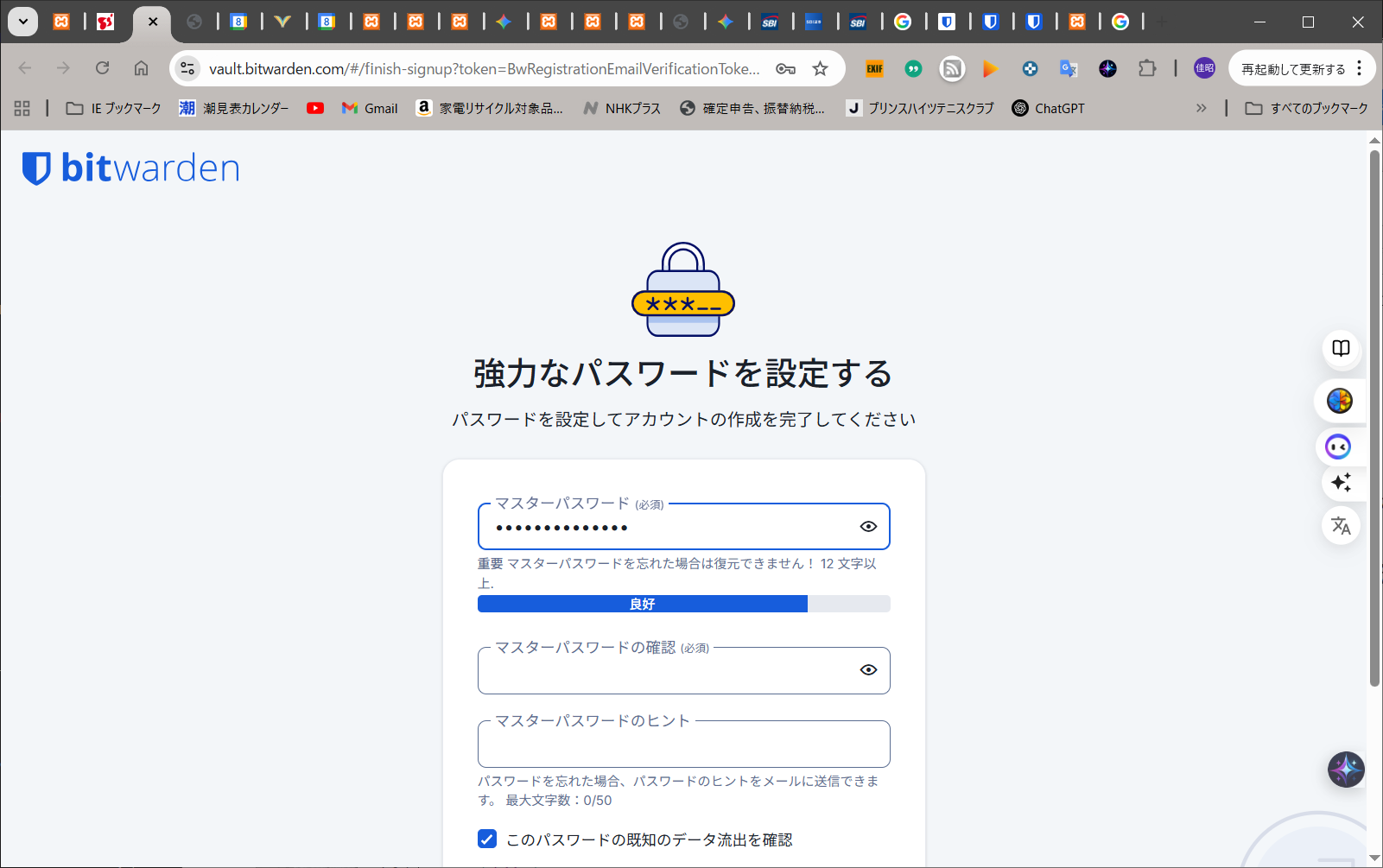
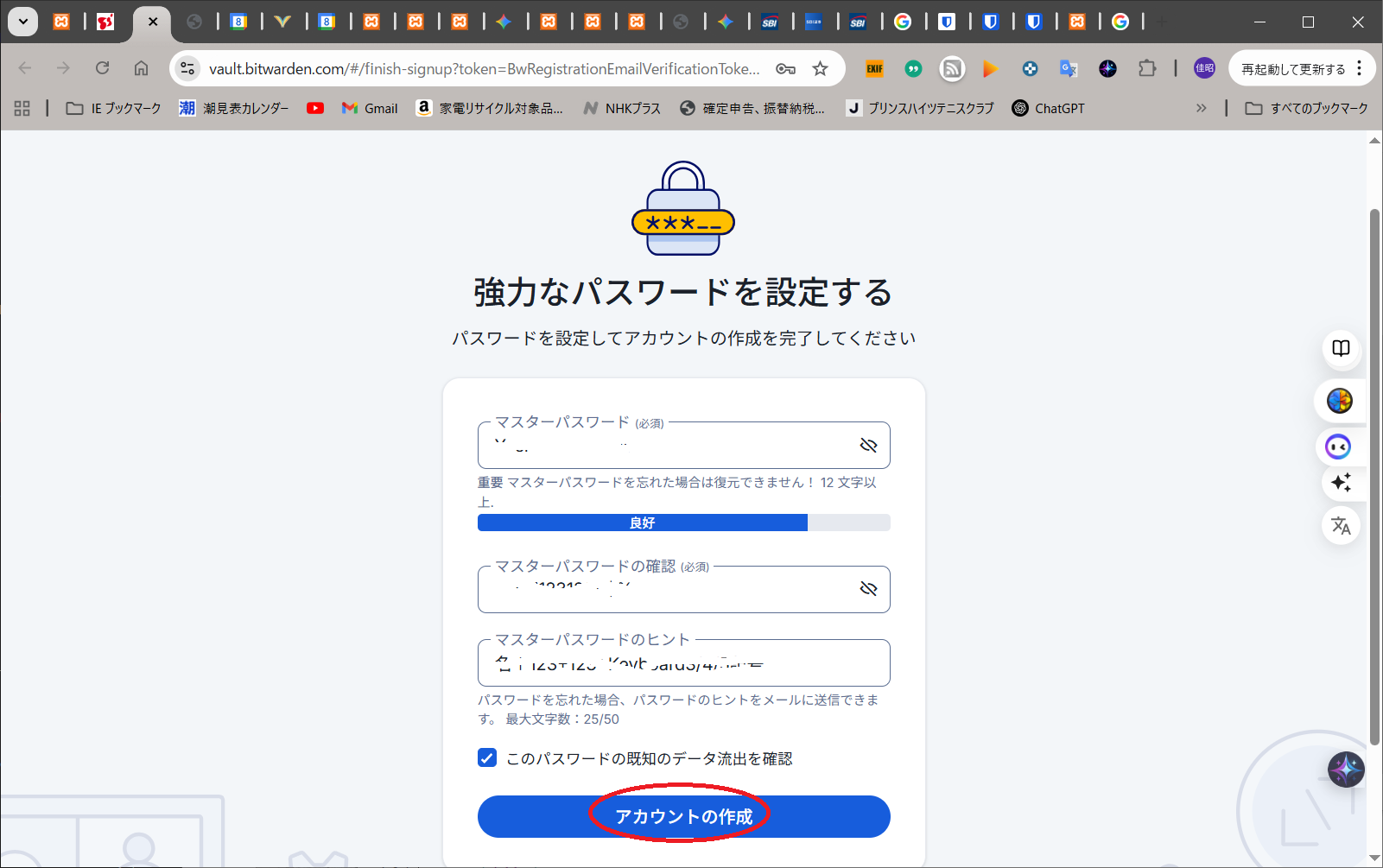
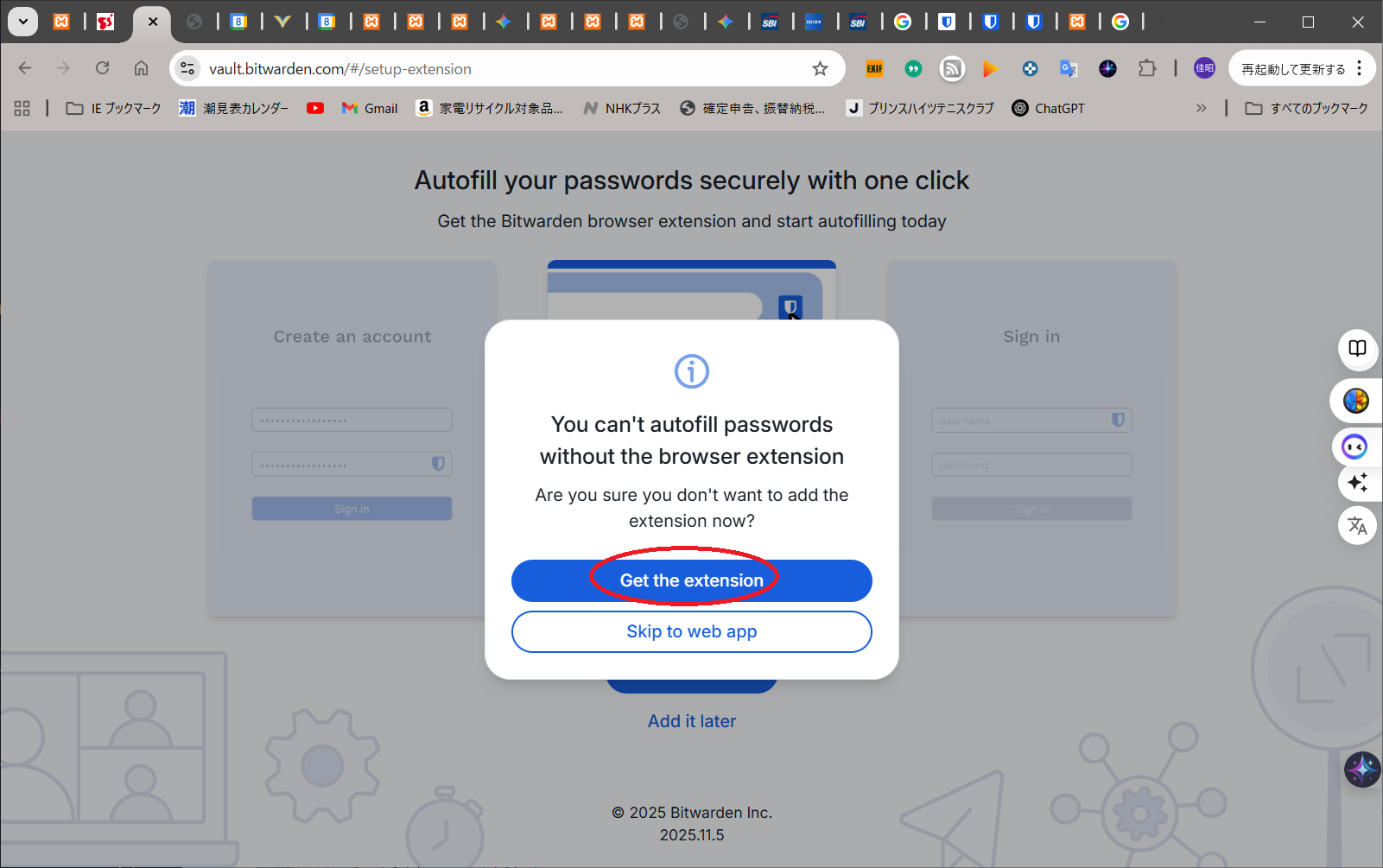
BitwardenをPCで使うには、まず公式サイトからデスクトップアプリとブラウザ拡張機能をインストールし、
アカウント作成とマスターパスワードの設定を行います。
ブラウザでサイトにアクセスすると拡張機能がID/パスワードを自動検出し、アイコンをクリックしてワン
クリックでログイン・保存・生成が可能になり、PCの起動時にアプリを自動起動する設定もでき、
指紋認証・PINコードでのロック解除も設定可能です。

○PC用のWEBアプリのインストール


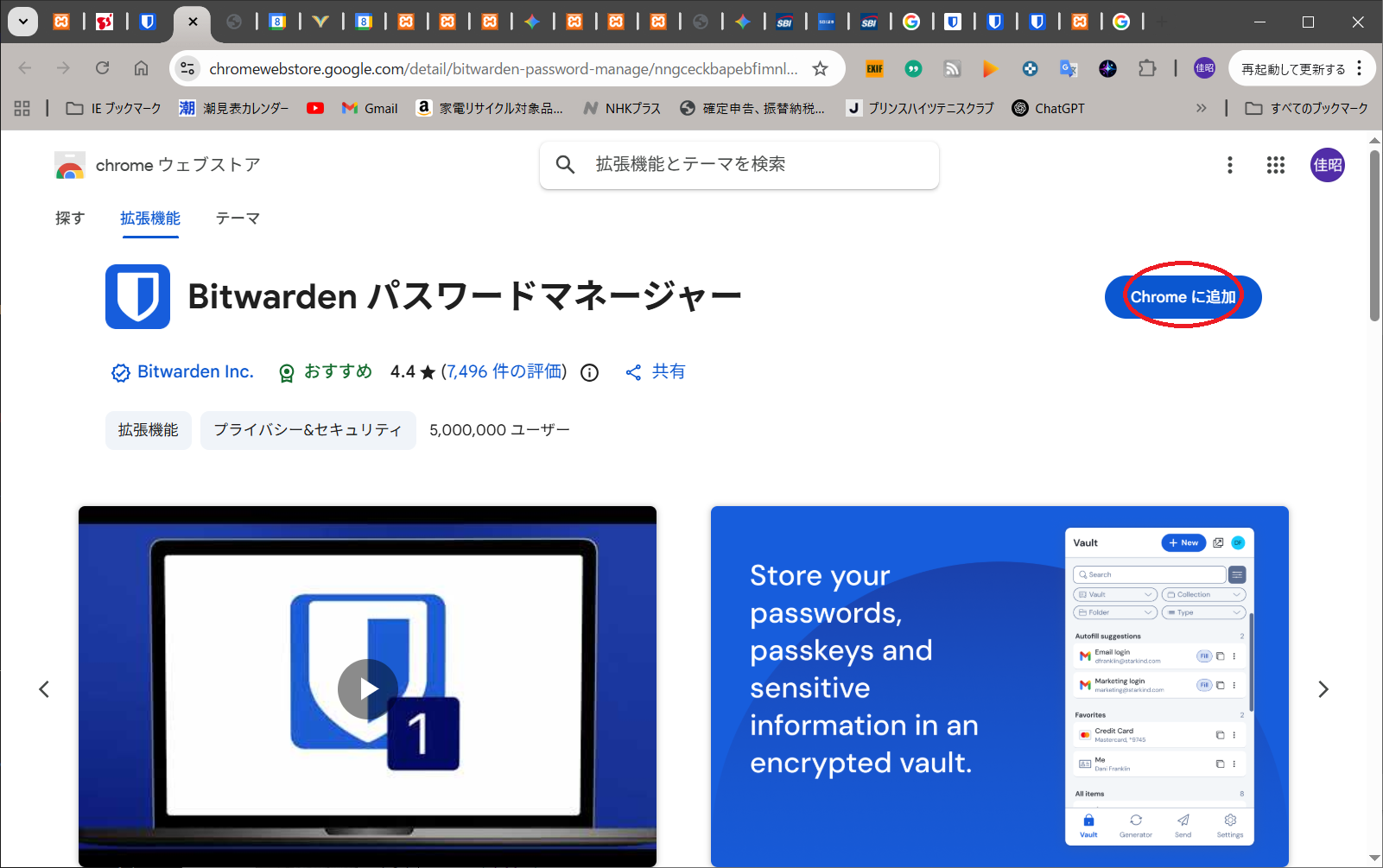
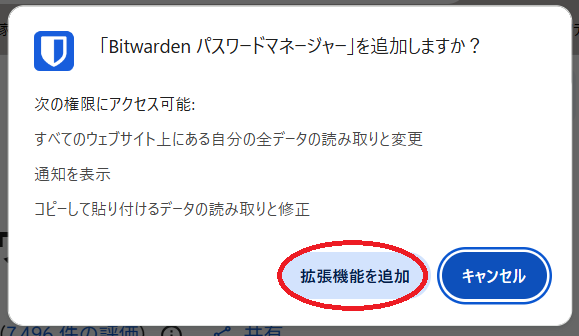
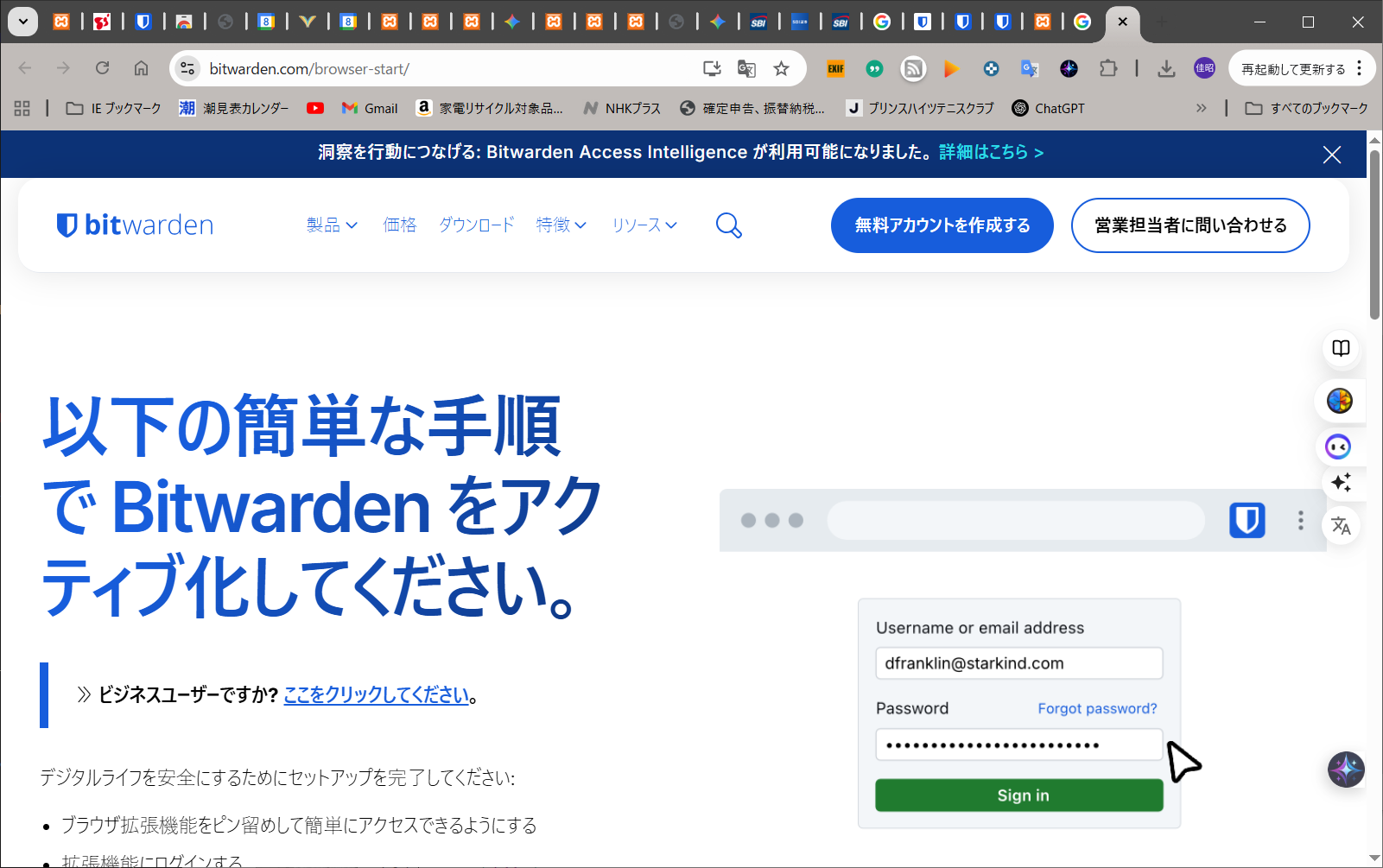
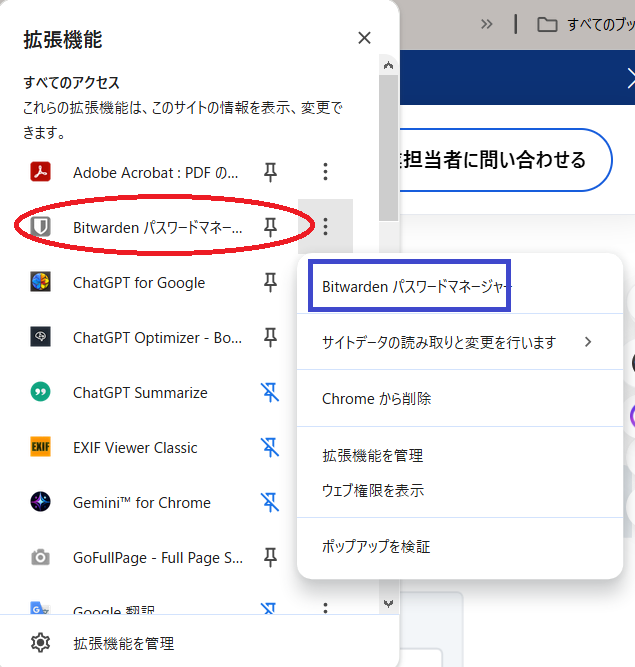
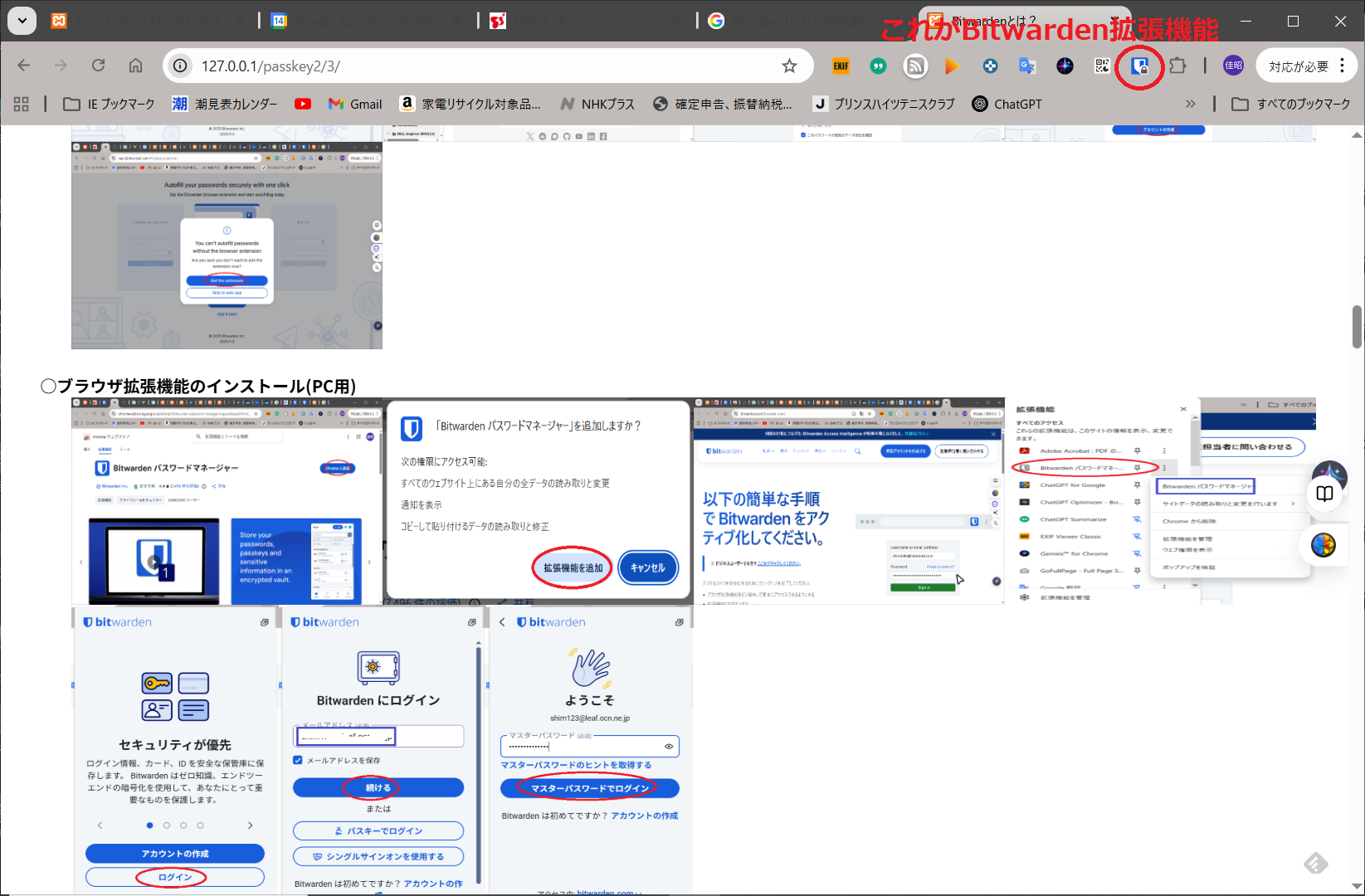
○ブラウザ拡張機能のインストール(PC用)

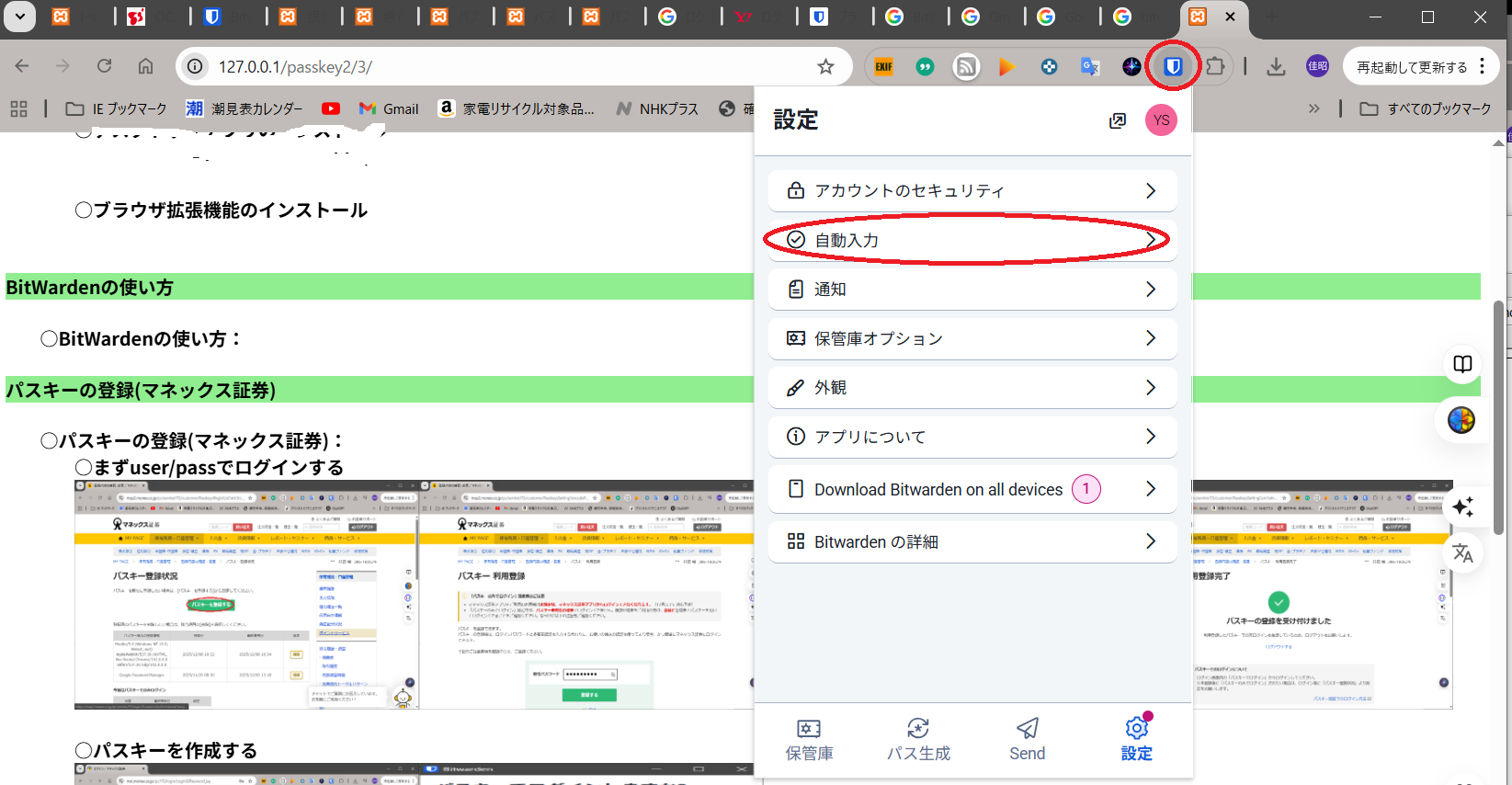
※BitwardenのChrome拡張機能は、ここから起動します。


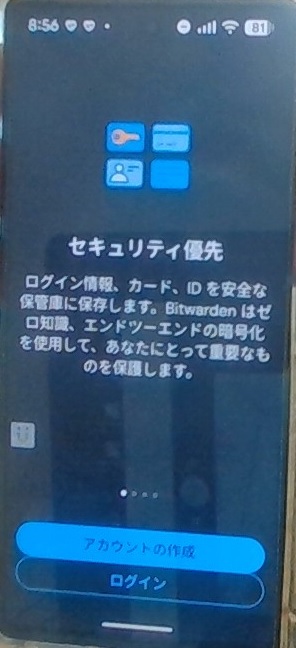
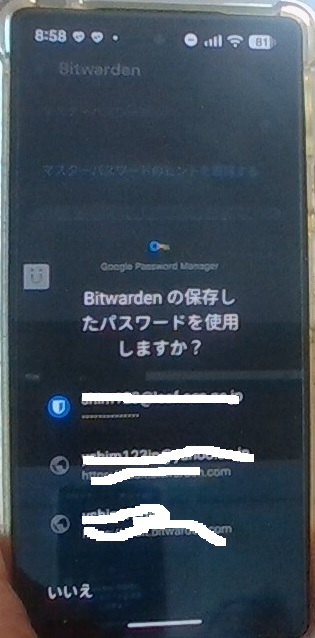
○スマホアプリのインストール
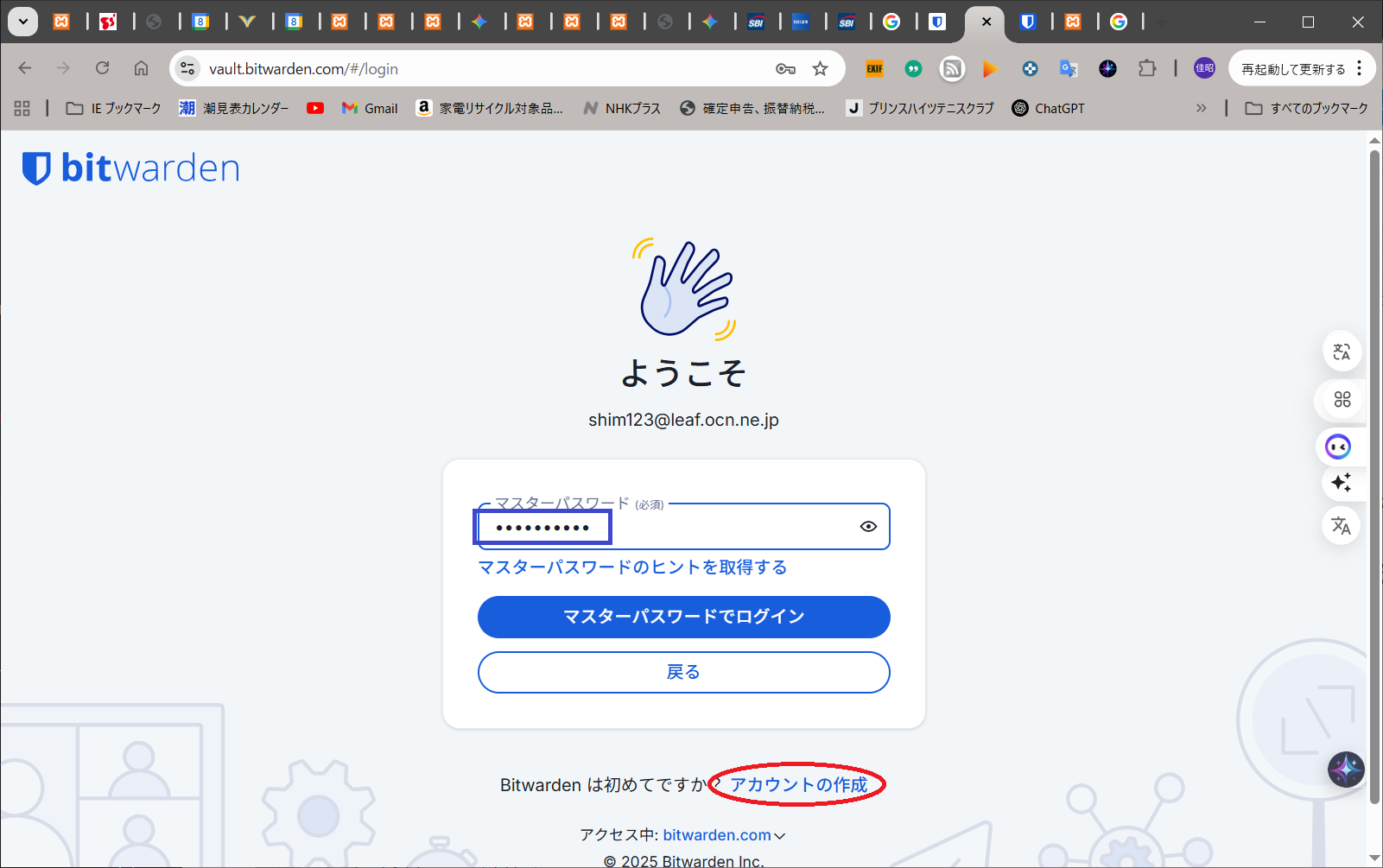
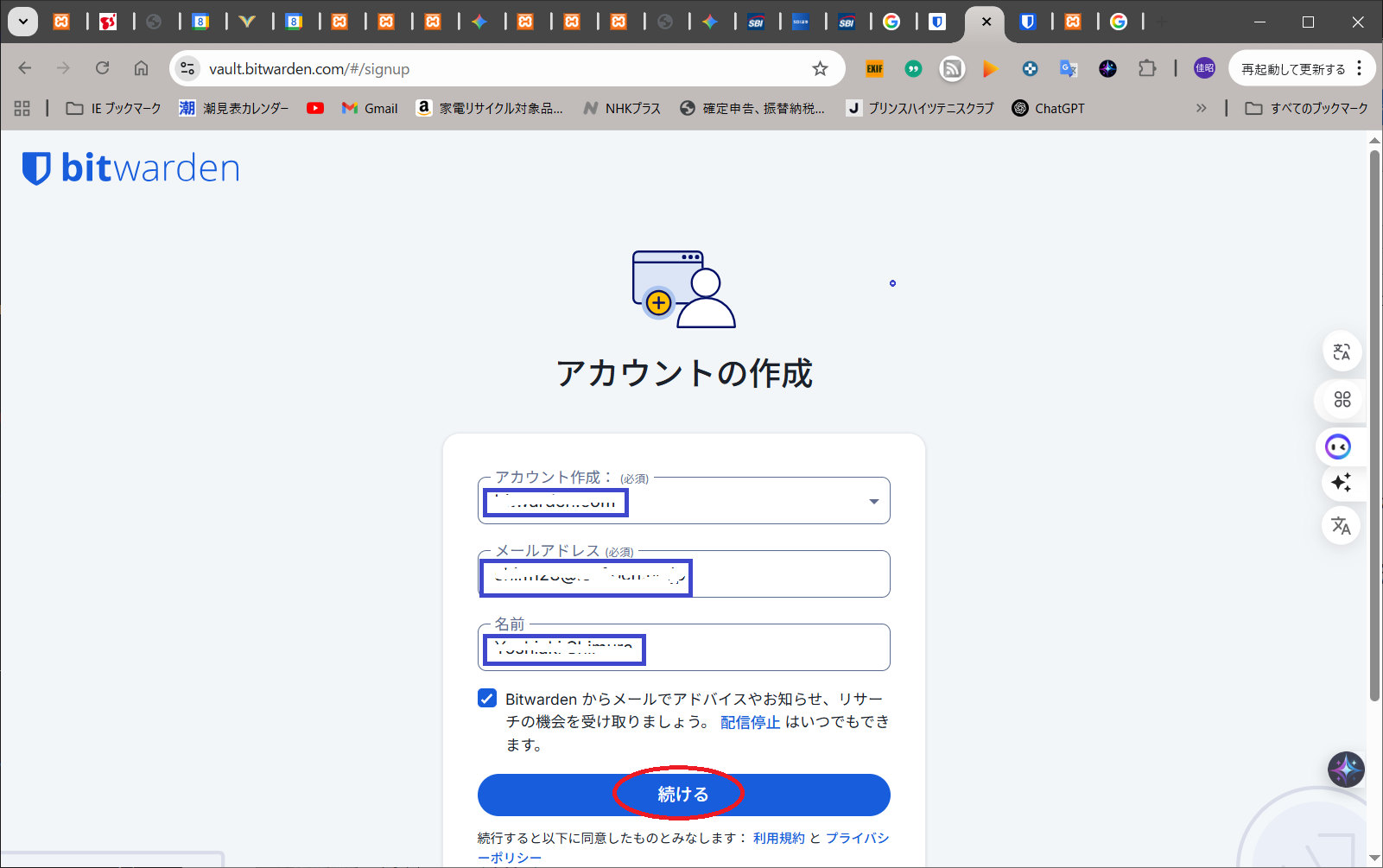
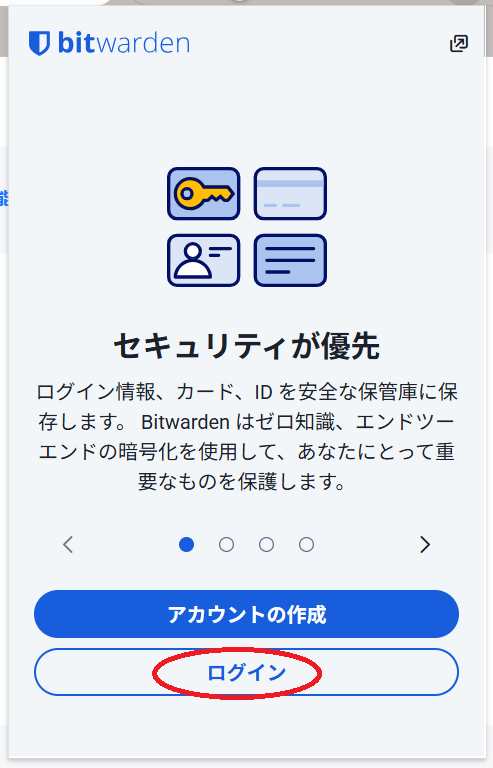
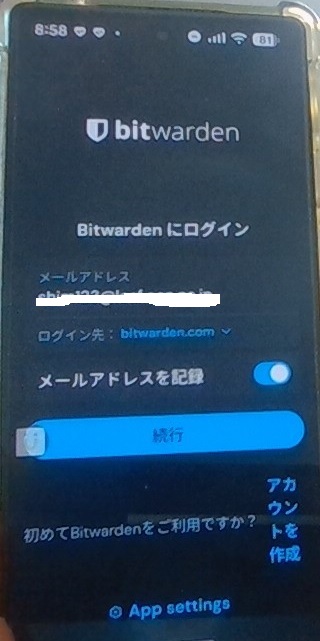
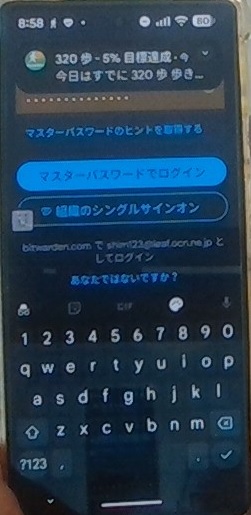
※インストール後は、アカウントの作成ではなく、「ログイン」を選択します。
※    アカウントはPC側で作成済なので!
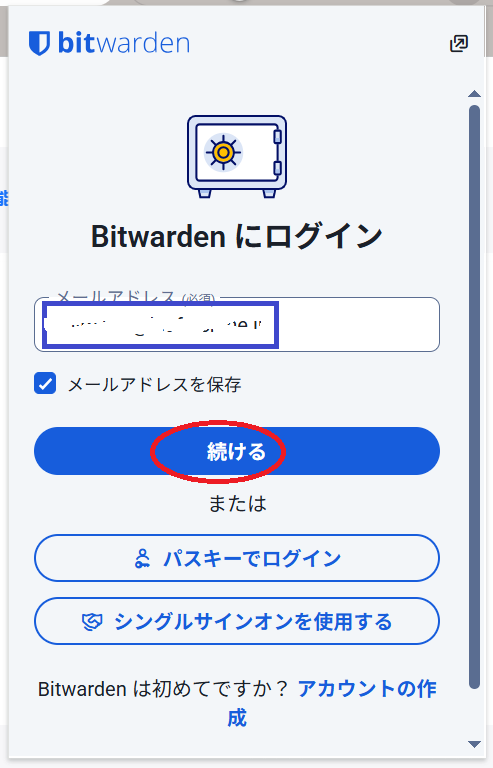
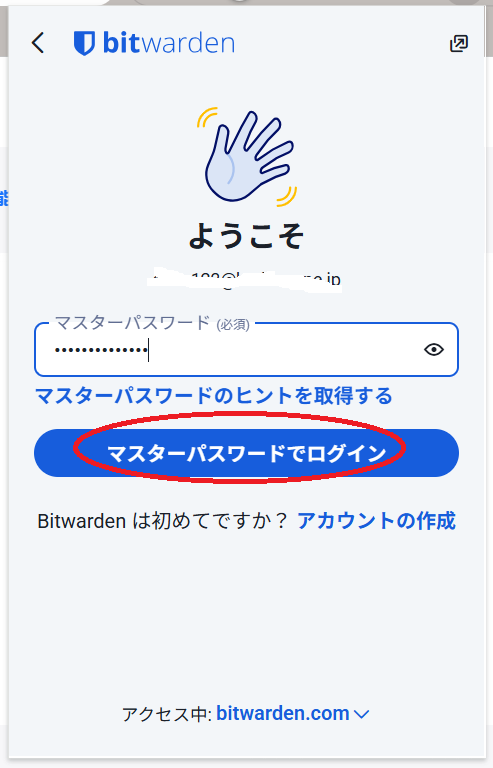
※ログインでアカウントとマスタパスワードを入力します。
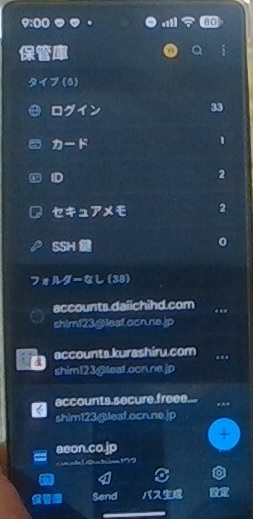
※当然ですが、PC側で登録した各ログインサイトが参照できます。


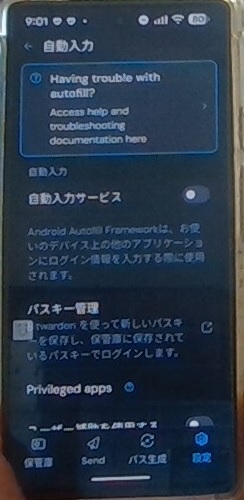
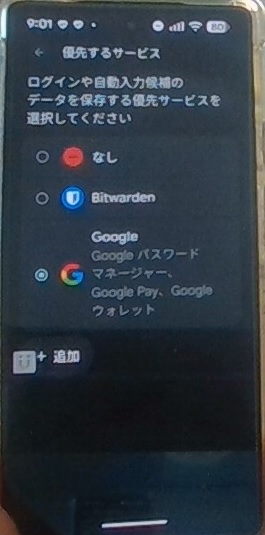
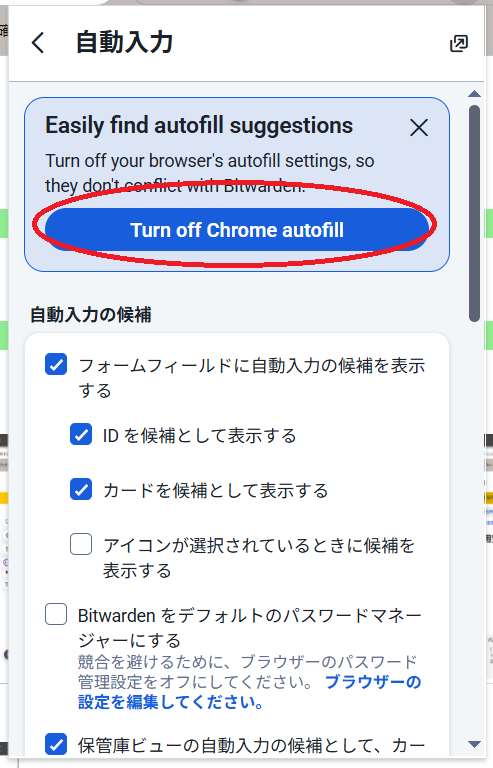
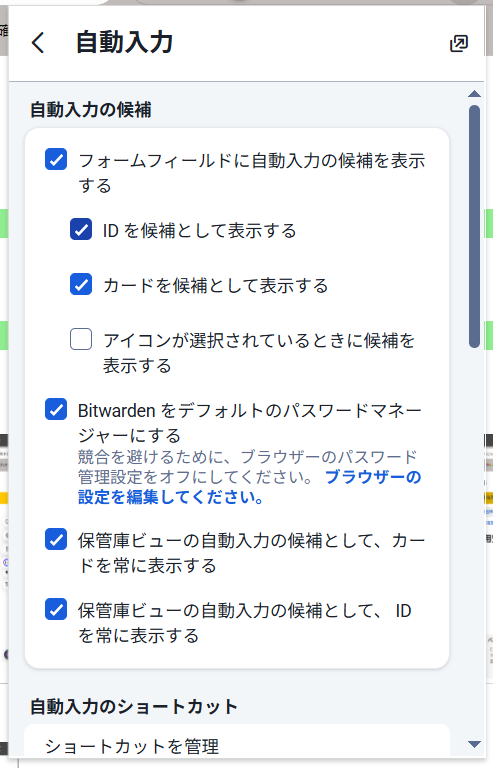
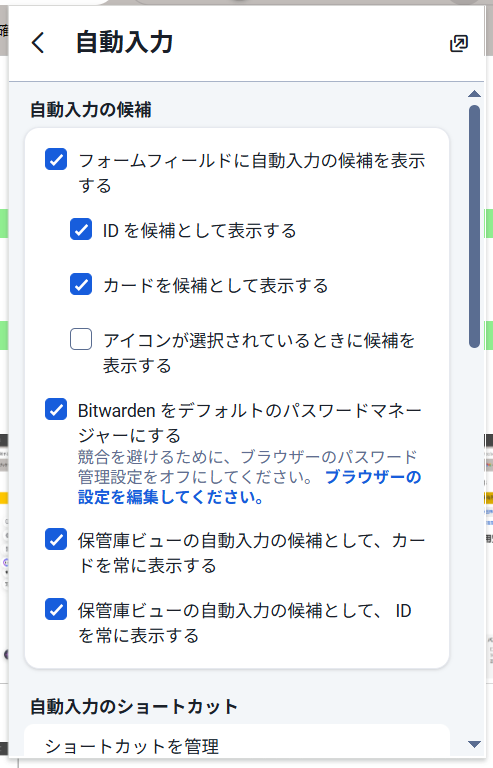
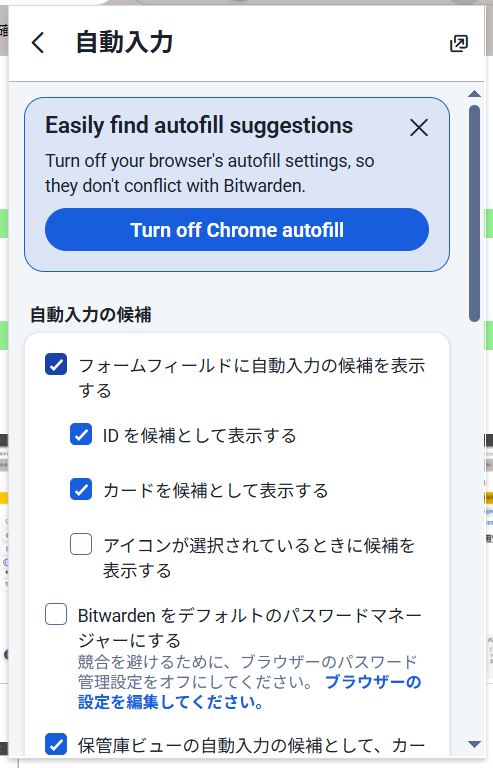
※設定で確認すると、既定のパスワードマネージャが「Googleパスワードマネージャ」となっています、必要ならばBitwardenパスワードマネージャに変更します。

Yahoo!JAPANを登録してログインして見る

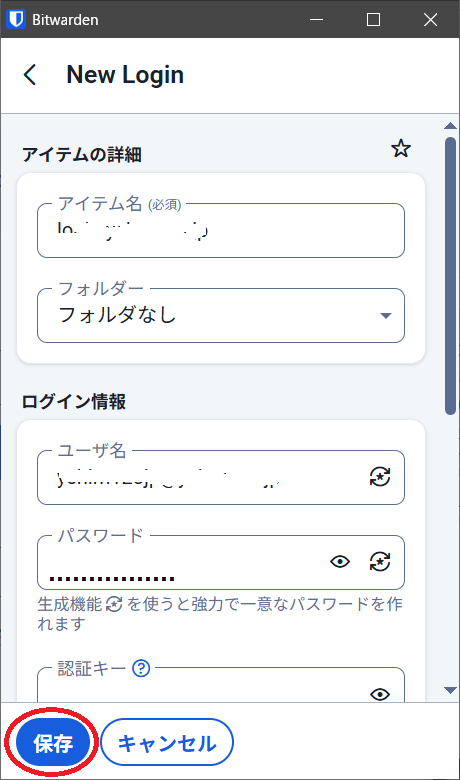
○Yahoo!JAPANを登録:
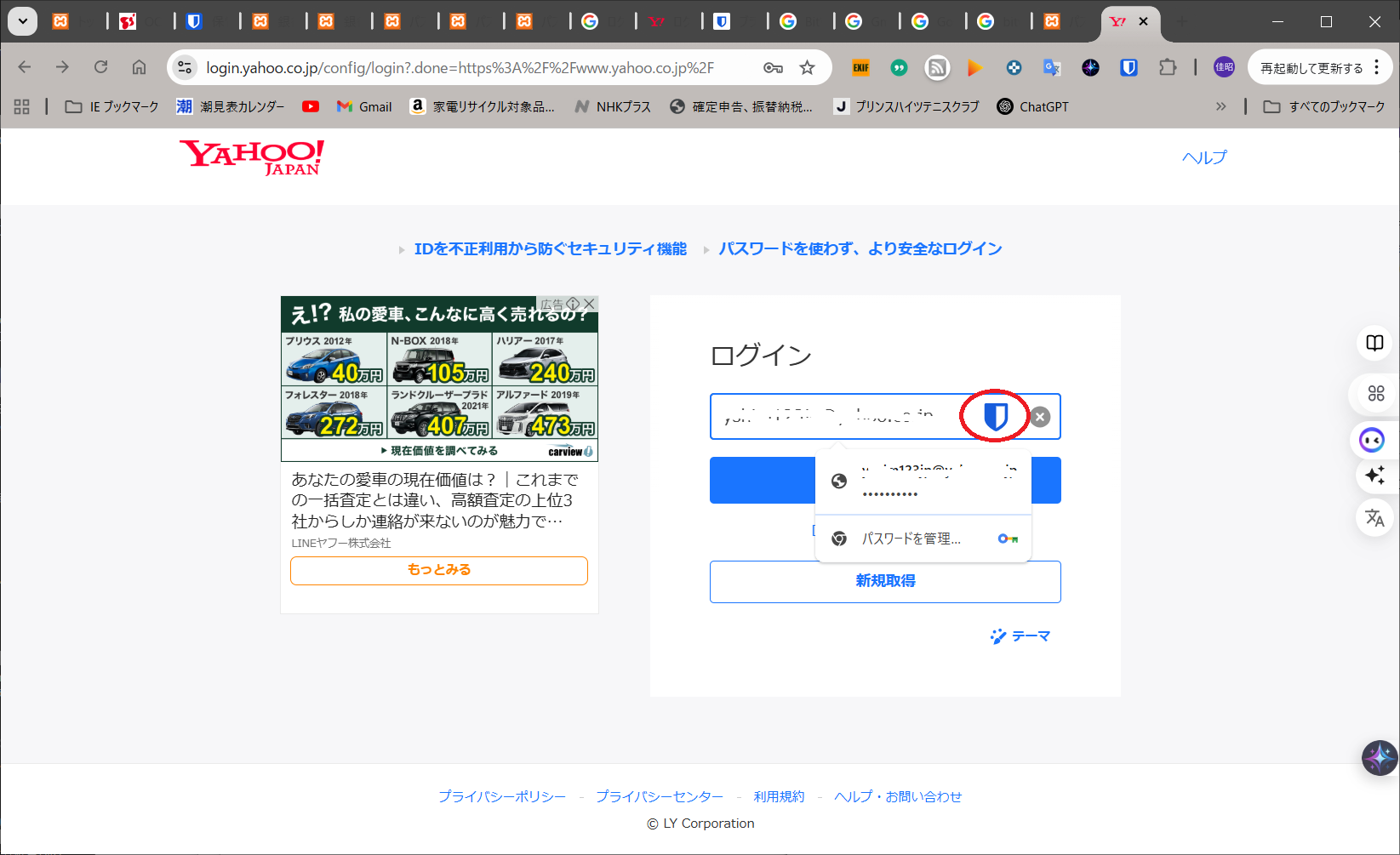
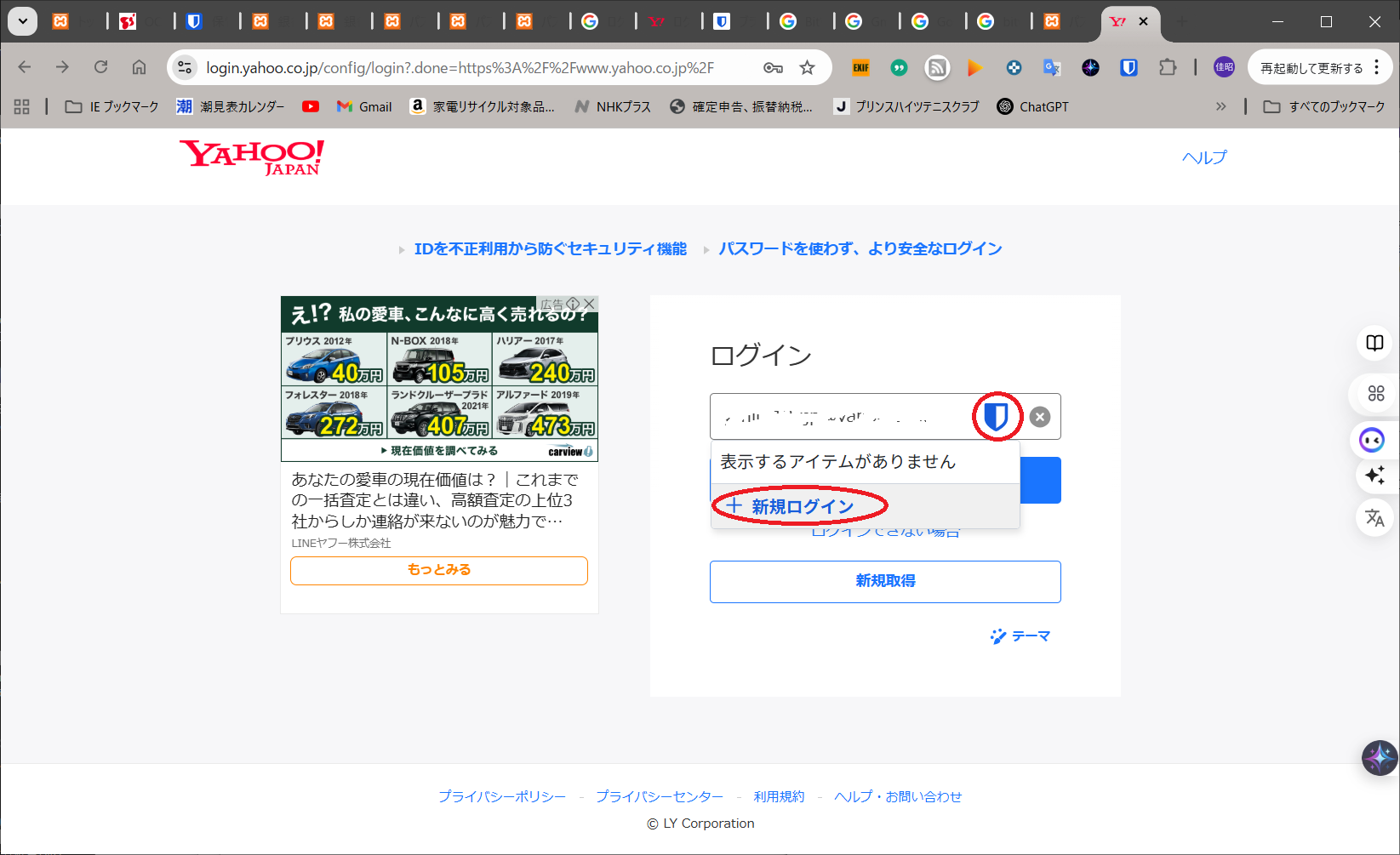
・Yahoo!JAPANは、ログイン時にuser/passwordが要求されますので、標準フィールドだけ登録すればOKです。
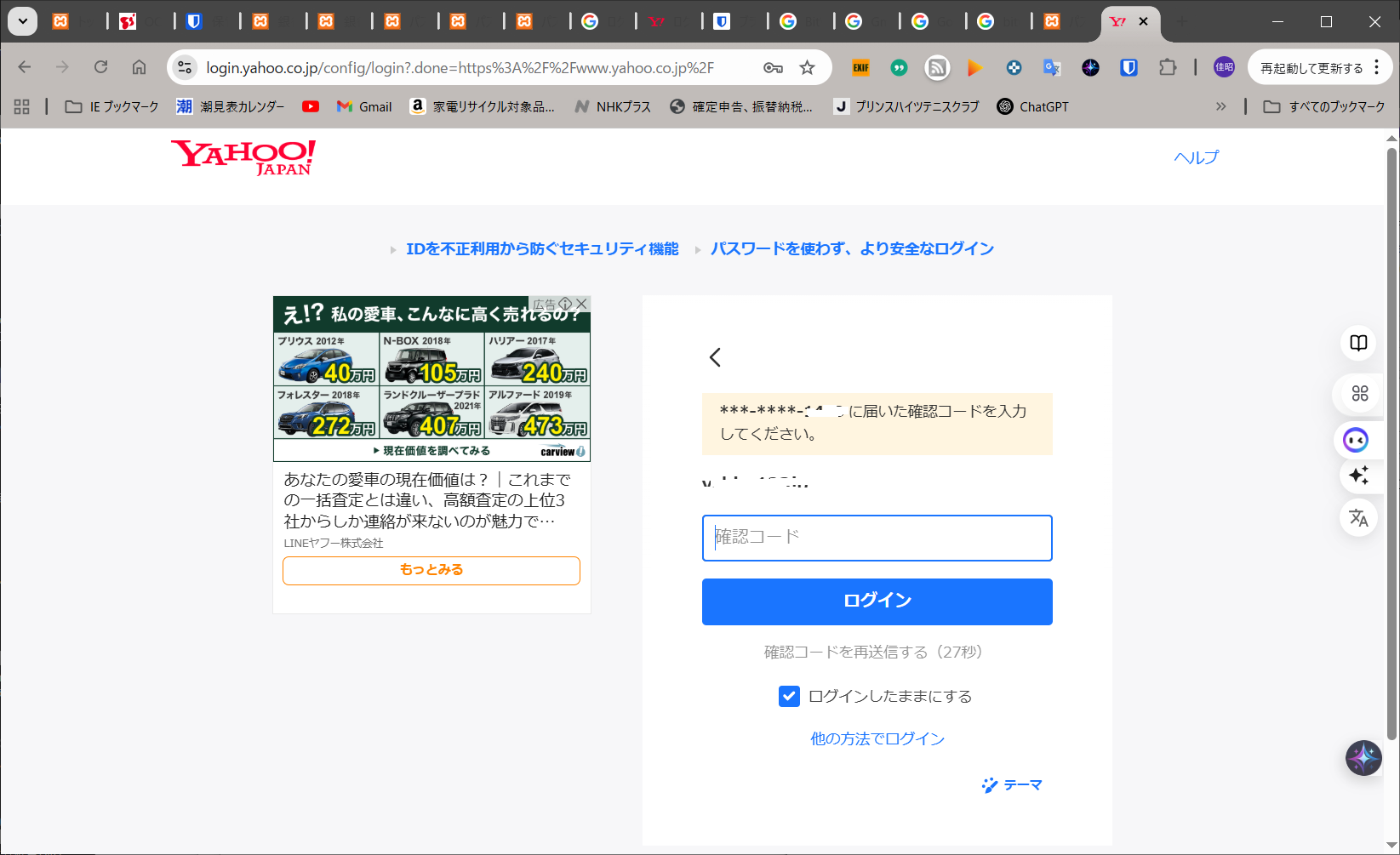
・Yahoo!JAPANのページを開いてuser/passを入力する


○Yahoo!JAPANにログイン:
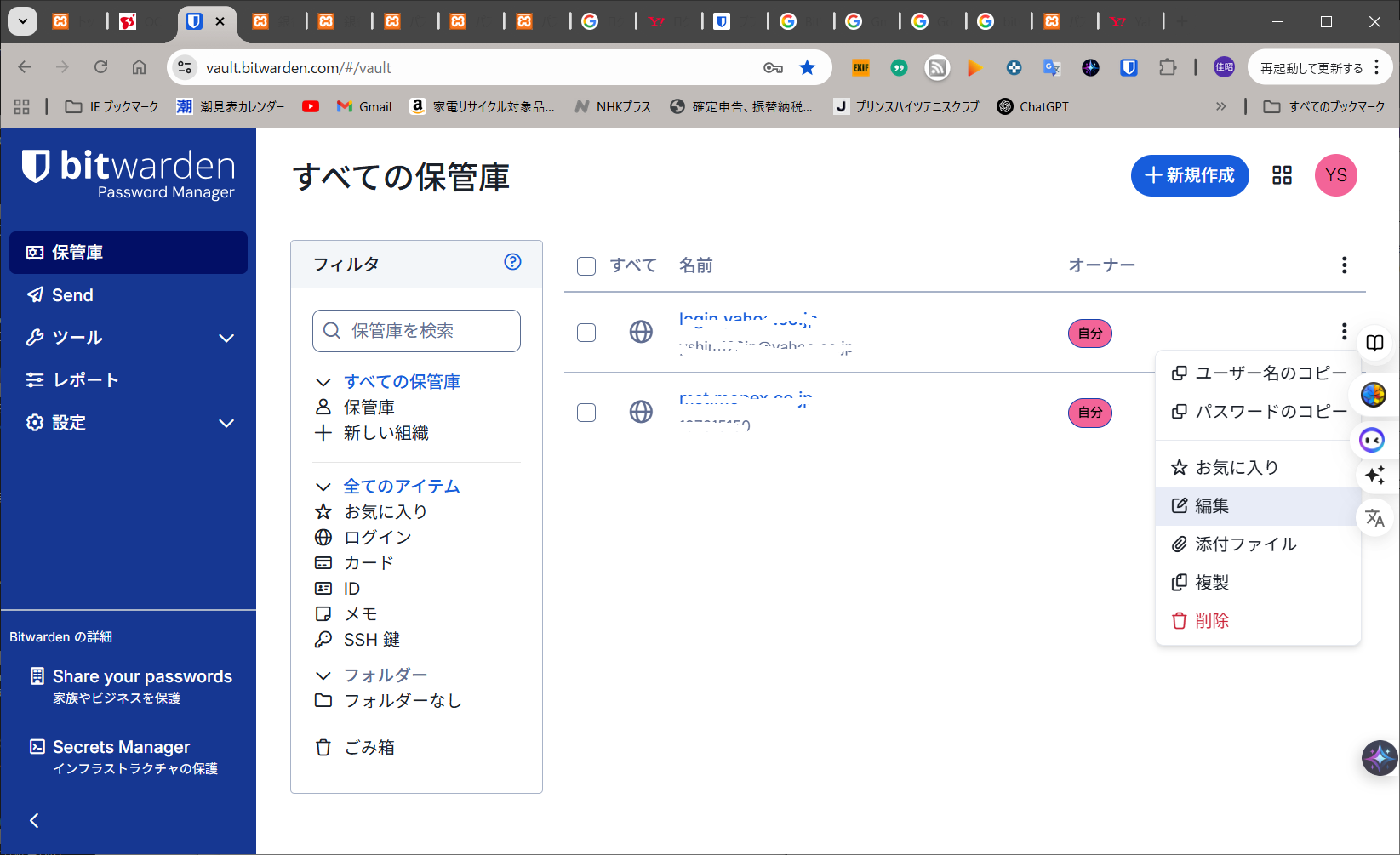
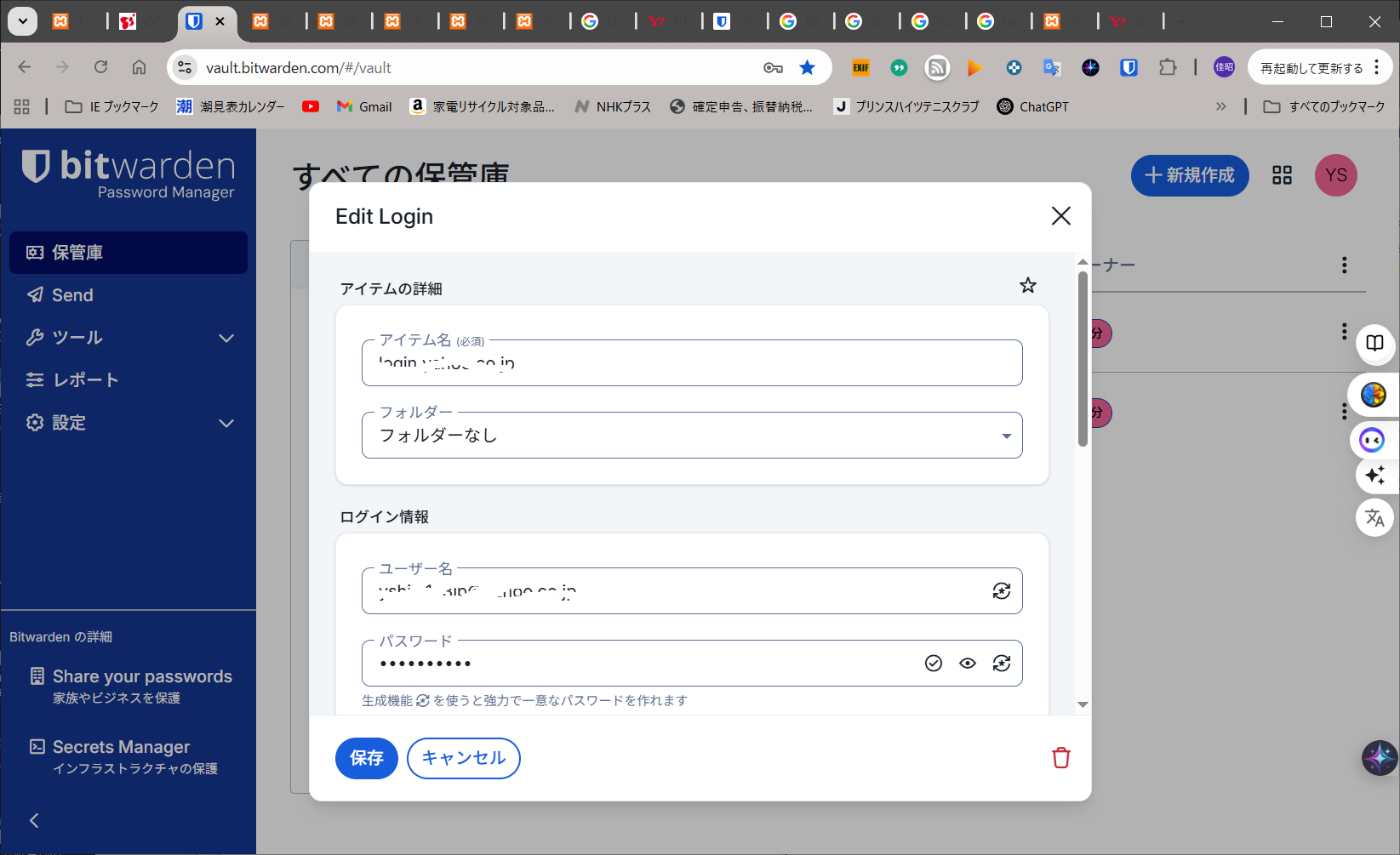
・インストールしたデスクトップアプリでYahoo!JAPANが登録されているか確認。
※https://vault.bitwarden.com/#/vault


三井住友銀行を登録してみる

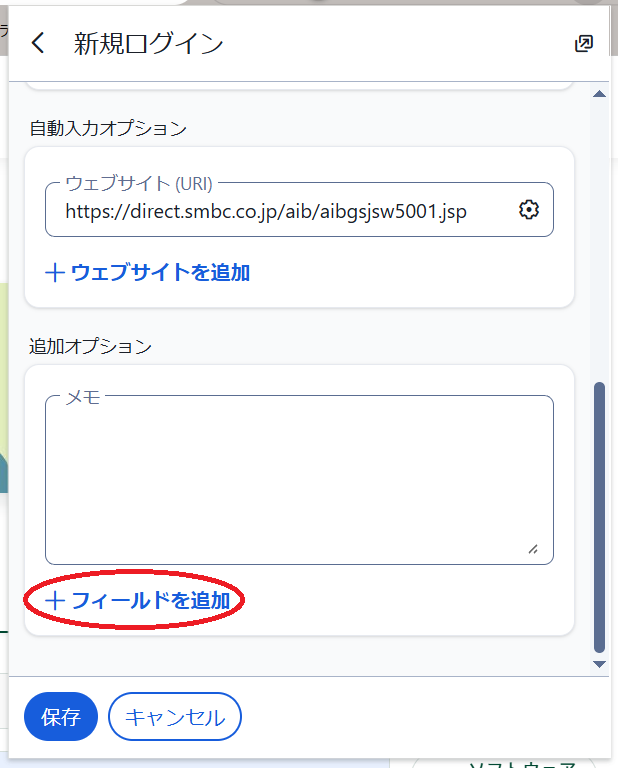
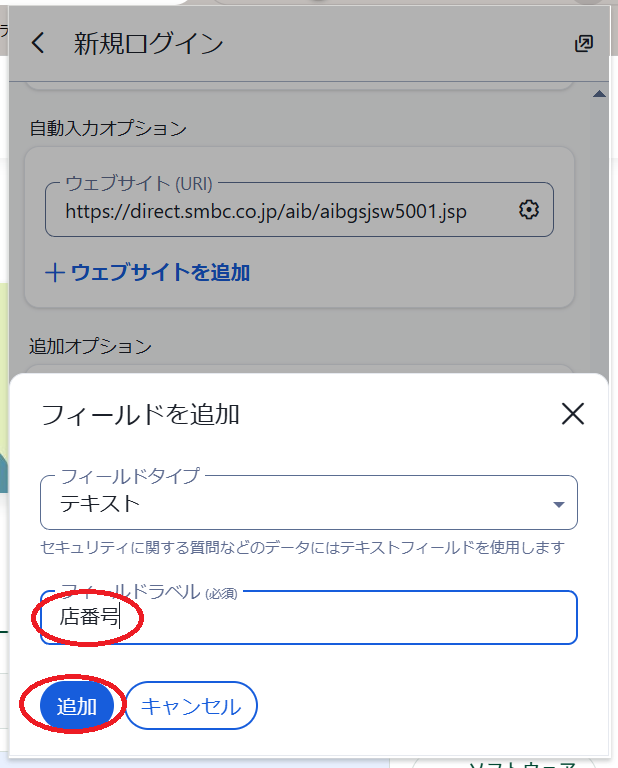
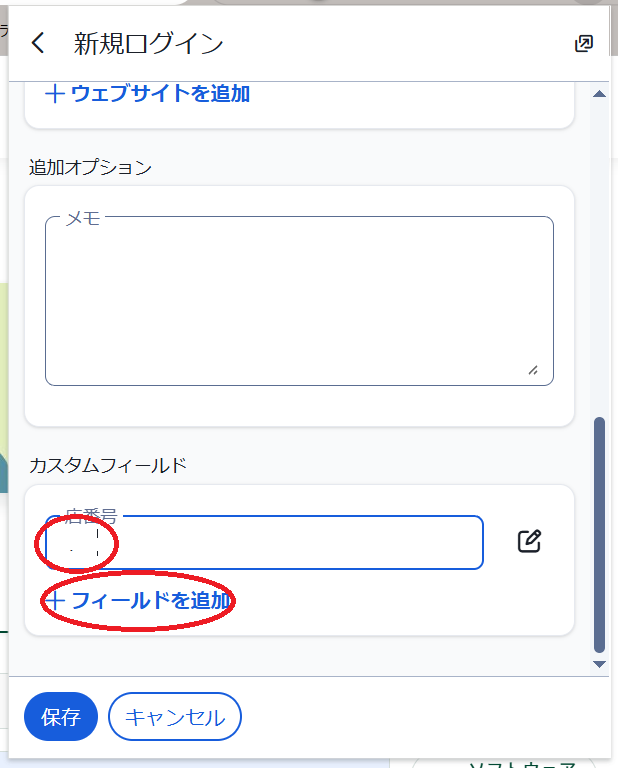
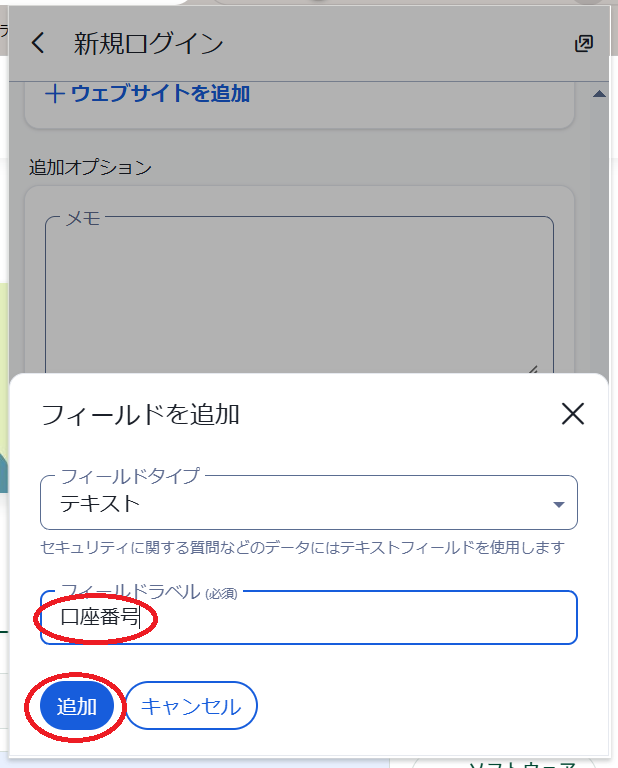
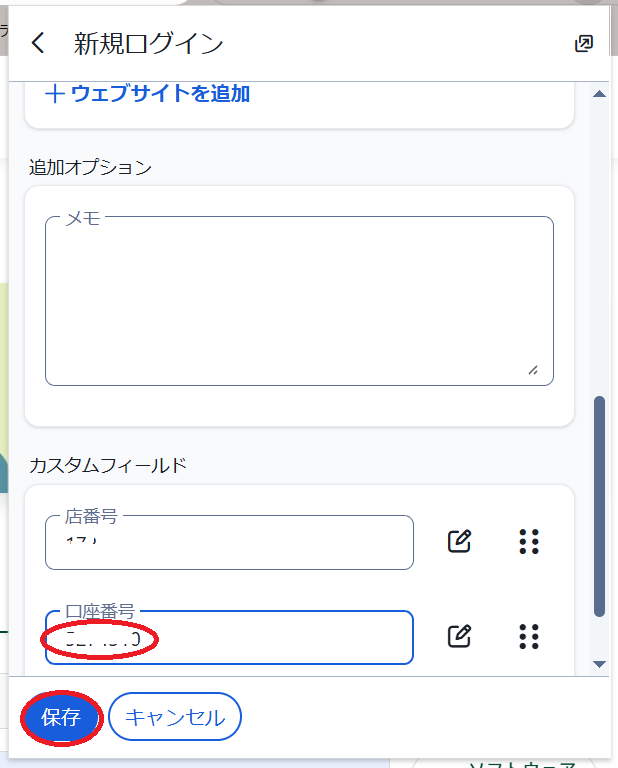
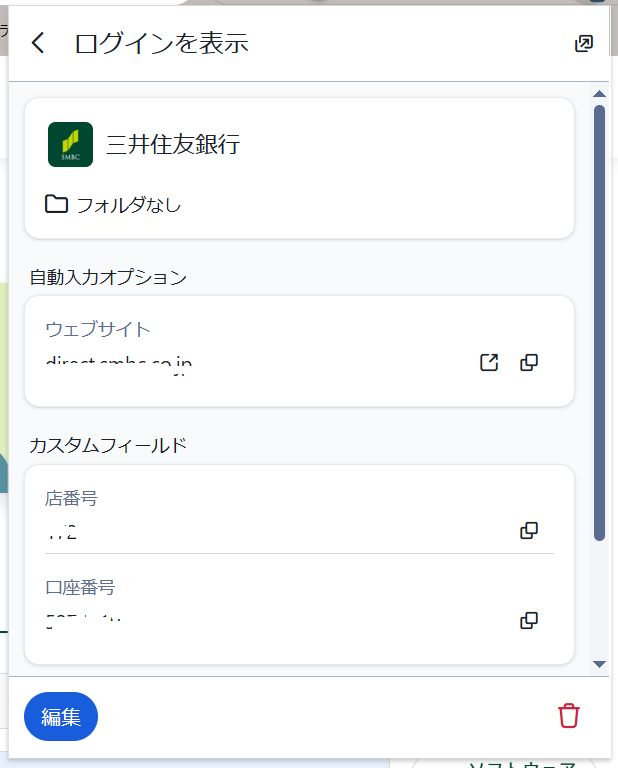
○「Bitwarden」に三井住友銀行を登録する:
銀行系の場合は、user/passwordという形式ではなく、店番号/口座番号という形式が一般的です。
従って、オプションフィールドを追加して、店番号/口座番号を登録します。
※手順は以下です:
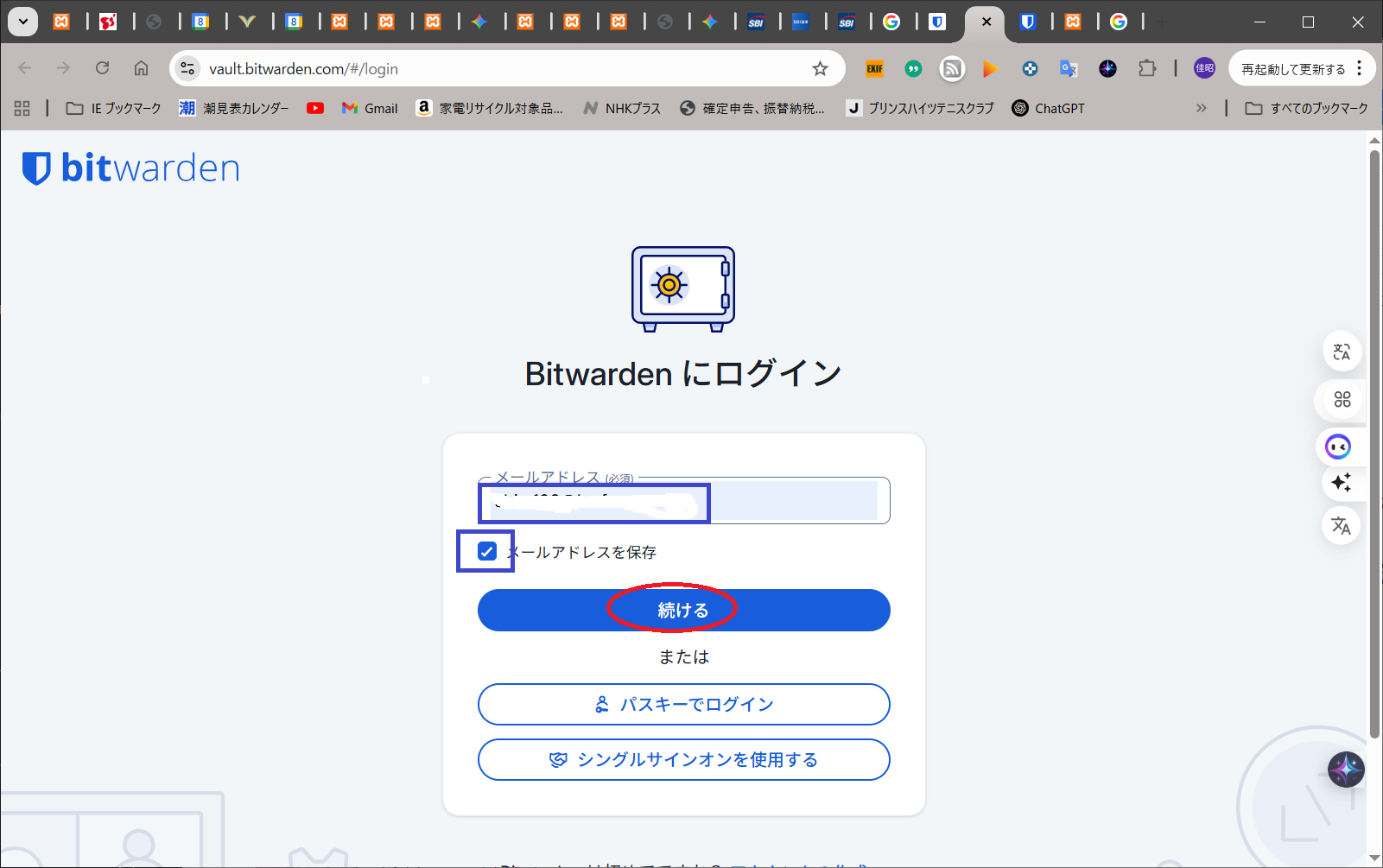
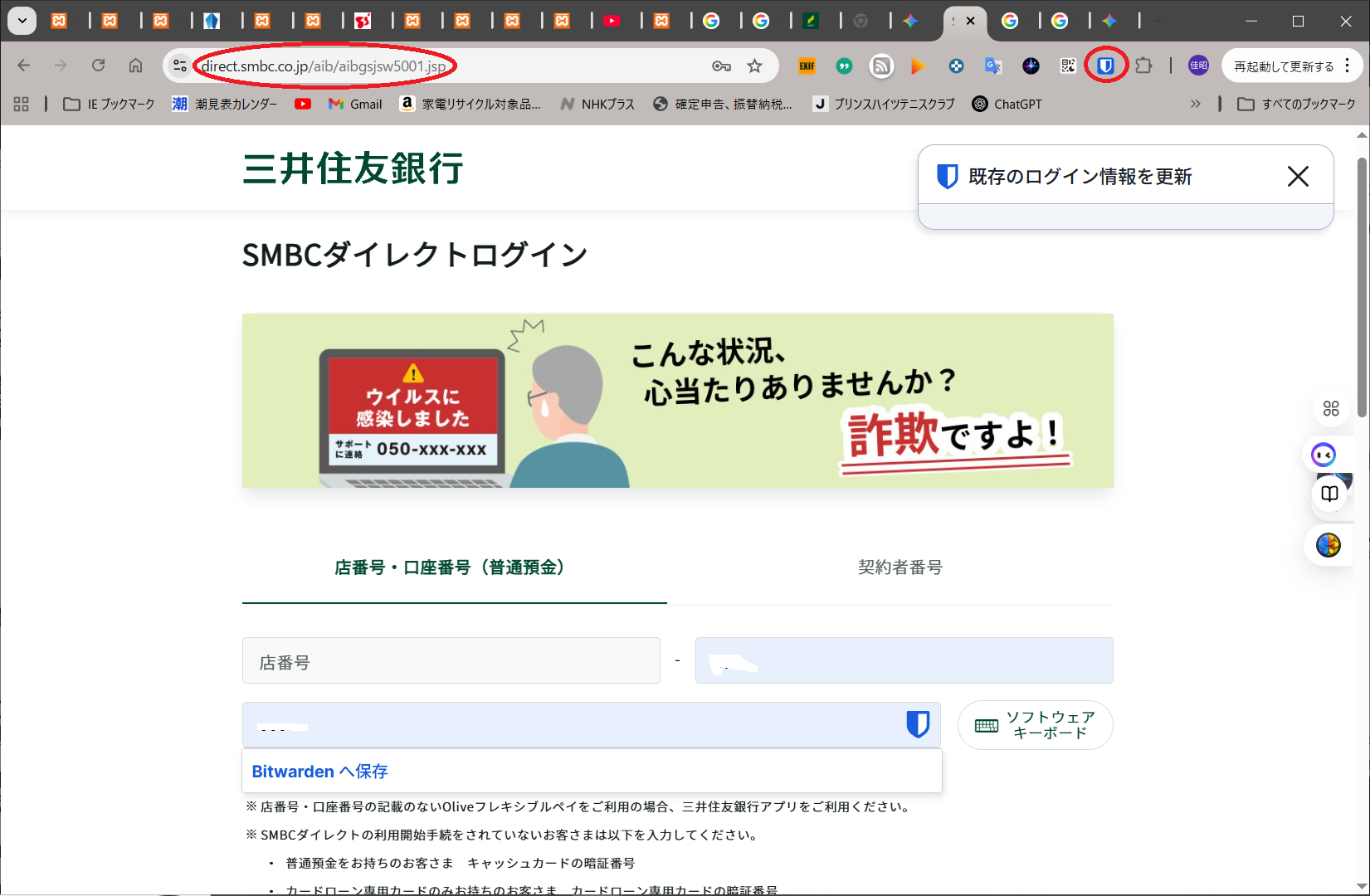
1. ブラウザで銀行口座ログインURLを表示する
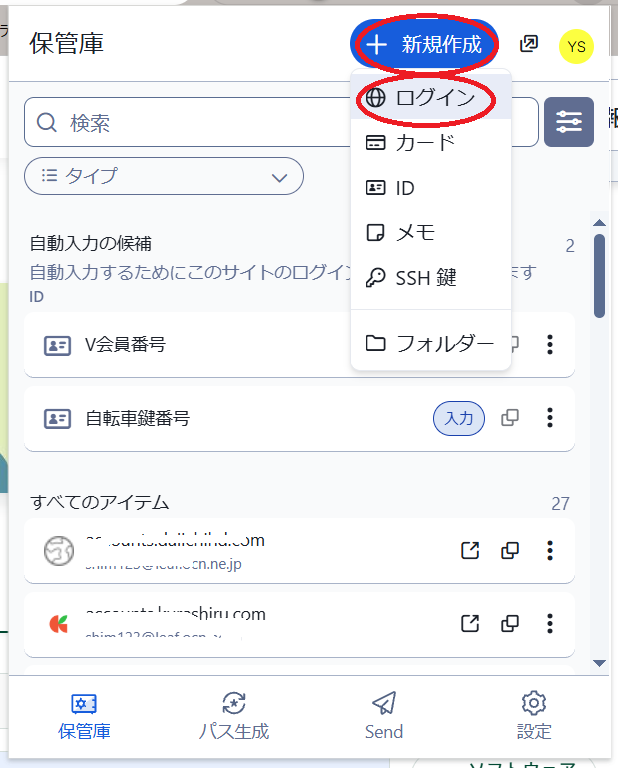
2. Chrome拡張機能のBitwardenを起動
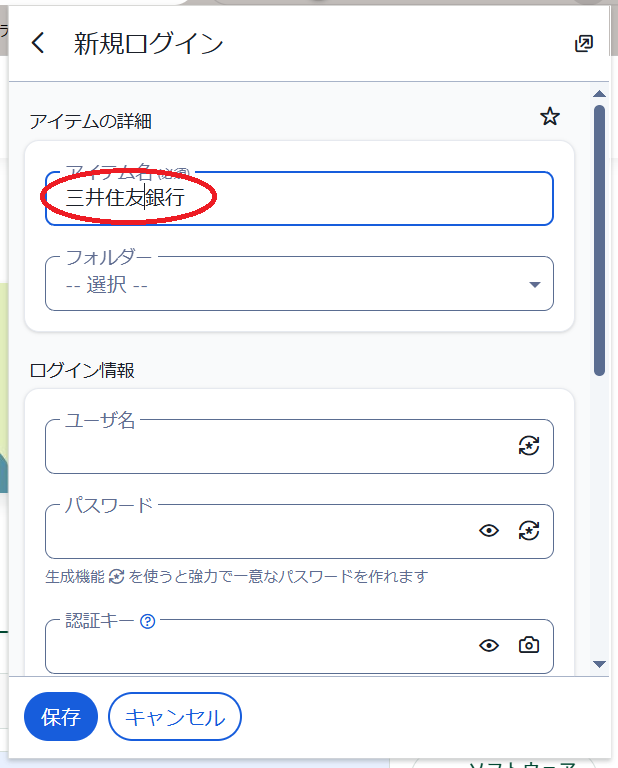
3. 新規作成/ログインを選択
4. +フィールドを追加で、店番号/口座番号指定
5. 最後に「保存」します


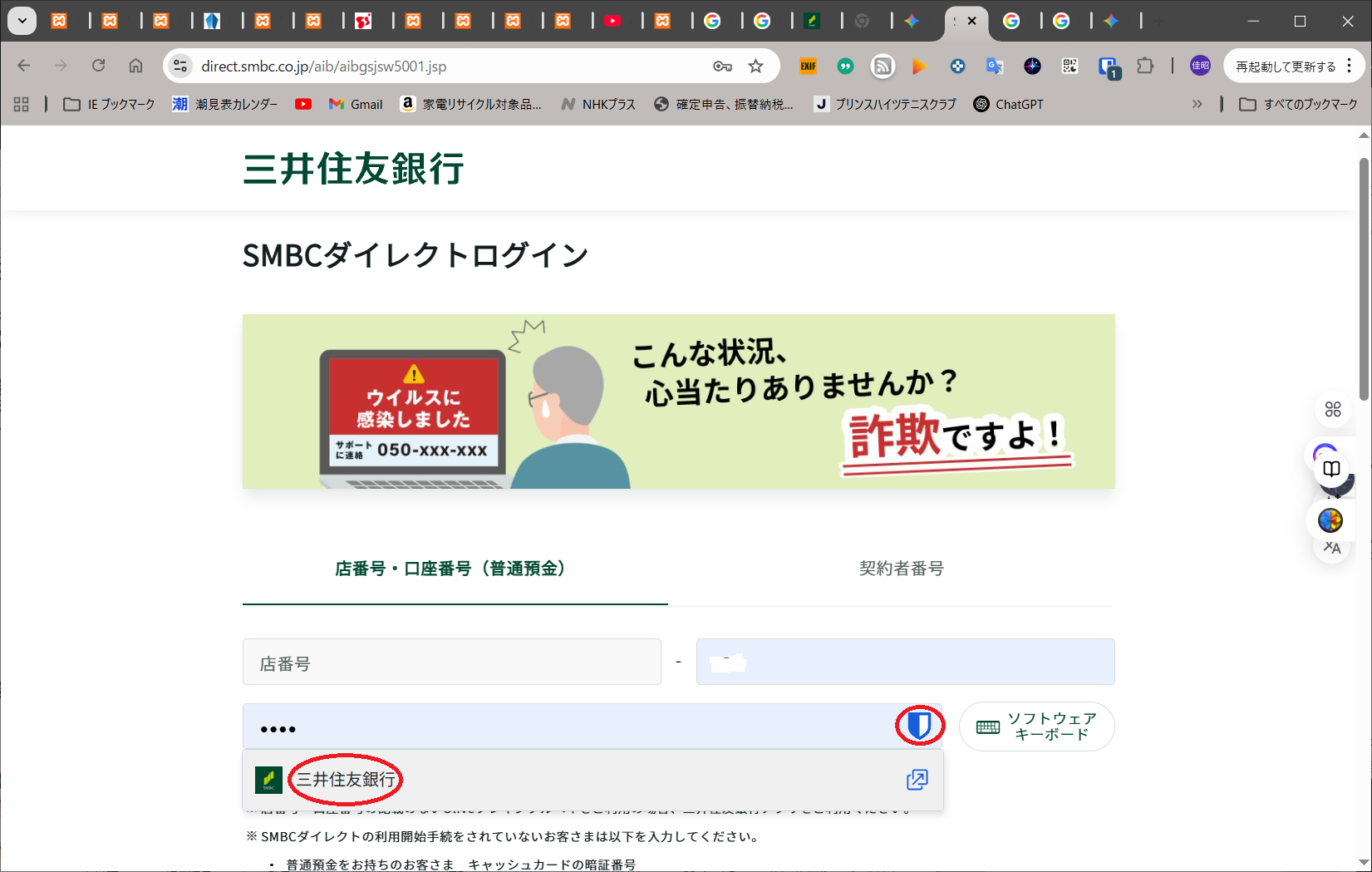
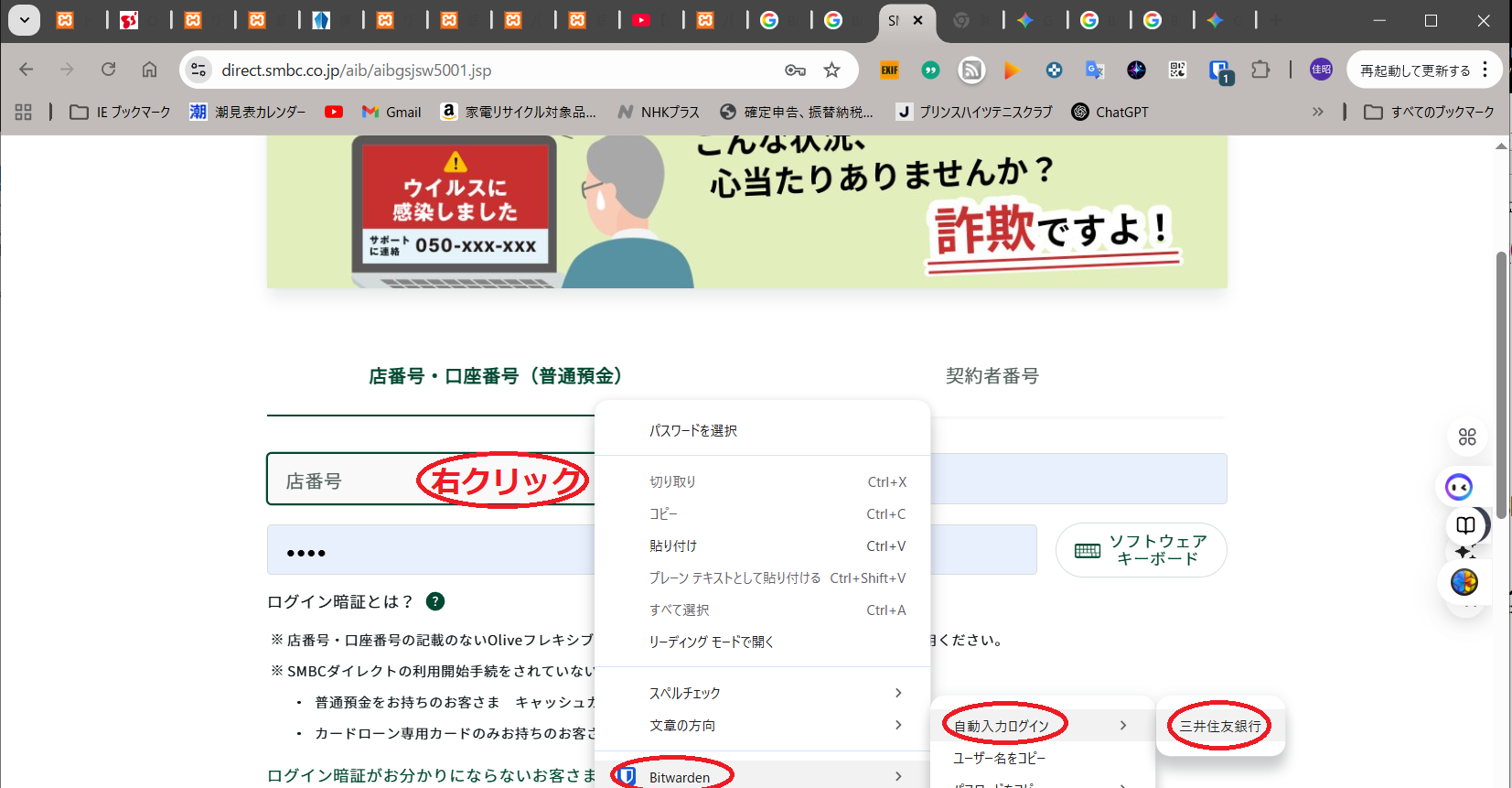
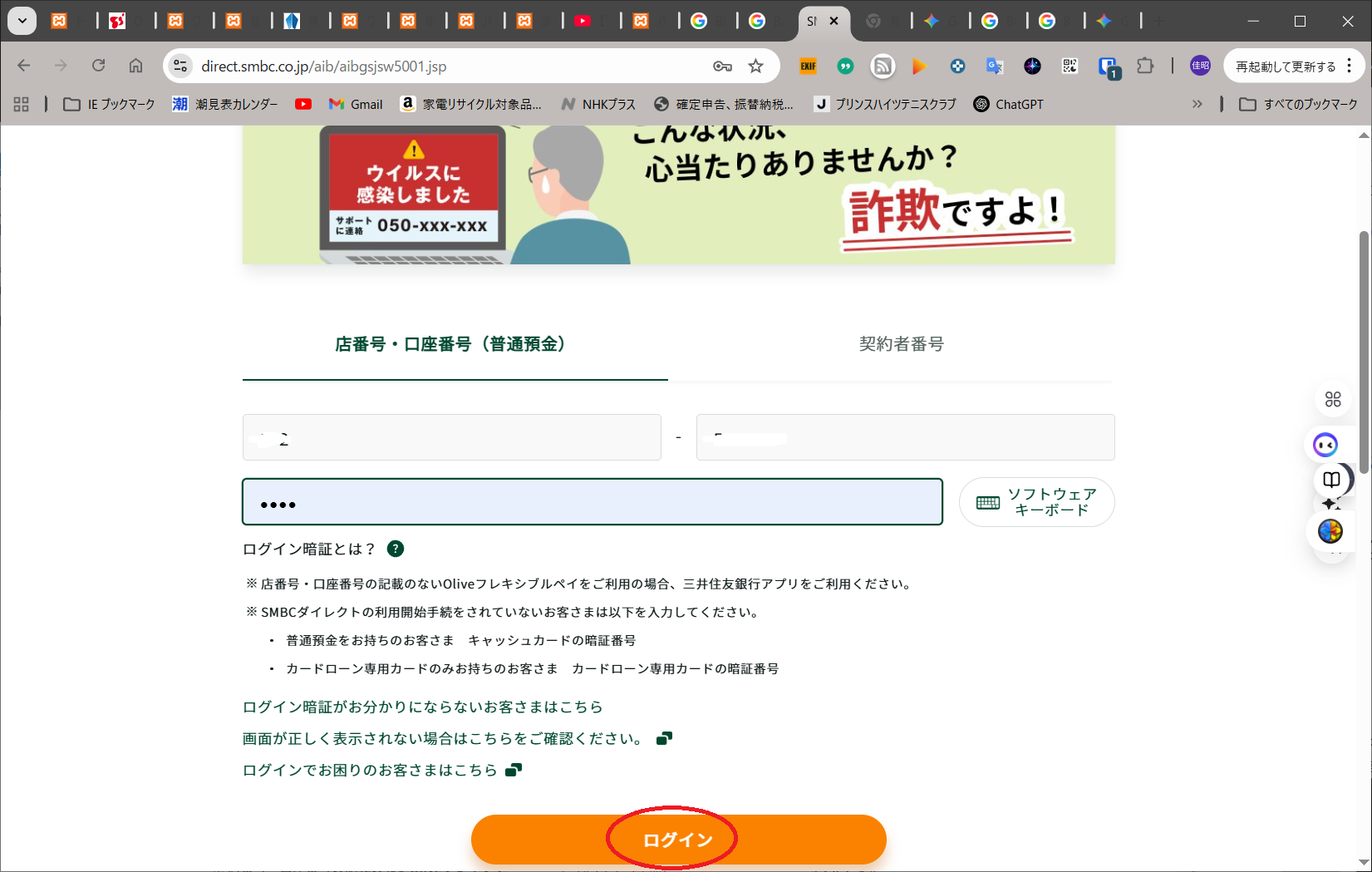
○三井住友銀行にログインする(1):


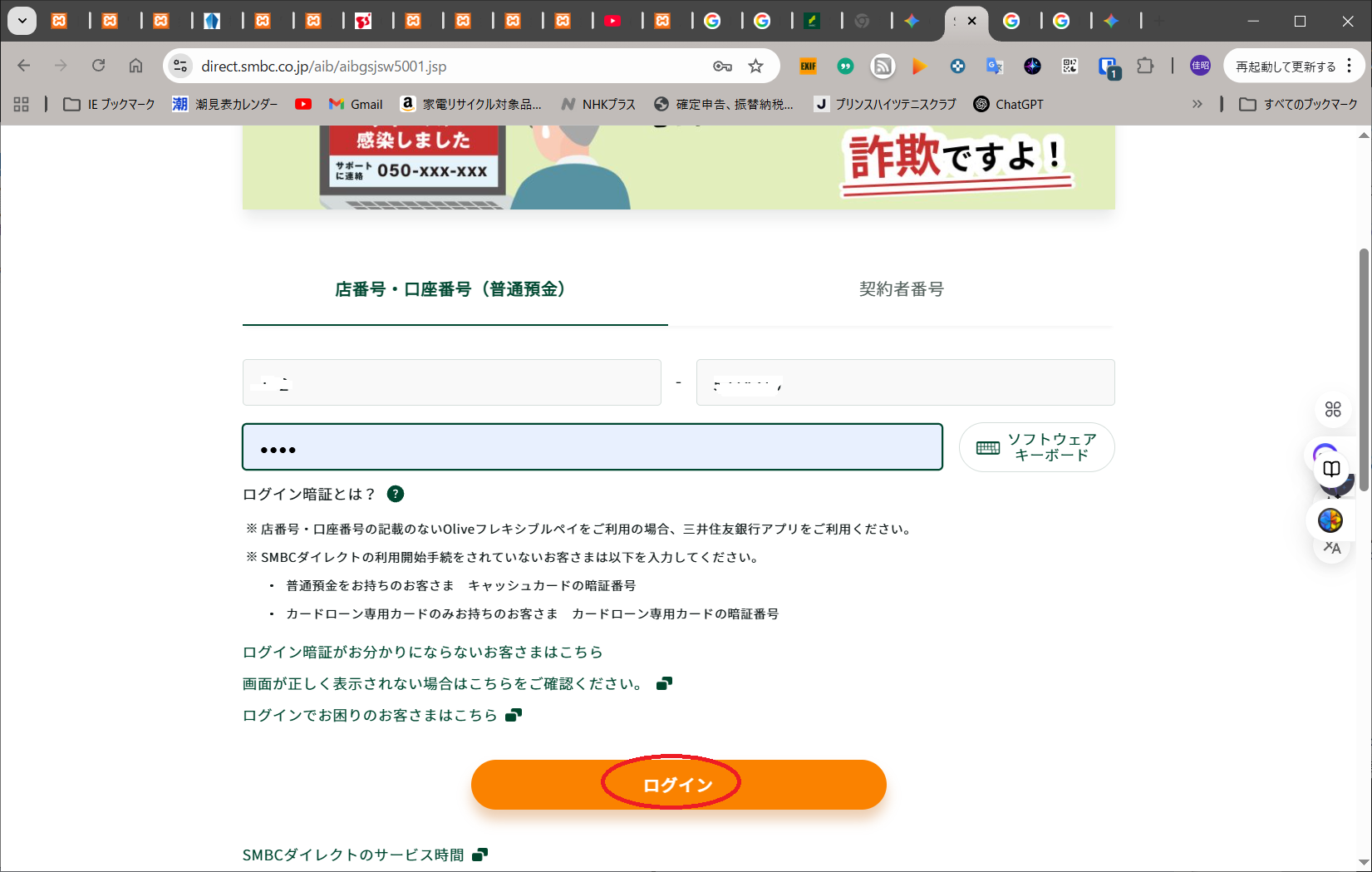
○三井住友銀行にログインする(2):
ショートカットメニューからログインすることもできます。


横浜銀行を登録してみる

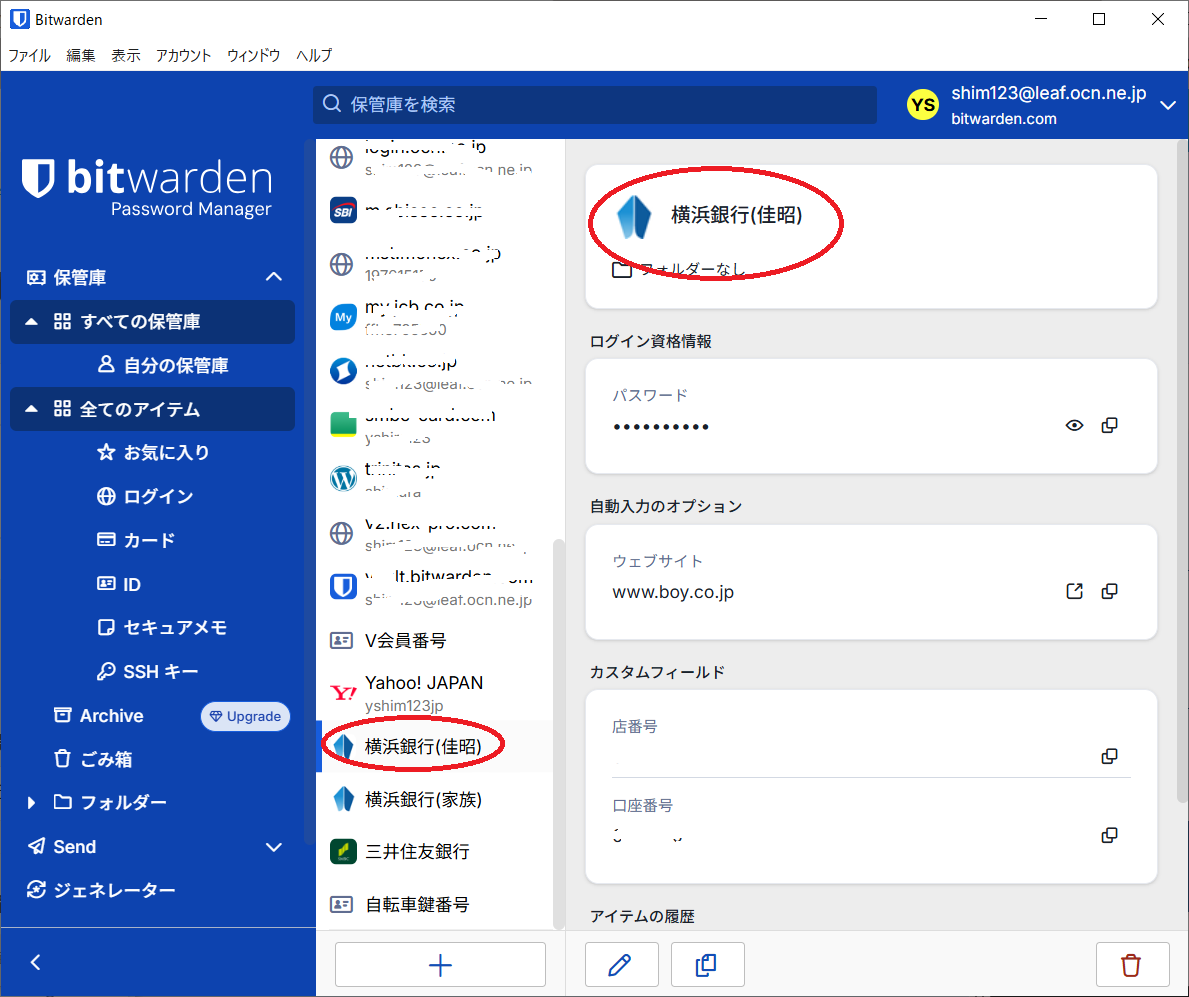
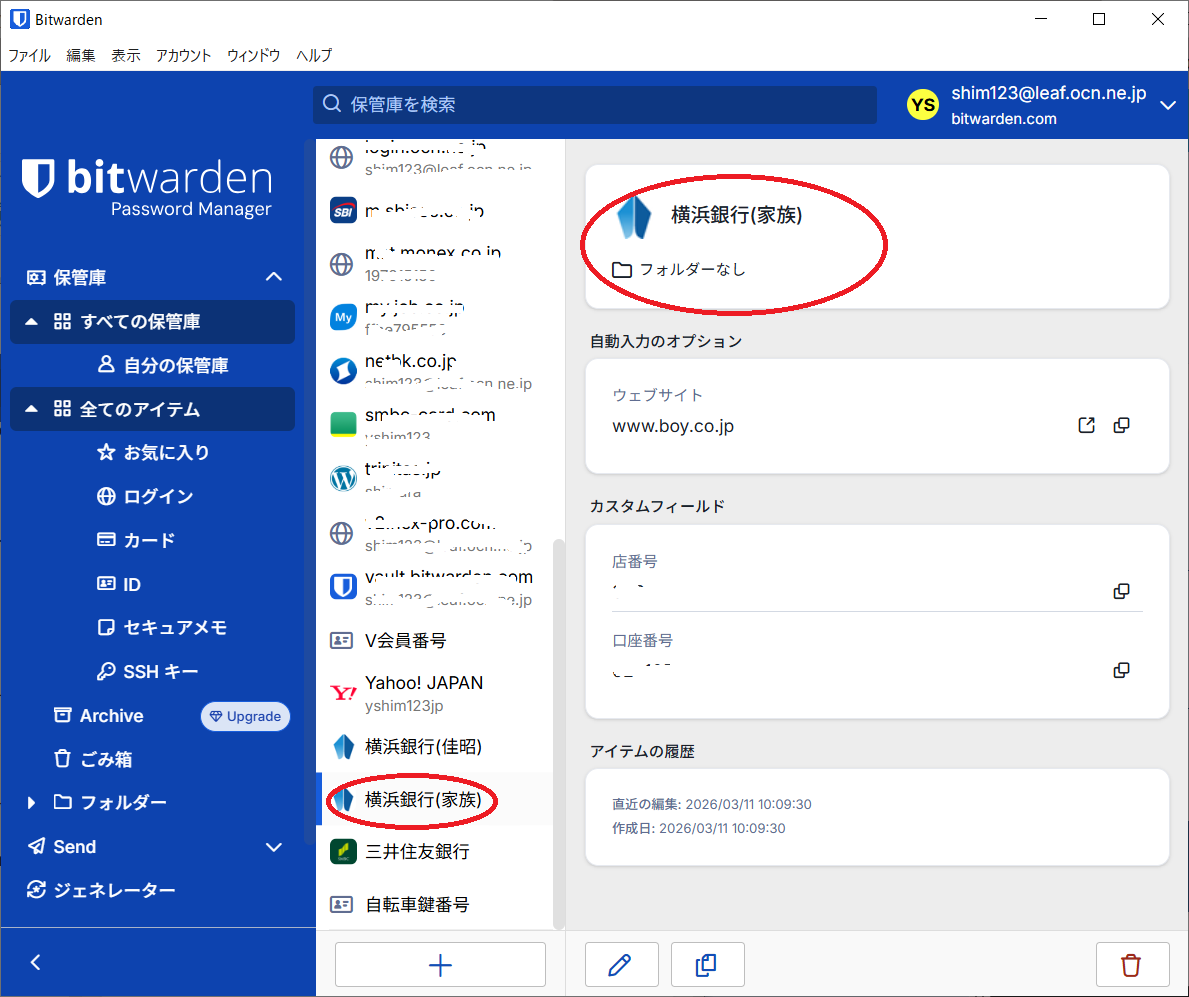
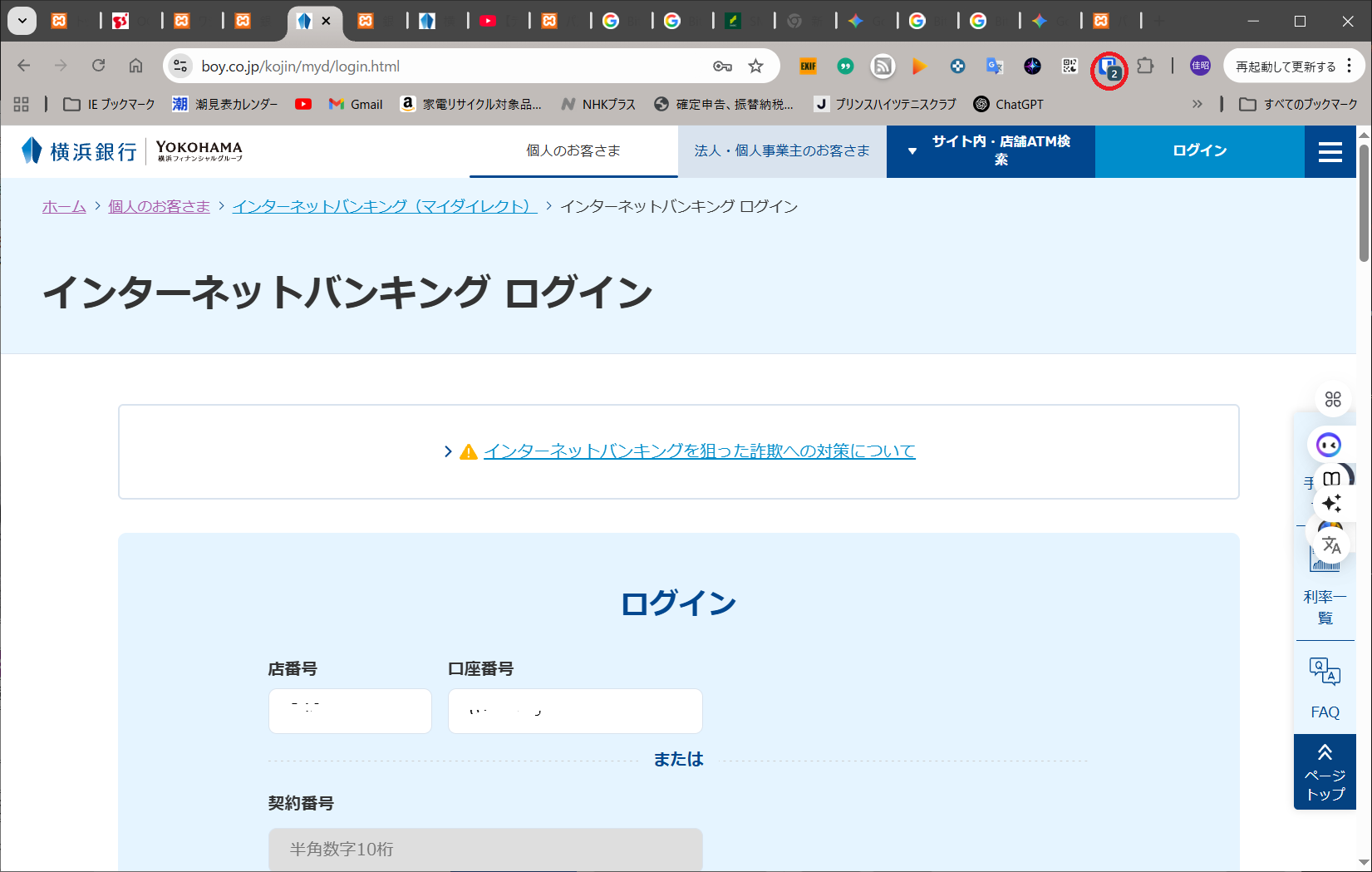
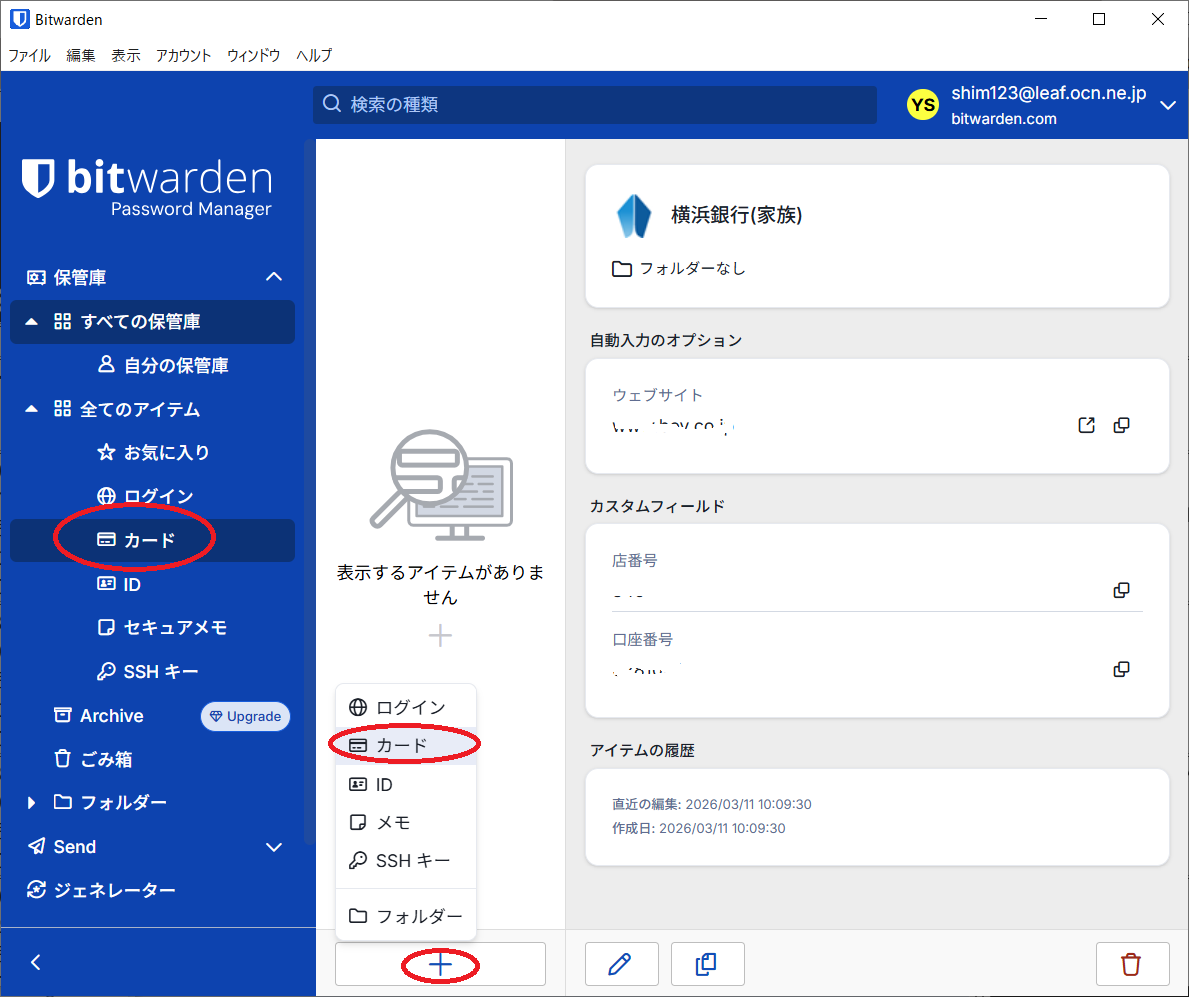
○「Bitwarden」に横浜銀行を登録する:
※通常の銀行は複数口座を開設できませんが、横浜銀行は以前(?)は複数口座が開設できました(?)。
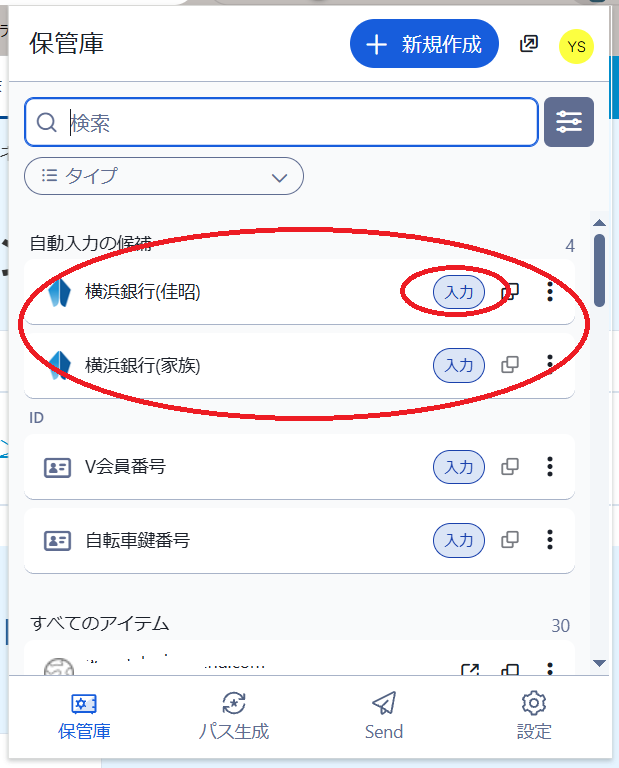
※この場合、同一のURLで複数の口座を登録します(横浜銀行(佳昭)/横浜銀行(家族))。


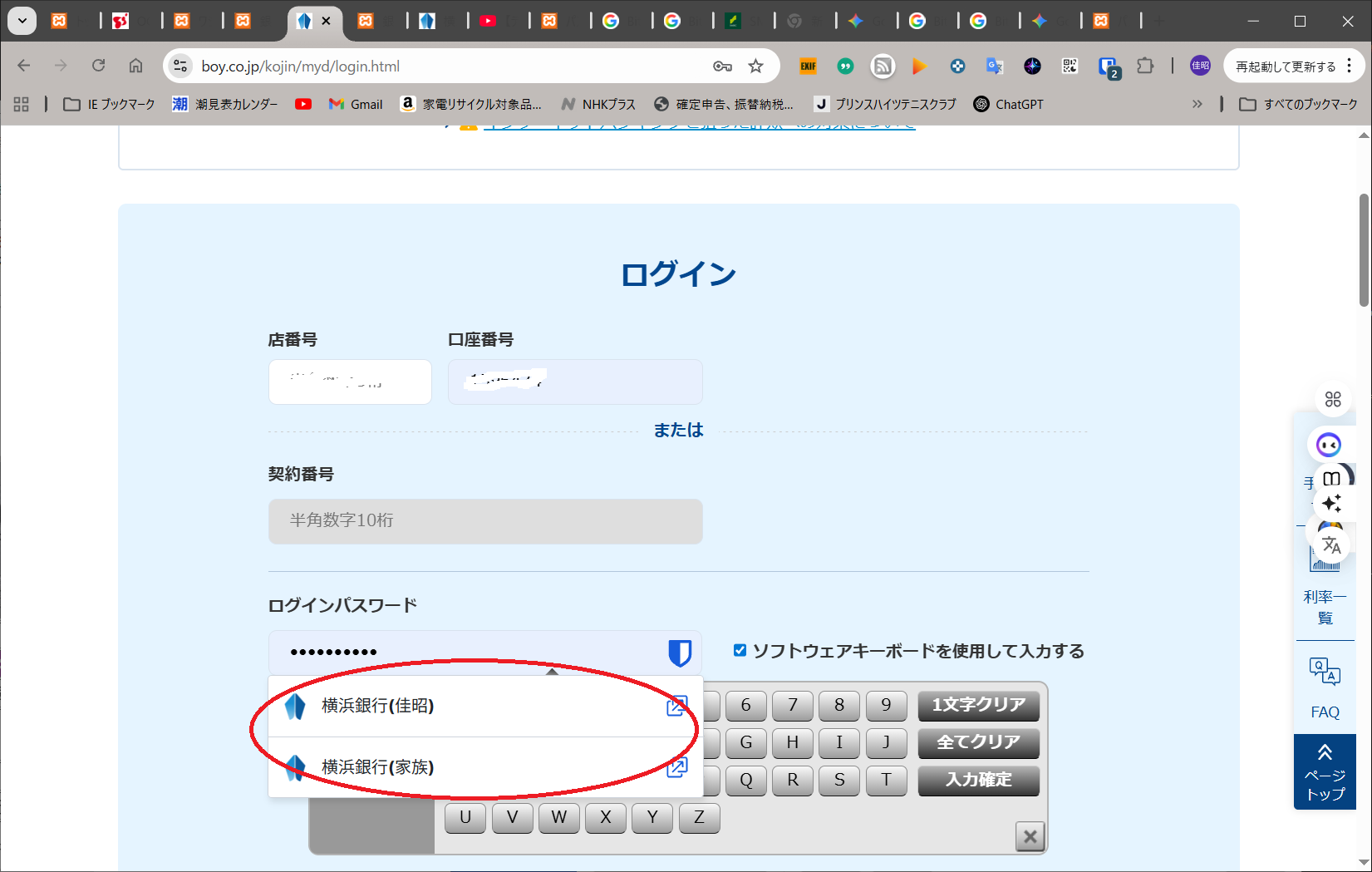
○横浜銀行にログインする(1):


○横浜銀行にログインする(2):
ショートカットメニューからログインすることもできます。


クレジットカードを登録してみる

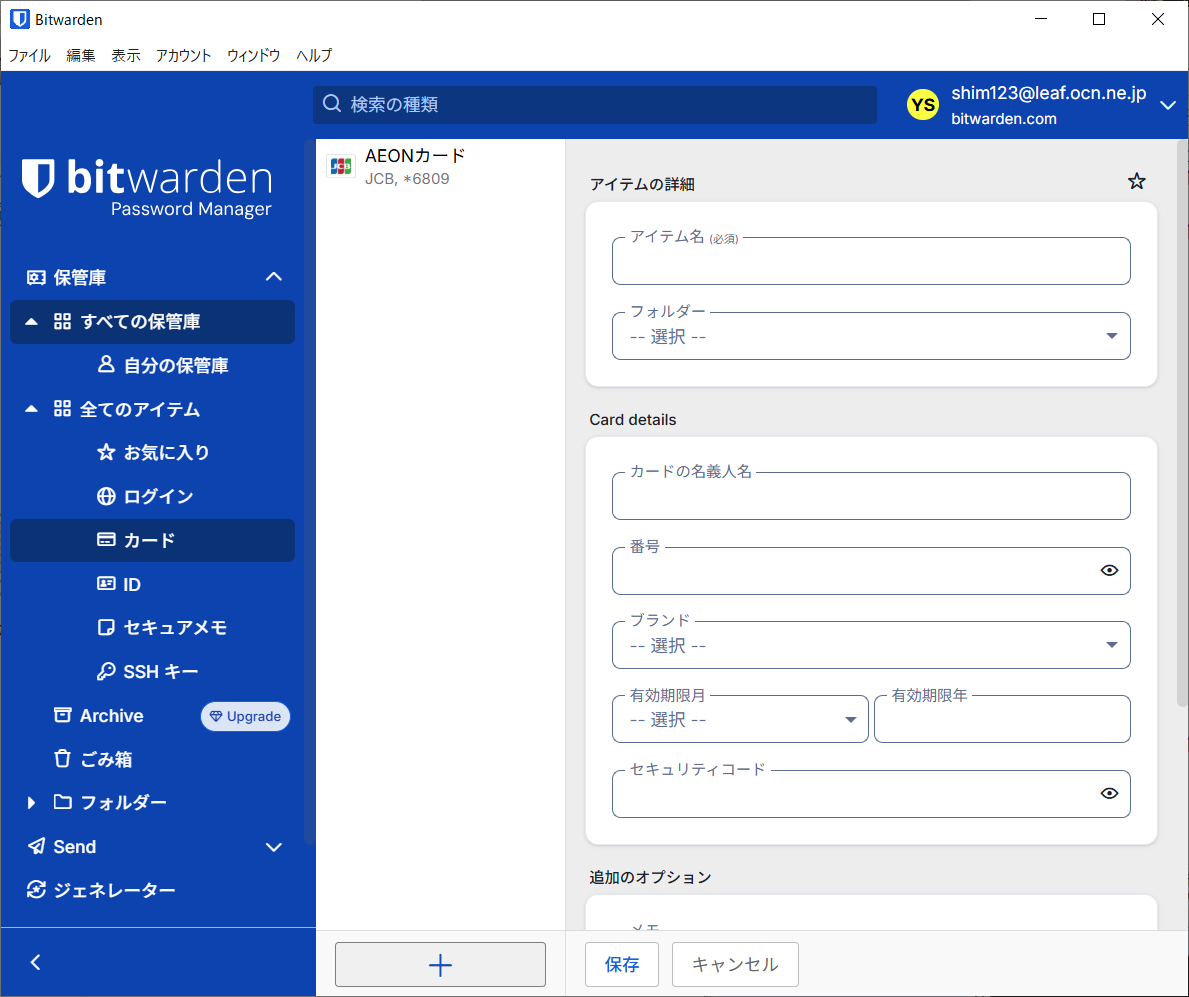
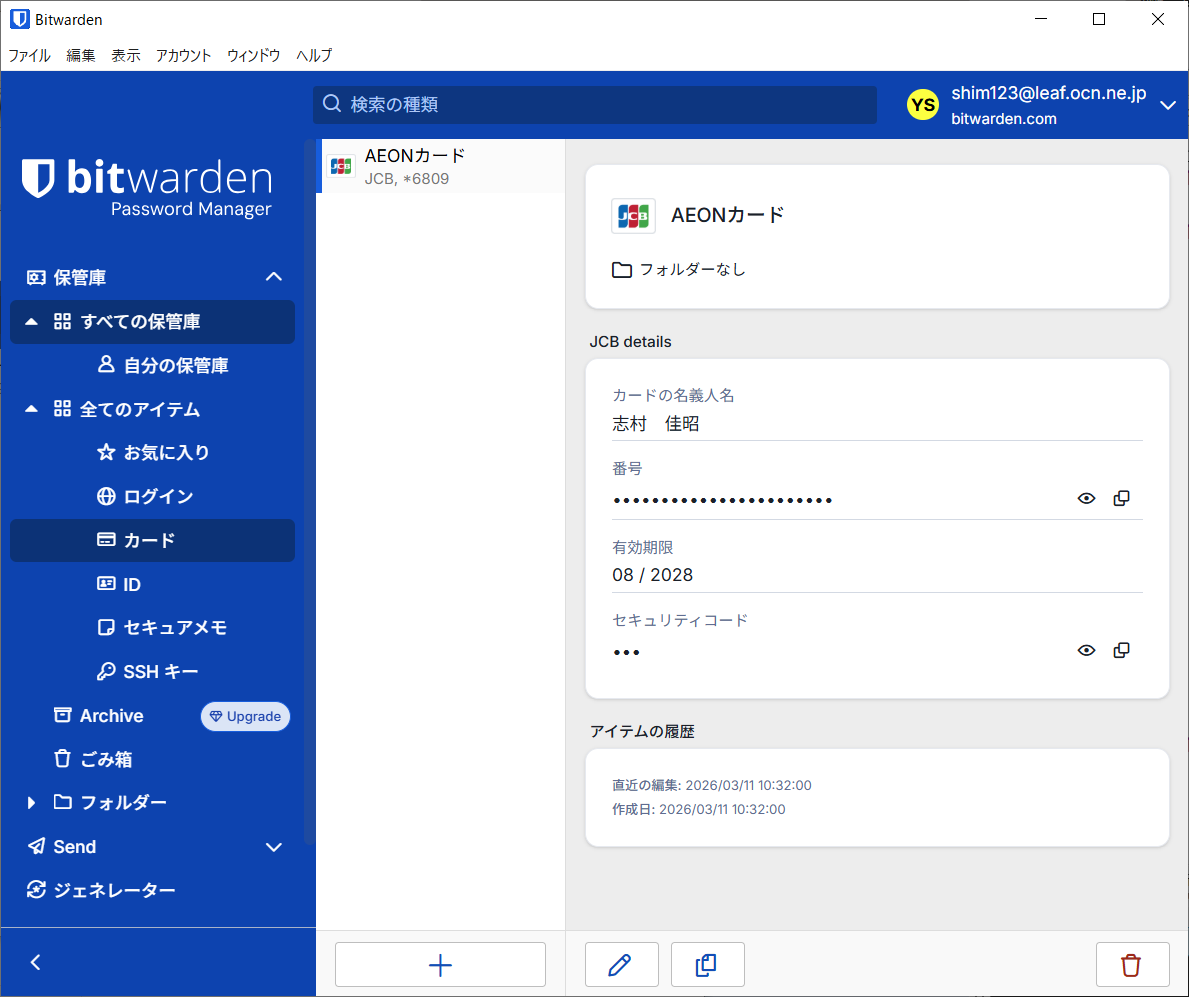
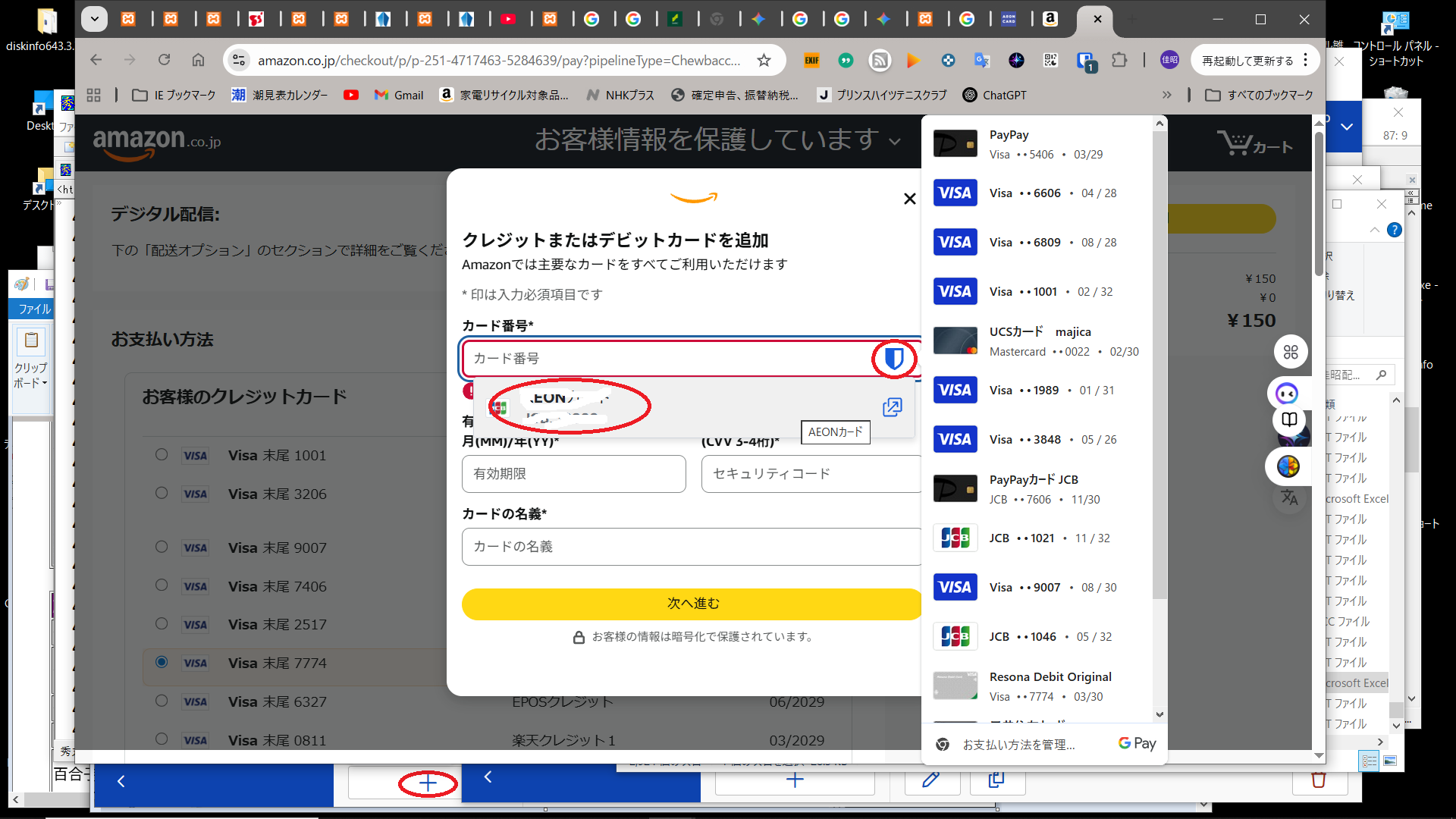
○AEONクレジットを登録する:
※左ペインの「カード」を選択して、中央の「+」「カード」を選択
※名称、カード番号、期限、CVC等の入力


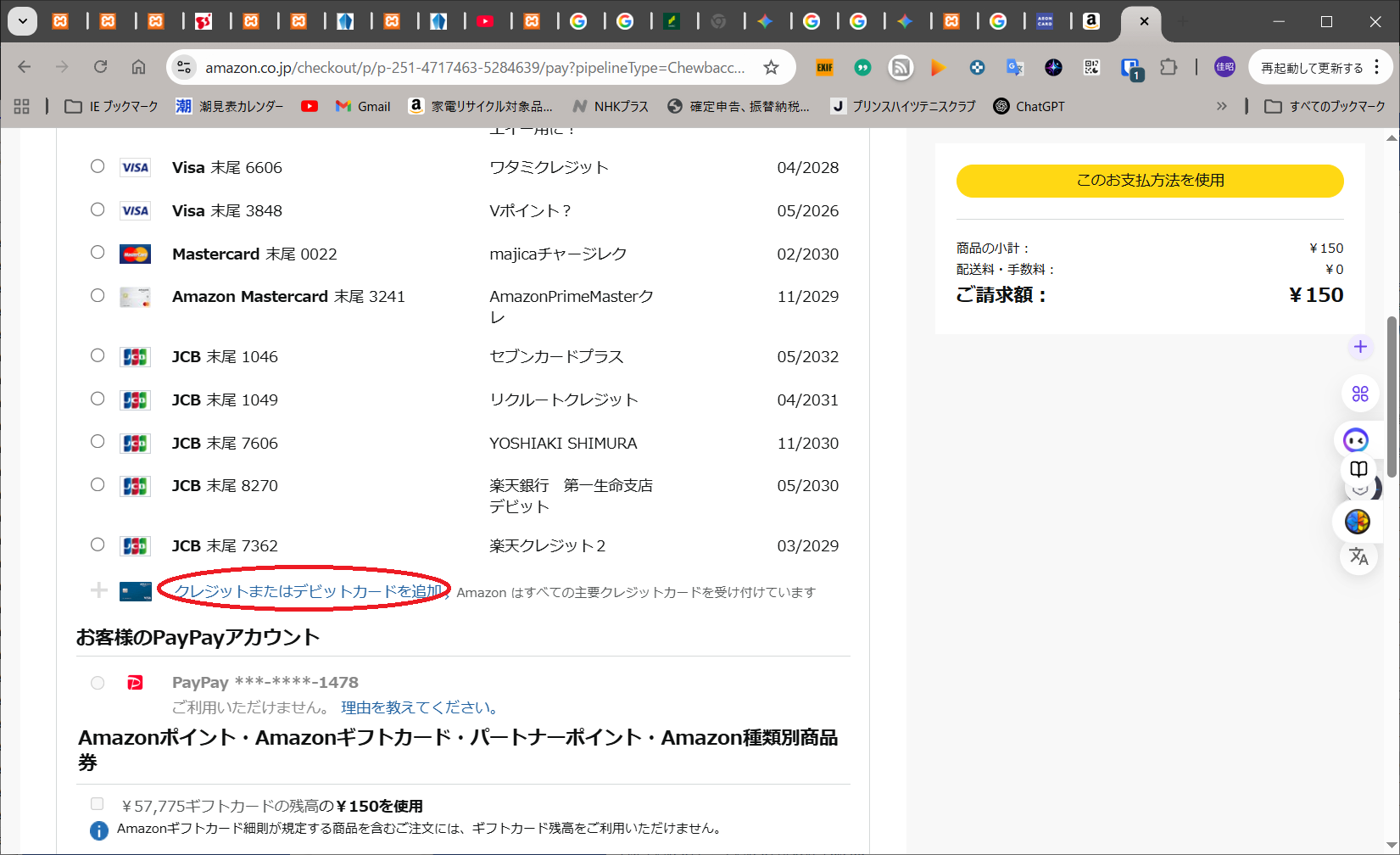
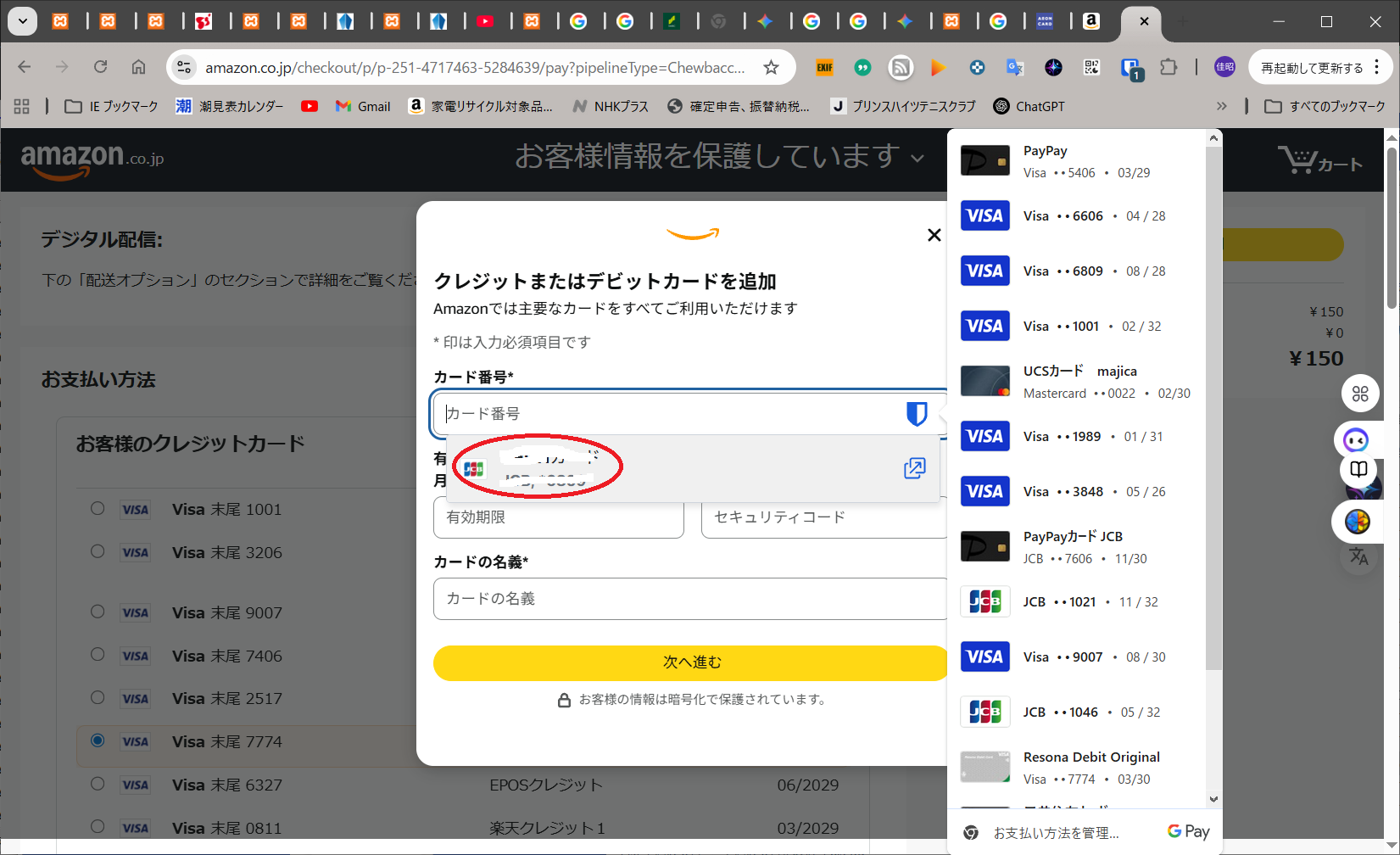
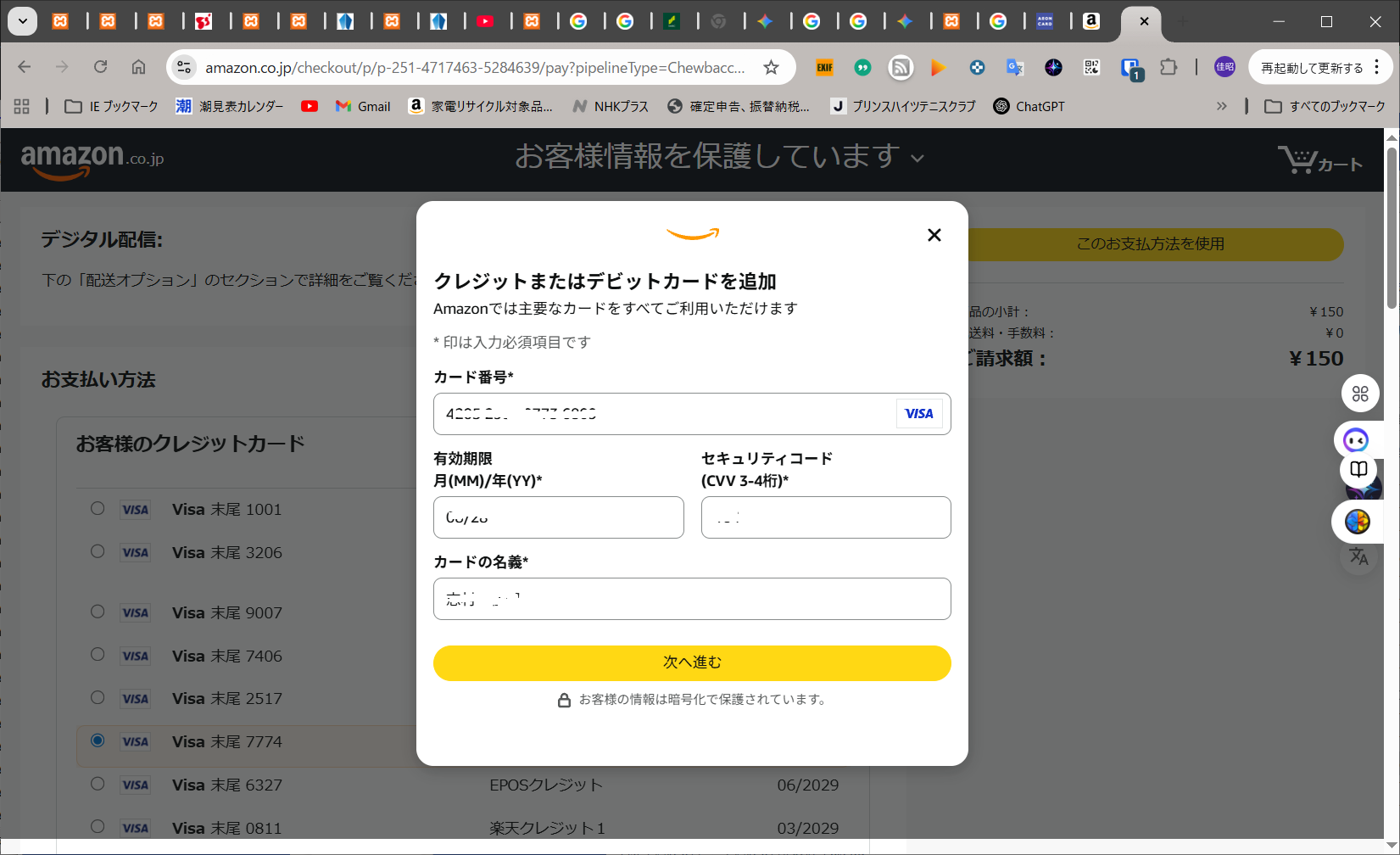
○AEONクレジットをAmazonで利用する:
※ここでは、ショートカットキーから参照していますが、Chromeブラウザの拡張からも参照可能です。


Bitwarden(Chrome拡張)が起動しない場合

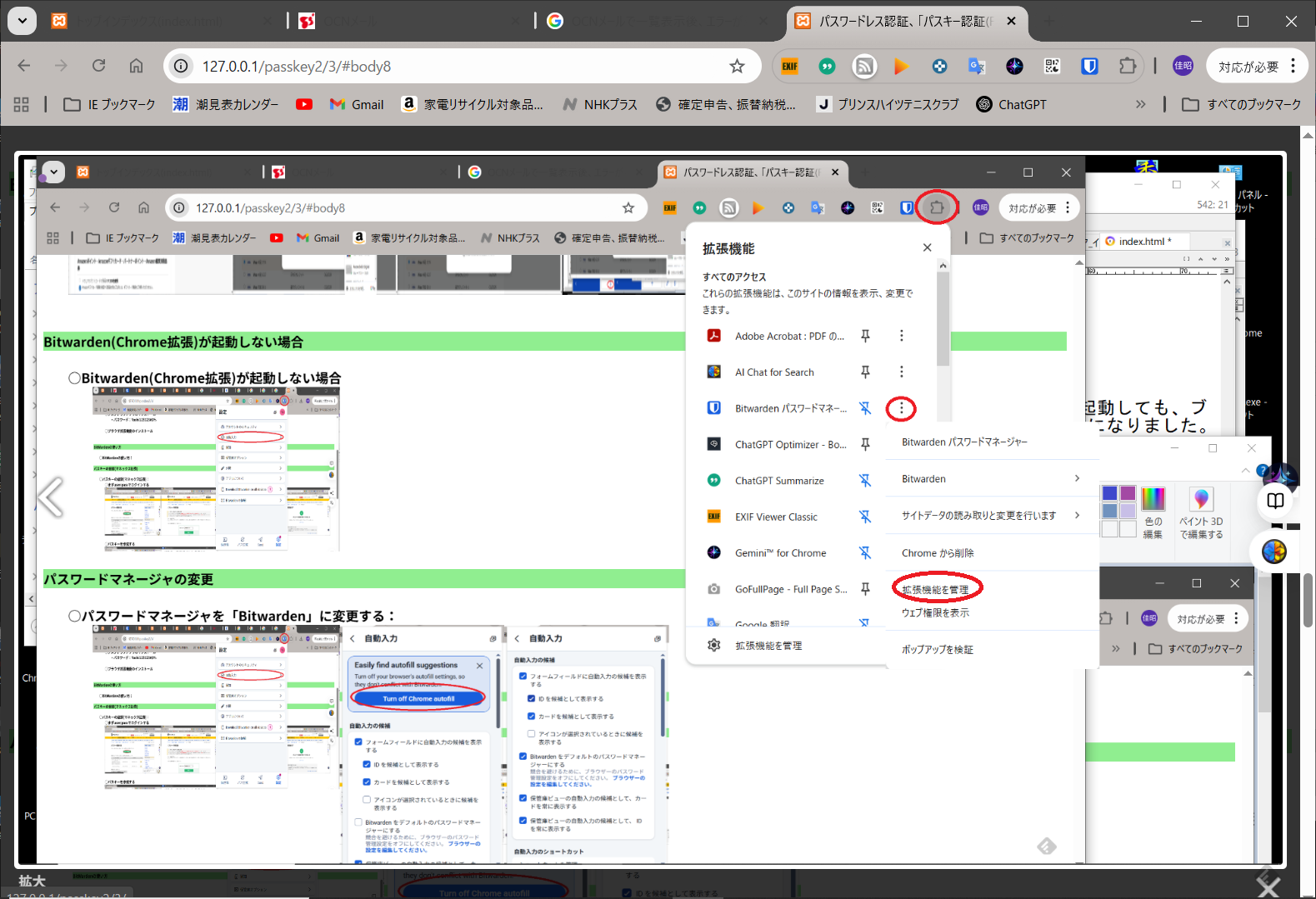
○Bitwarden(Chrome拡張)が起動しない場合
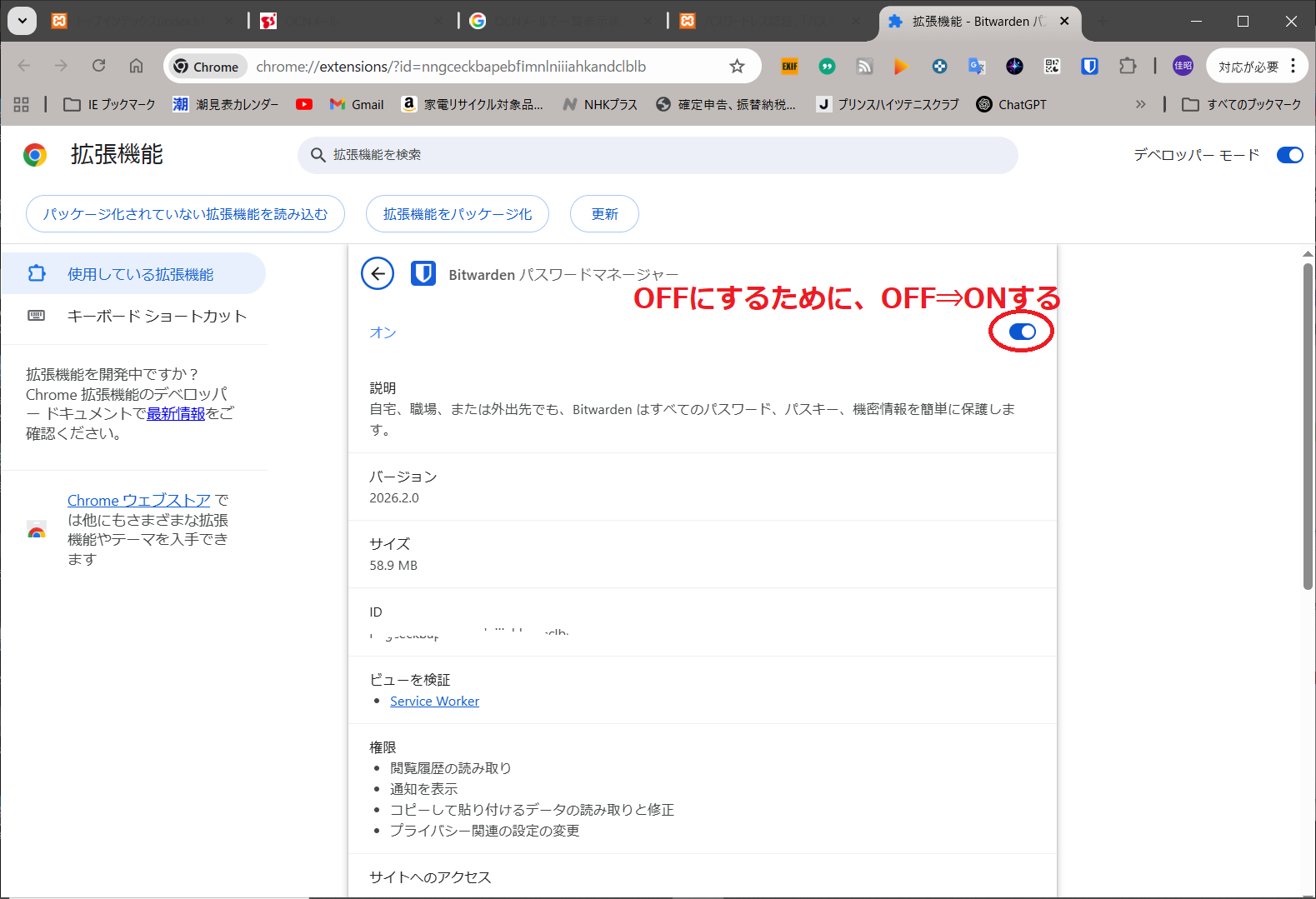
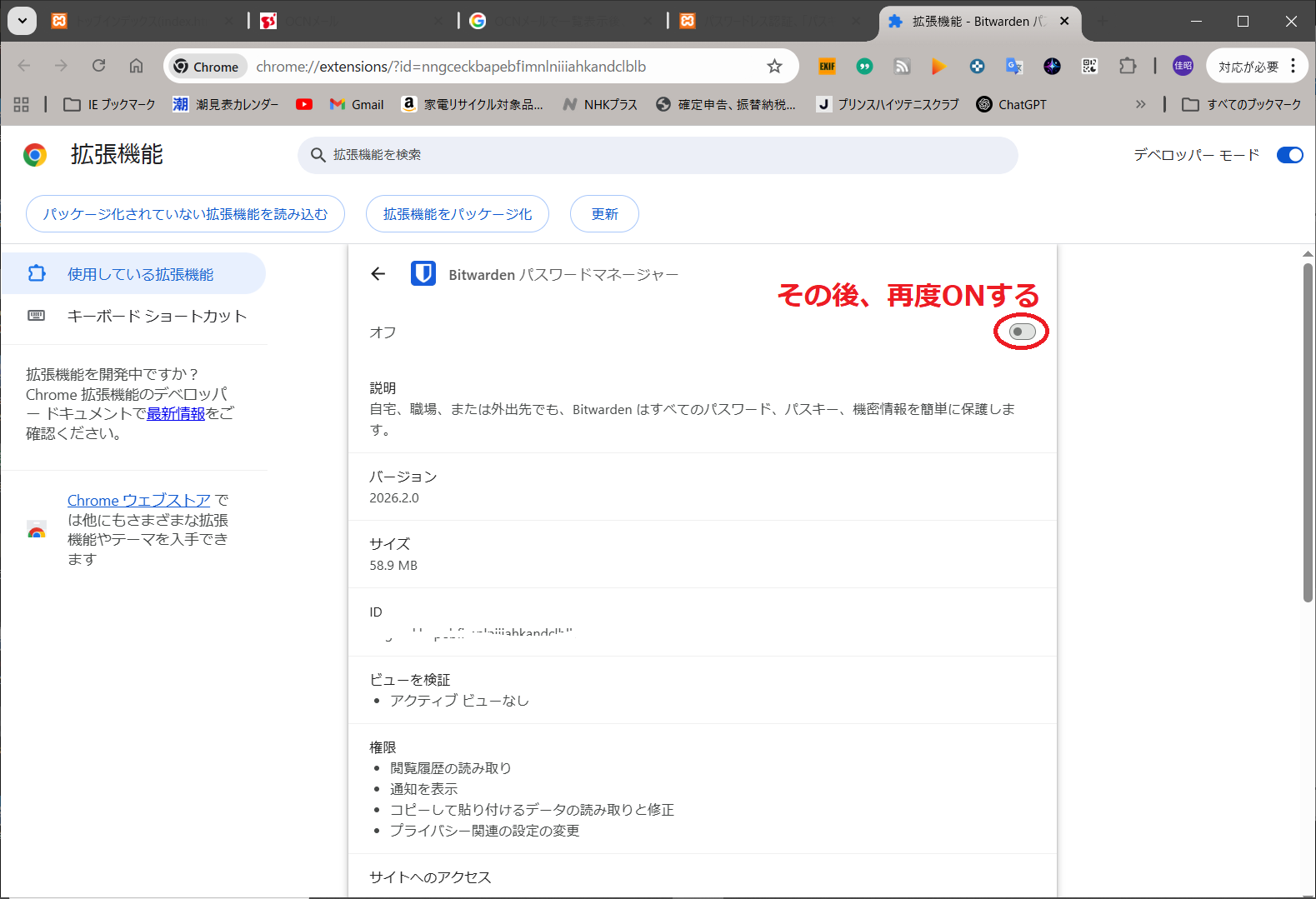
※私が唯一遭遇したトラブルです、Chrome拡張のBitwardenを起動しても、ブランクのウィンドウが表示されグルグルアイコンが表示されたままになりました。
※その時の対処方法を紹介します、Bitwardenの拡張機能をON⇒OFF⇒ONと変更します、これで解決しました。

パスワードマネージャの変更

★これは次回用、削除する★
○パスワードマネージャを「Bitwarden」に変更する:
※既定のマネージャをGoogleパスワードマネージャからBitwardenパスワードマネージャに変更します。


○パスワードマネージャを「Googleパスワードマネージャ」に戻す:


パスキーの登録(マネックス証券)

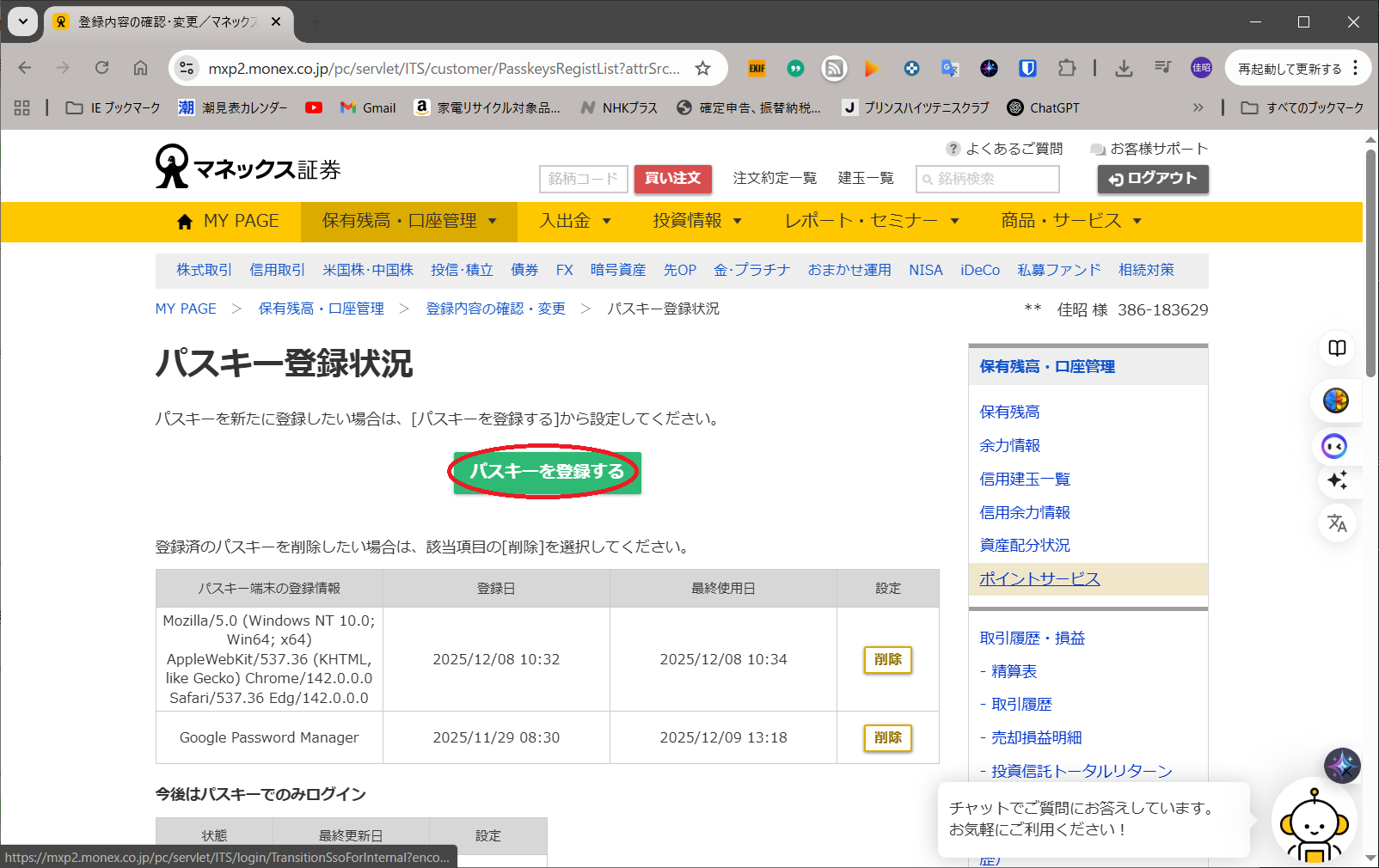
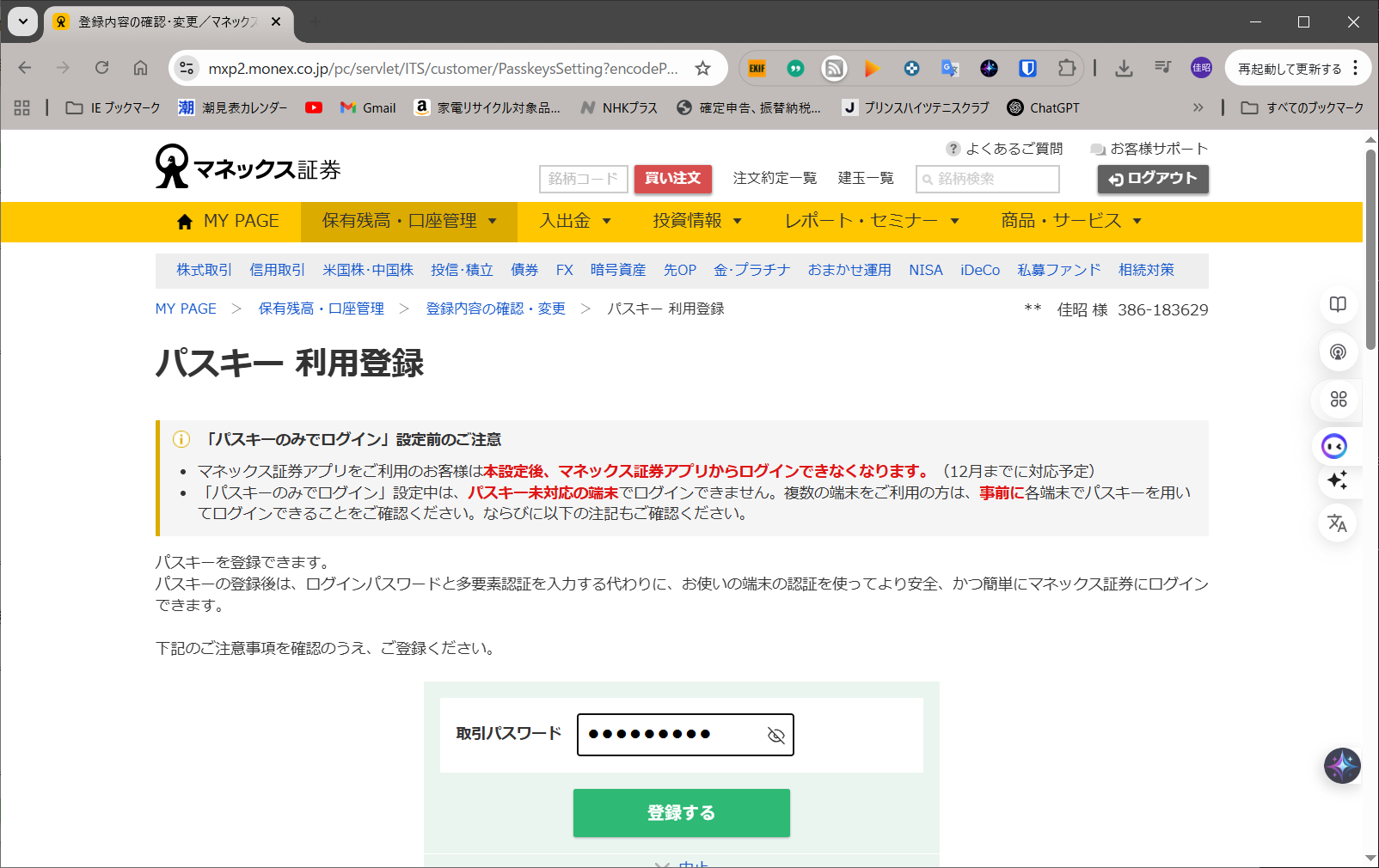
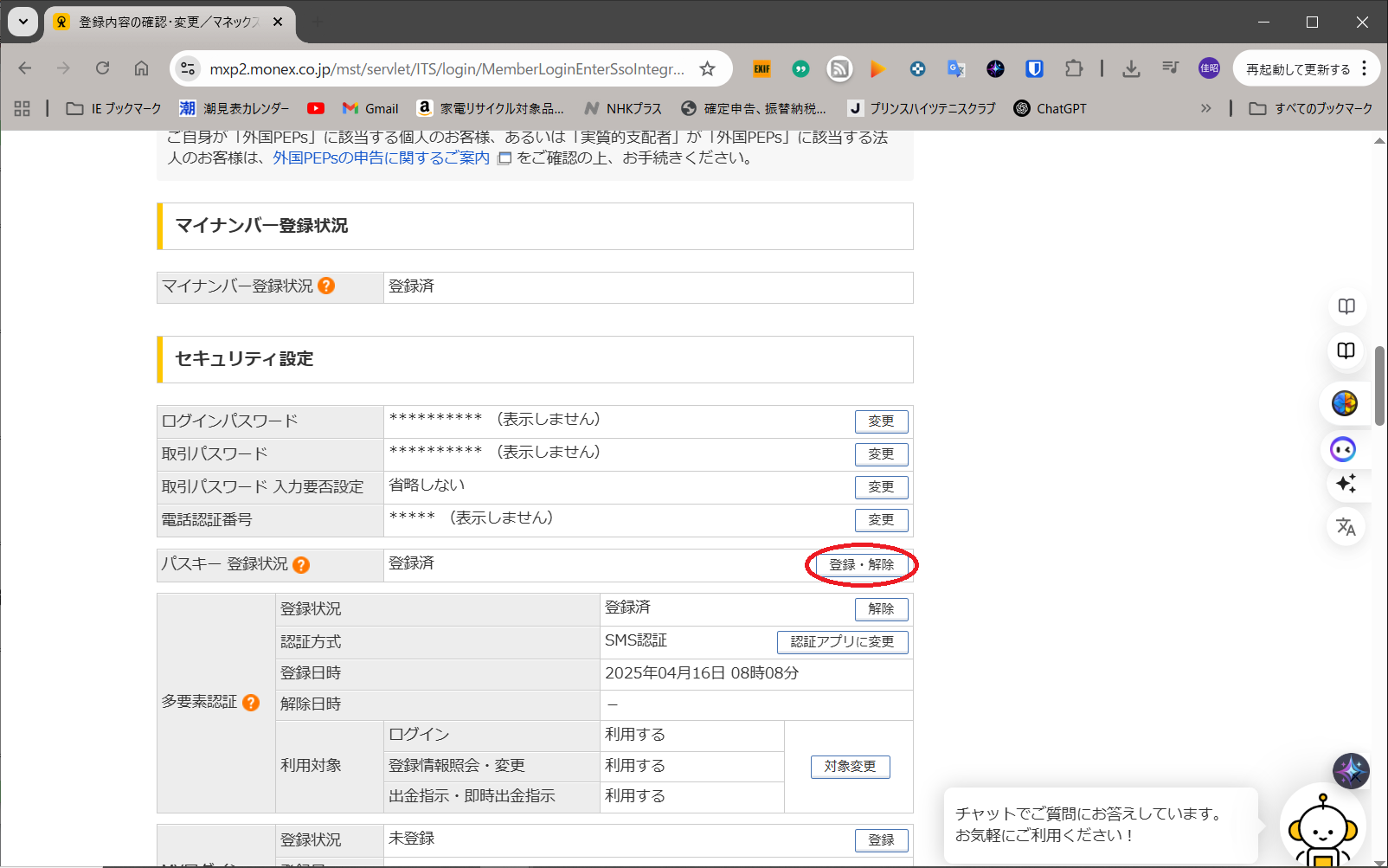
○パスキーの登録(マネックス証券):
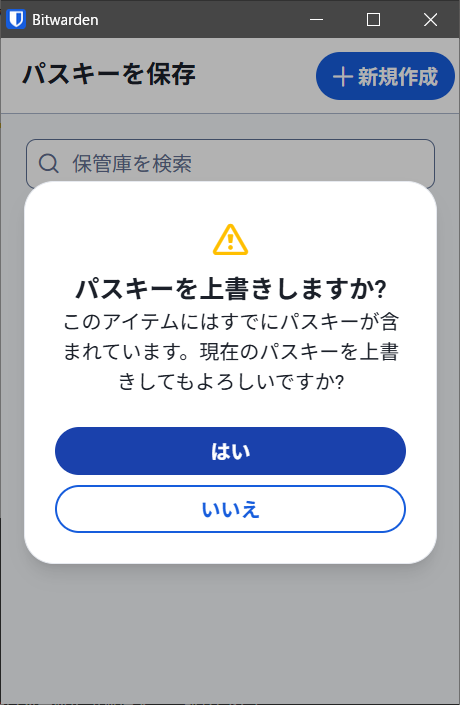
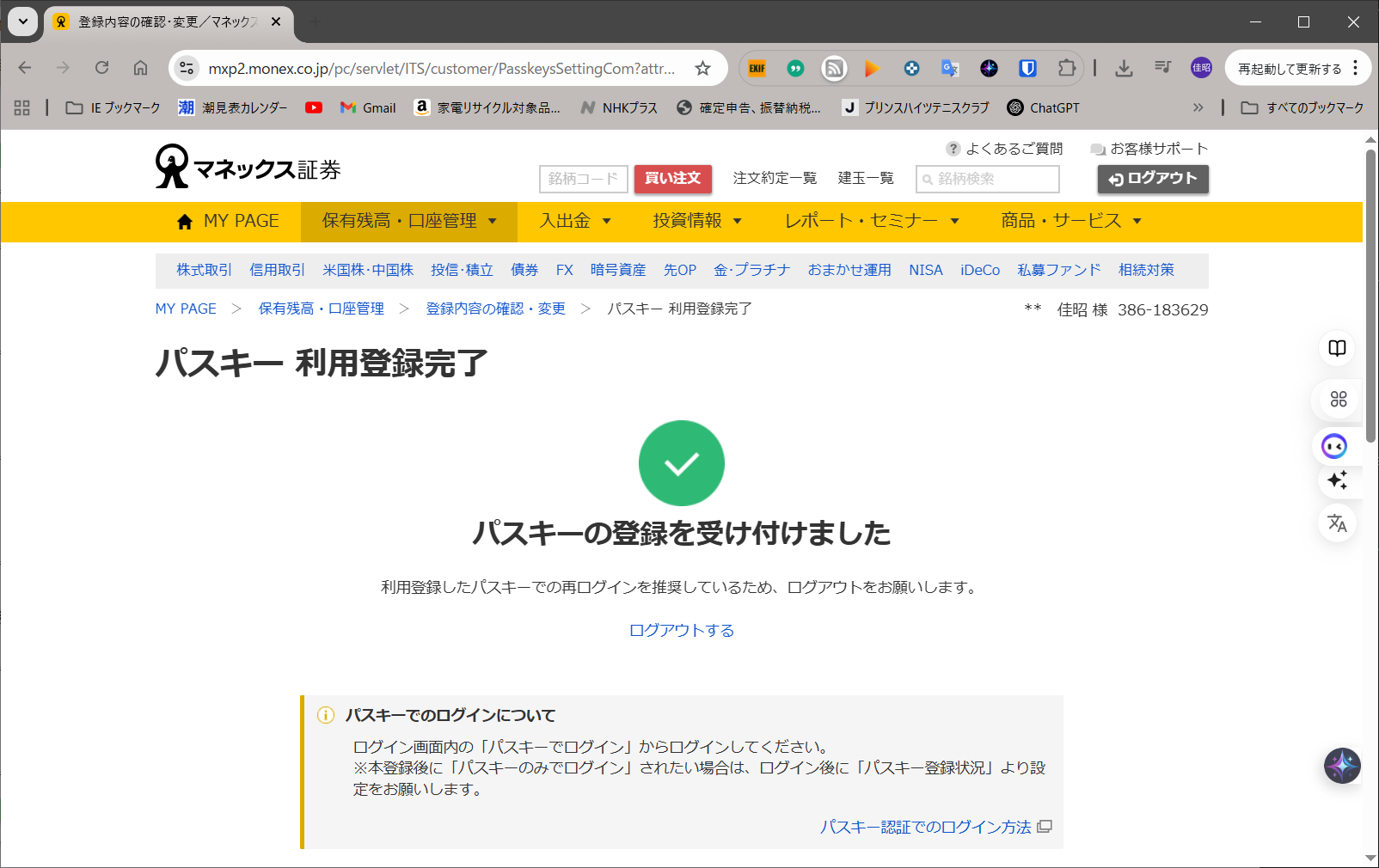
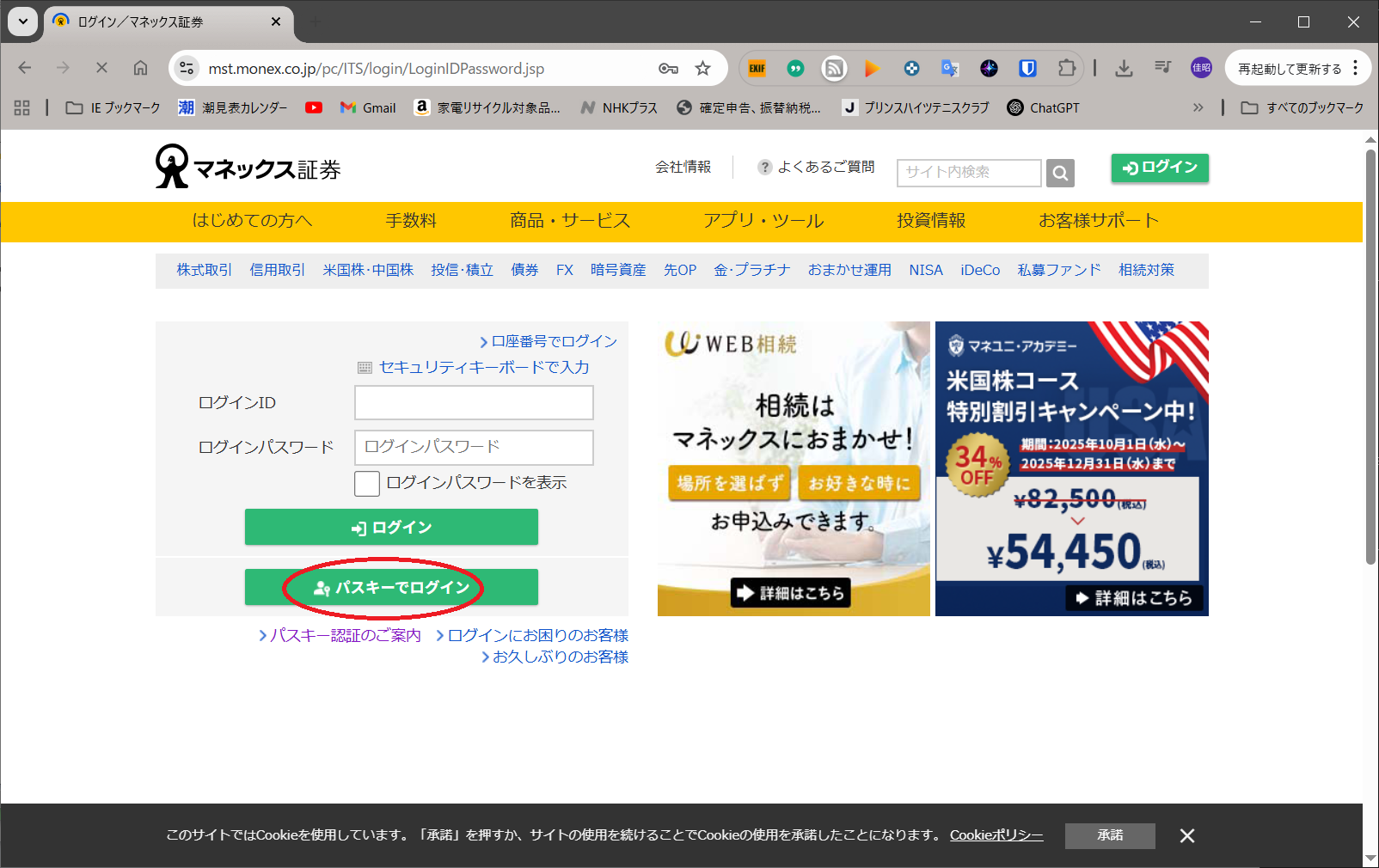
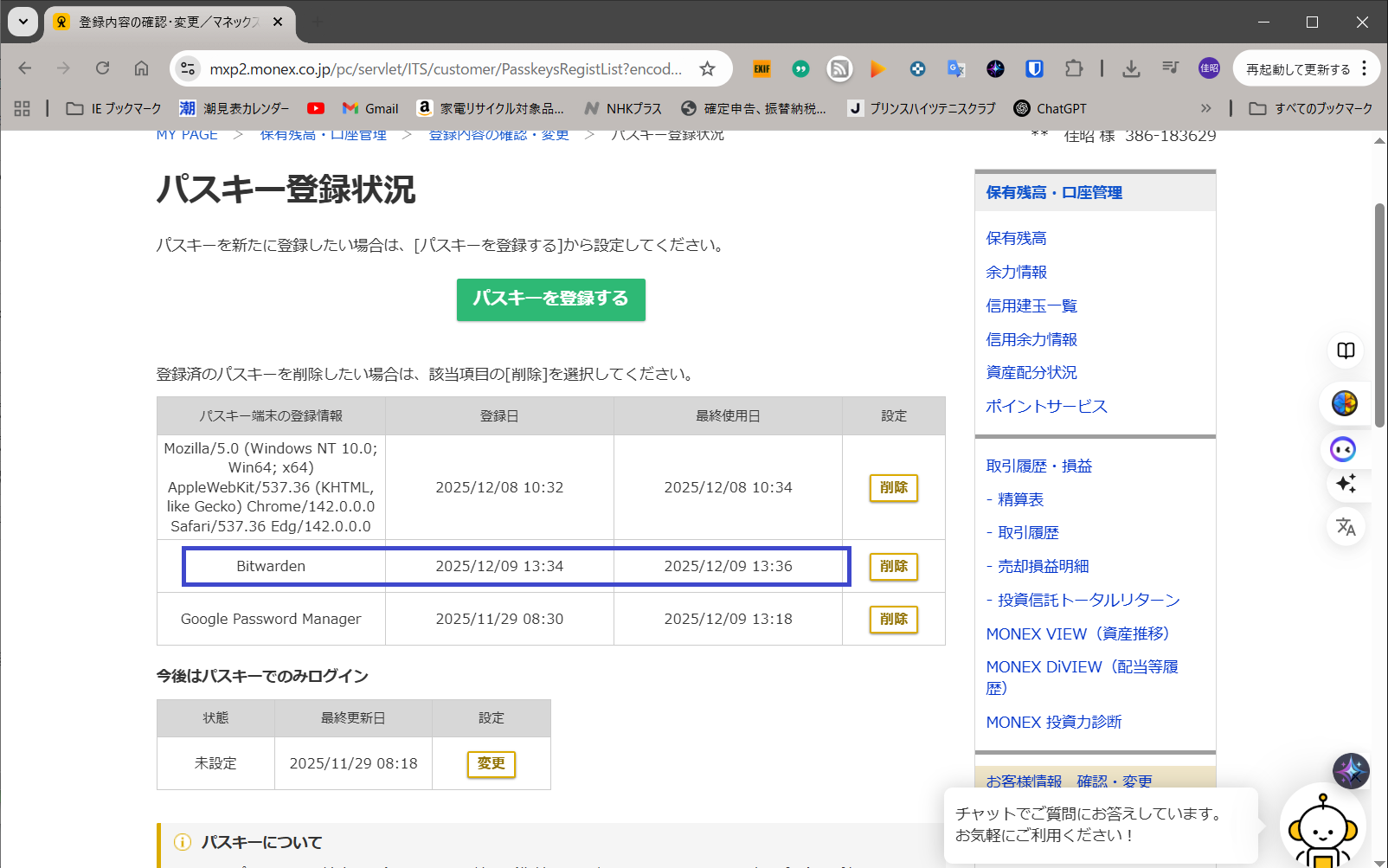
※user/passだけではなく、パスキーもBitwardenに登録できます。
○まずuser/passでログインする


○パスキーを作成する


○作成したパスキーの確認

取引パスワードの登録(マネックス証券)

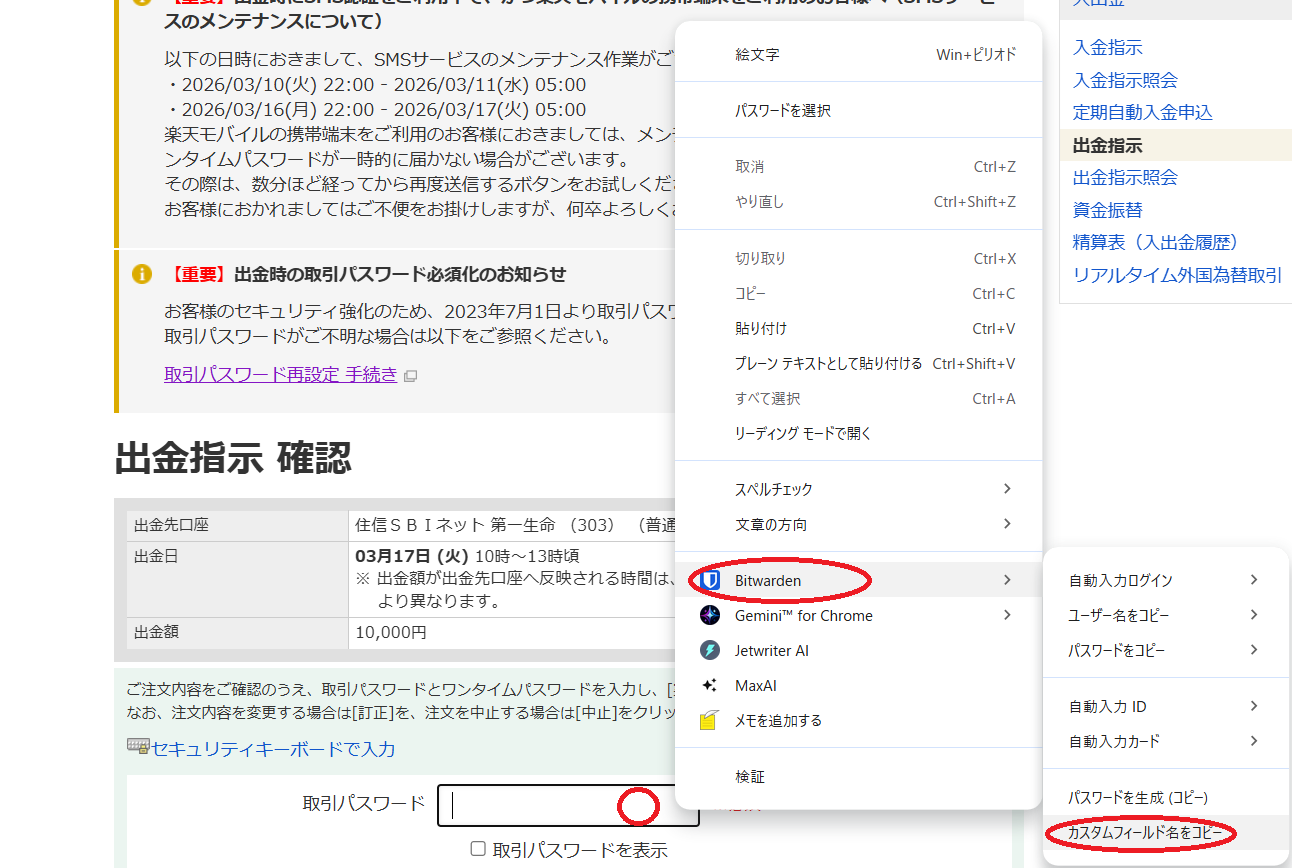
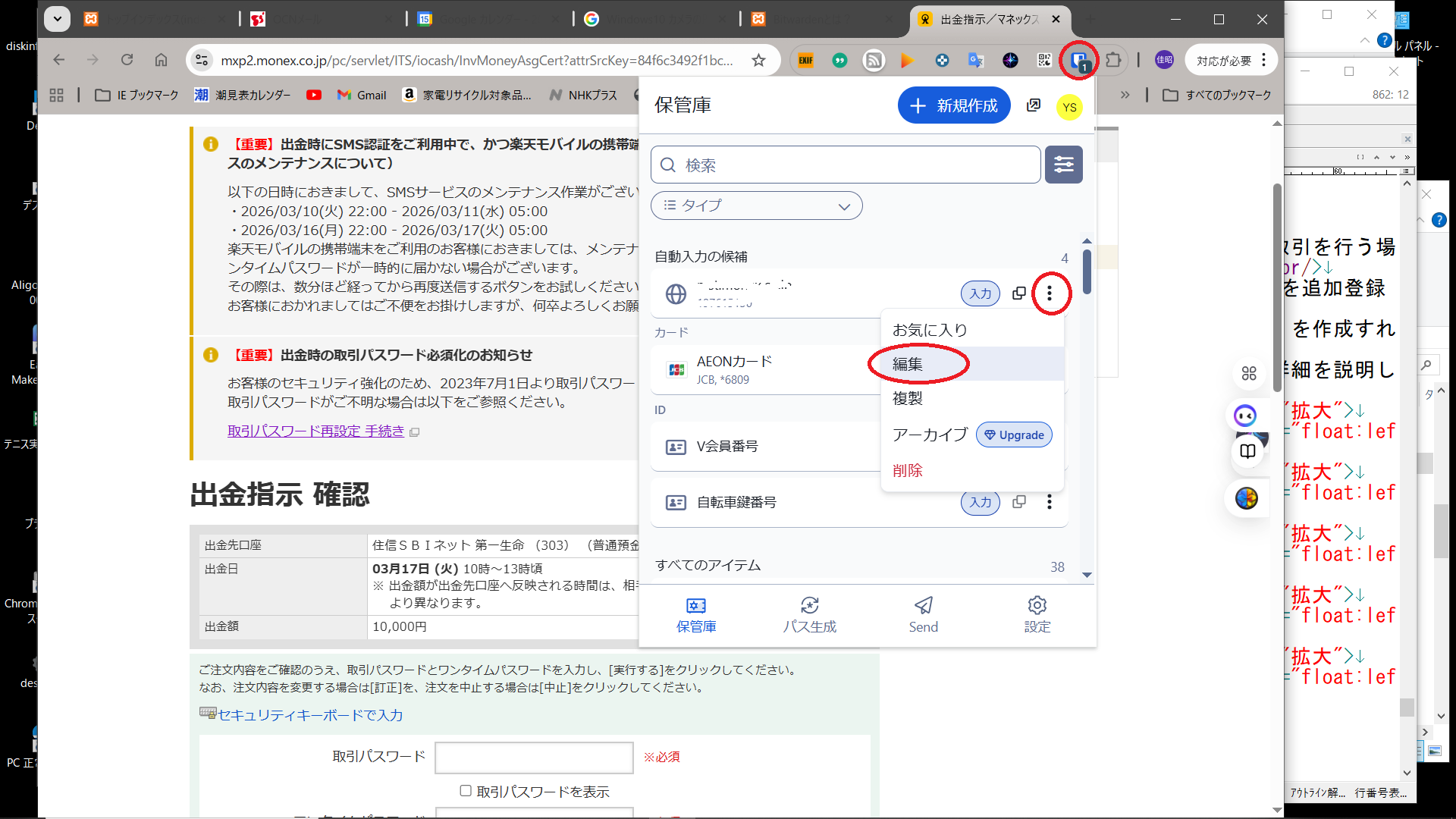
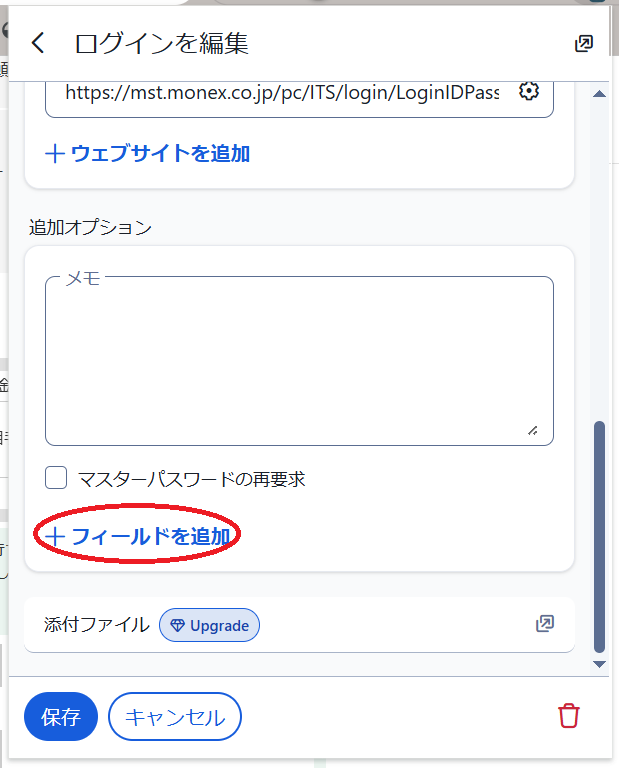
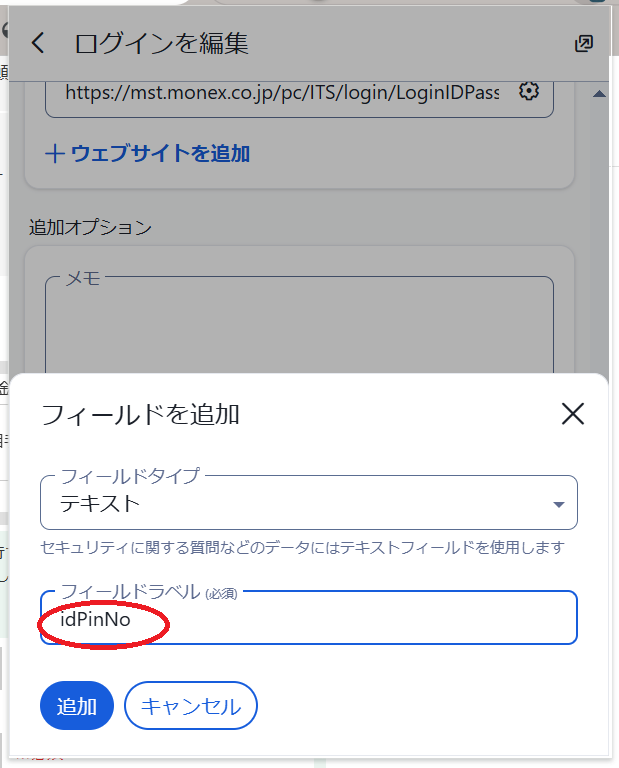
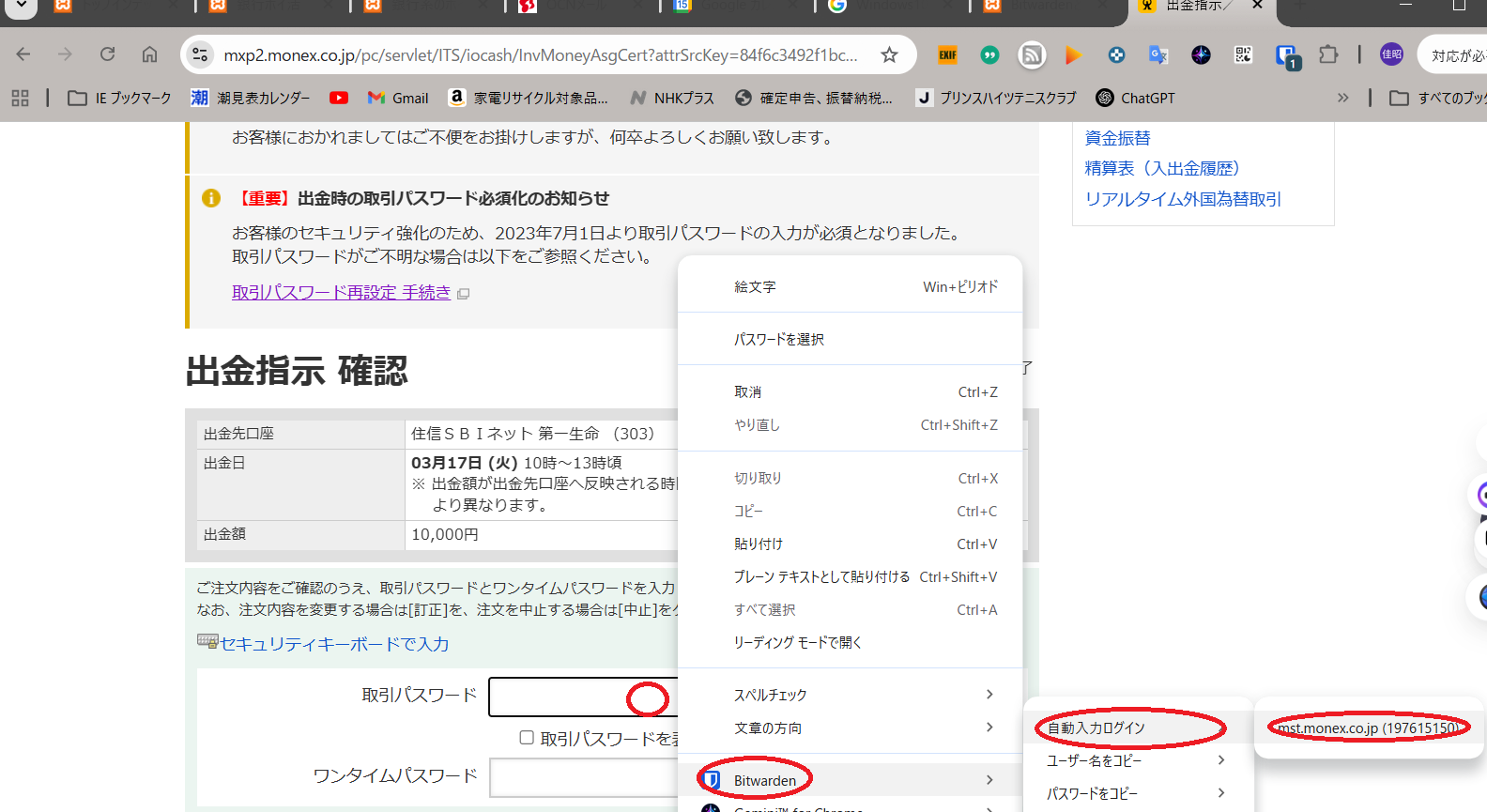
○取引パスワードの登録(マネックス証券)
※証券会社等は、ログイン時のパスワードに加えて、実際の取引を行う場合、別途「取引パスワード」が必要になる場合が多いです。
※既にuser/passwordは登録済の状態から「取引パスワード」を追加登録する場合の操作です。
※これまで操作からオプションフィールド「取引パスワード」を作成すればいいだけと考えていましたが、ダメでした。
※ここでは長くなるので詳細の説明は、省略します、次回に詳細を説明します。
○「取引パスワード」フィールドの追加


○取引パスワードを入力する場合の操作です。

エピローグ

・今回はPC版のBitwardenパスワードマネージャの概要を紹介しましたが、
    次回はより詳細な機能の説明をいたします。
・標準的なuser/passwordという形式以外のサイトでは、オプションフィールドが必要となります。
    例えば、銀行では店番号/口座番号等、証券では取引パスワード等は、特別なフィールドが必要となりますので、追加説明いたします。
・また、スマホ版についても言及したいと考えています。
    とても便利です、PC版とスマホ版がリンクして使用できます。

著者:志村佳昭(株式会社トリニタス 技術顧問)