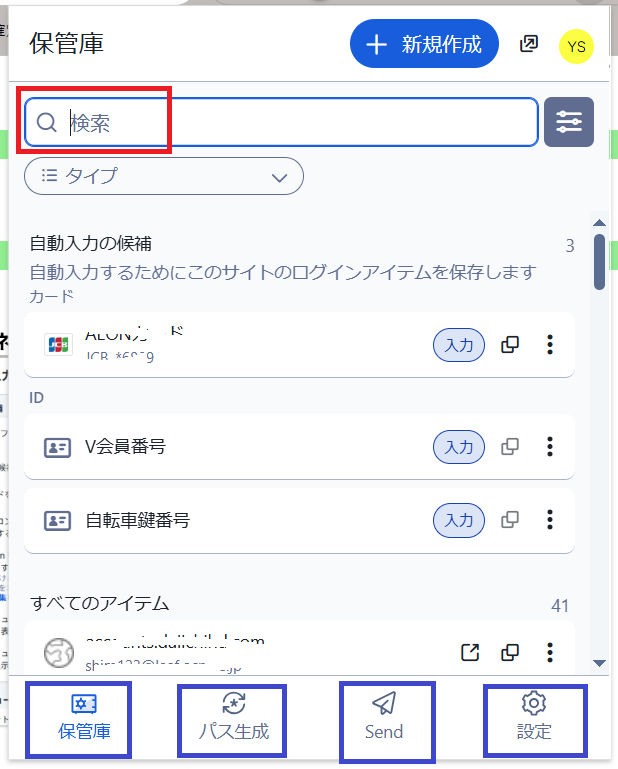
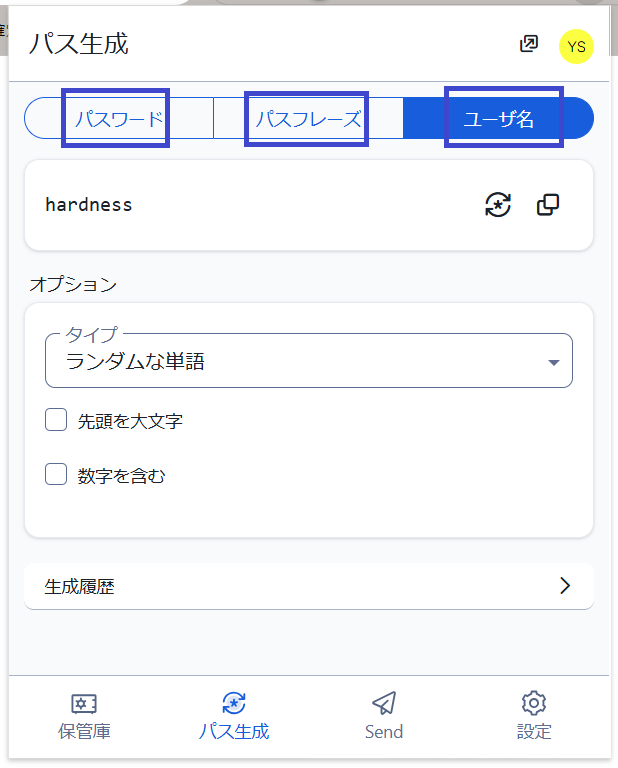
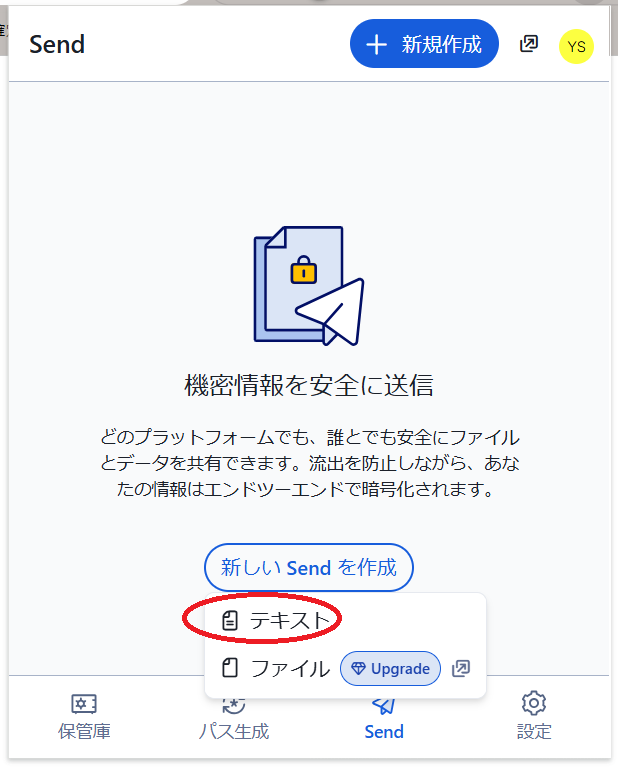
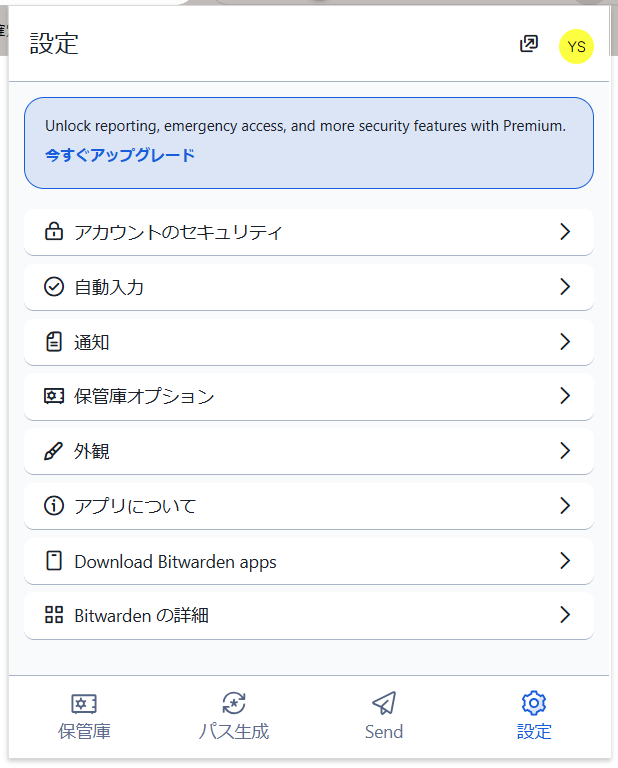
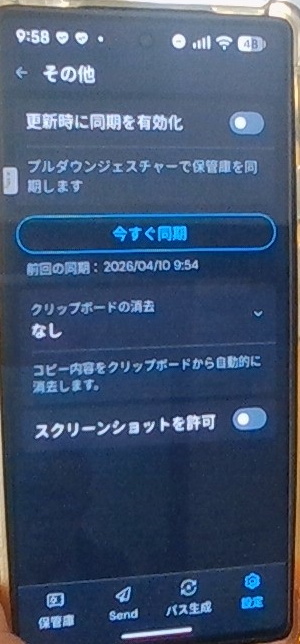
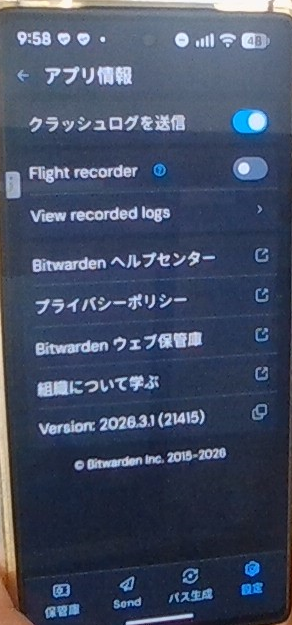
○Bitwardenアプリケーションの種類
○PC版アプリ(デスクトップアプリ)vs PC版ブラウザ拡張
○PC版アプリ(ブラウザ拡張含む)vs スマホ版アプリ
○簡単な機能まとめ比較表
※少し観点を変えて機能分類比較してみます・・・
○結局どう使い分ける?
○以降ではPC版ブラウザ拡張アプリを中心に操作を説明します
※BitwardenのPC版ブラウザ拡張機能は、主要なWebブラウザの多くに対応しています。
・Bitwardenには多彩なアプリケーションが用意されています、
・「PC版アプリ(デスクトップアプリ)」、「PC版ブラウザ拡張」、「スマホ版アプリ」、「Web保管庫」の4種類のアプリが用意されています。
・ BitwardenのPC版アプリ(デスクトップアプリ)、PC版ブラウザ拡張、スマホ版アプリは、
すべてのデータがクラウドで同期されており、どの端末からでも同じ情報にアクセスできる点は共通ですが、それぞれの用途や機能に違いがあります。
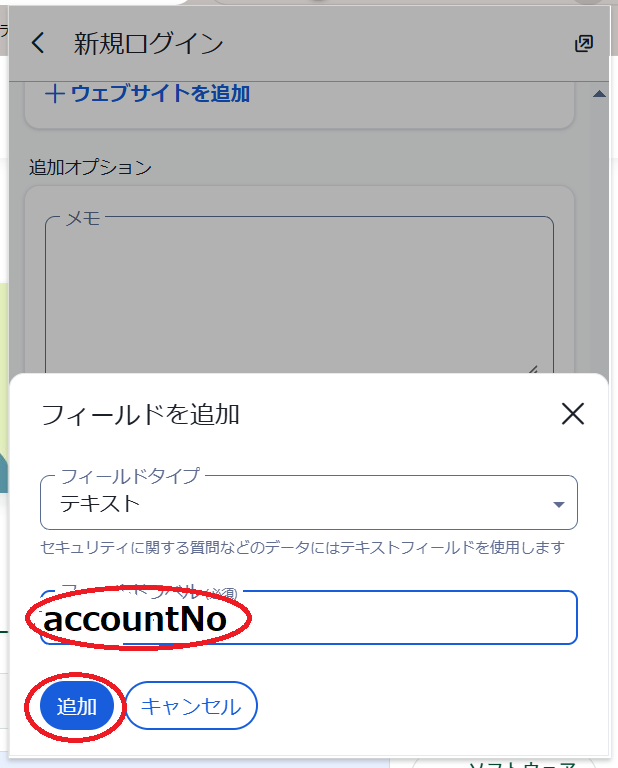
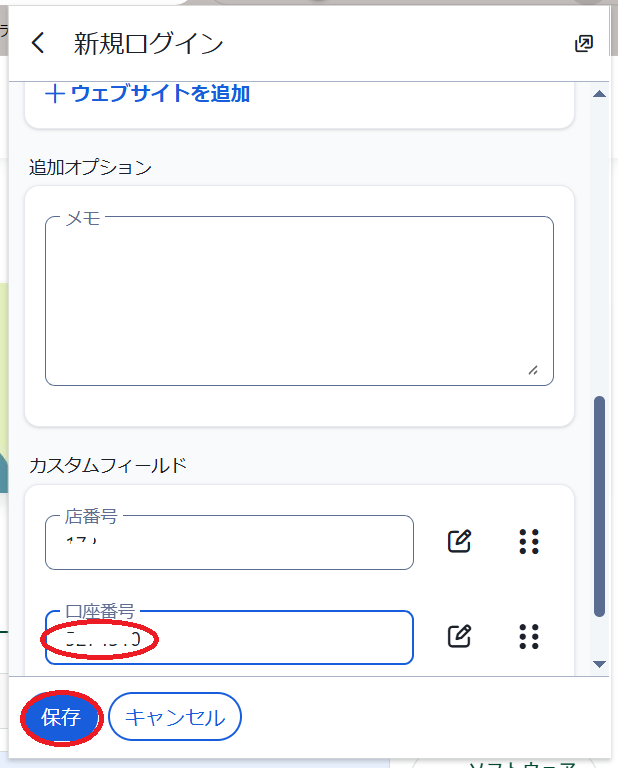
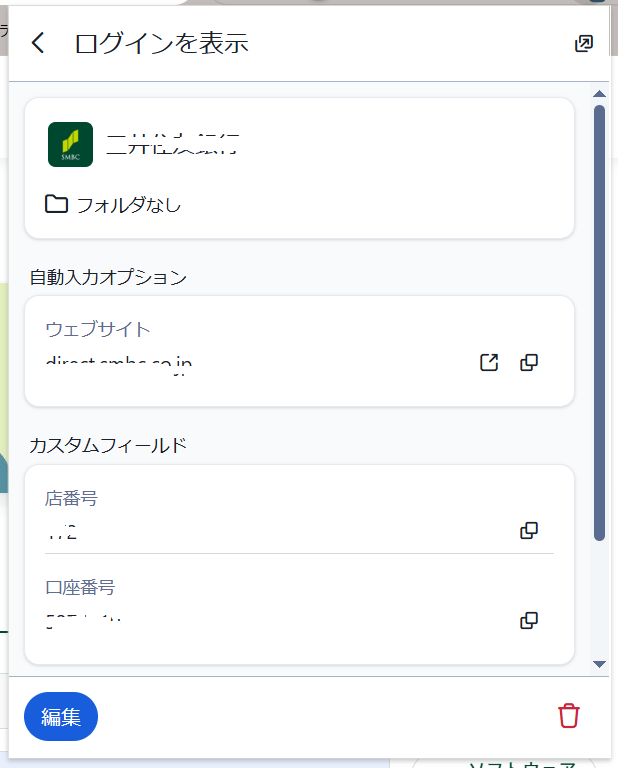
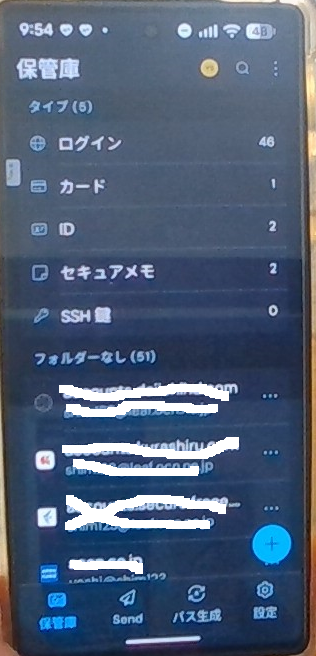
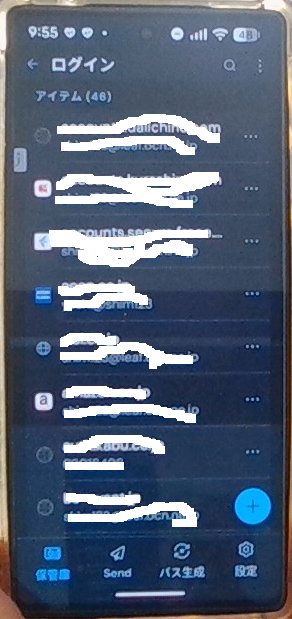
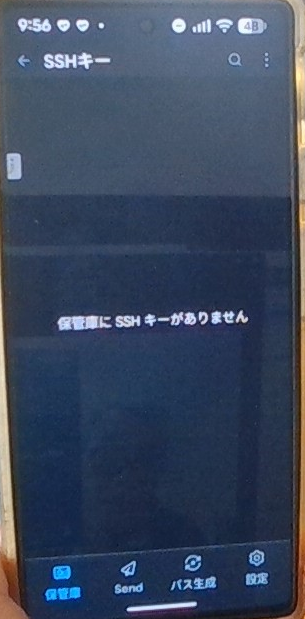
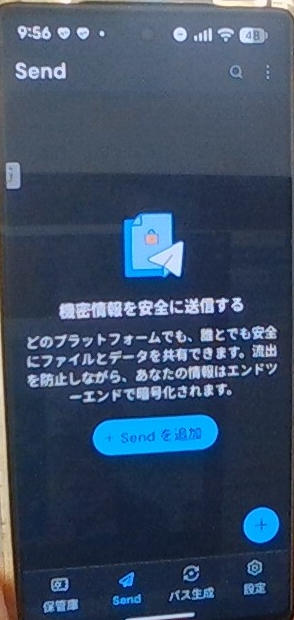
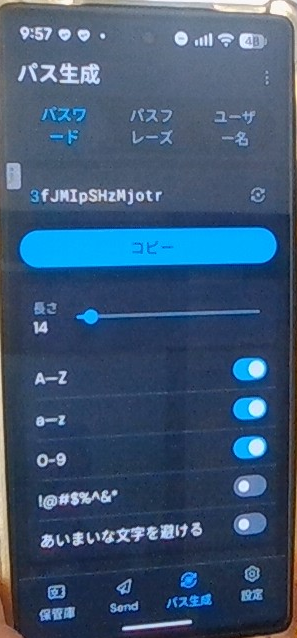
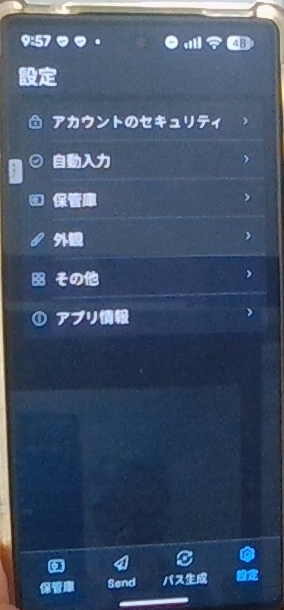
まず、各アプリケーションの画面例を紹介します。
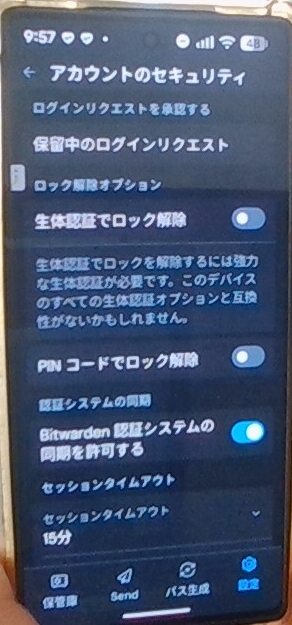
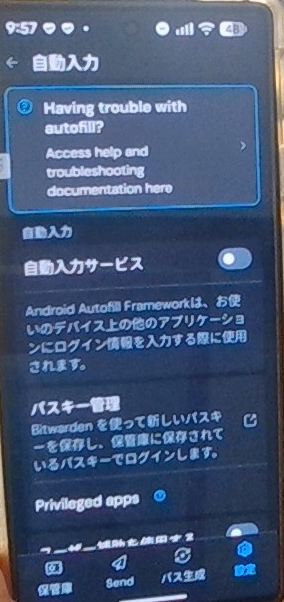
・以下の画面は、PC版アプリ(デスクトップアプリ)/ブラウザ拡張機能/スマホ版アプリ/Web保管庫のメイン画面です。
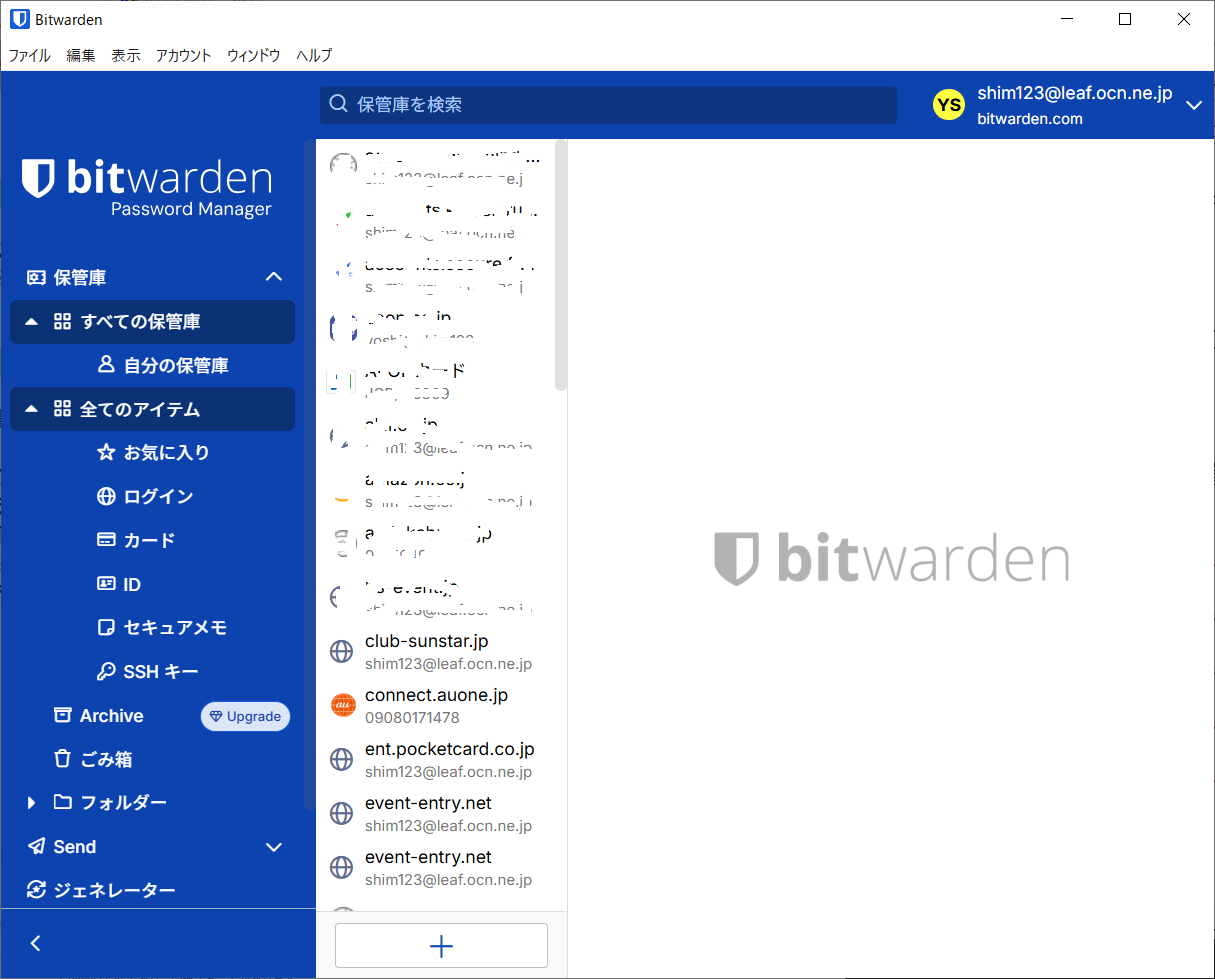
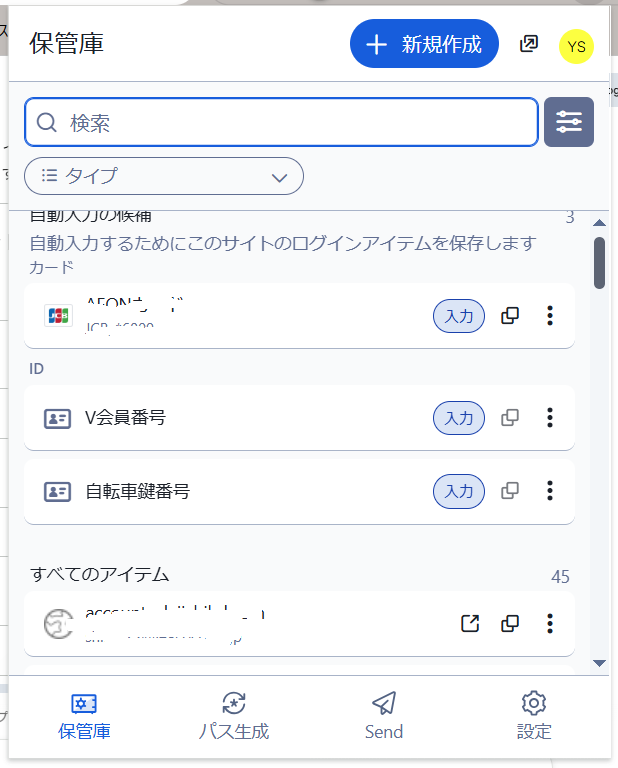
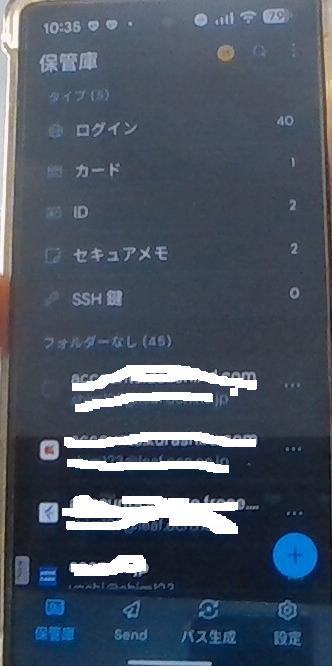
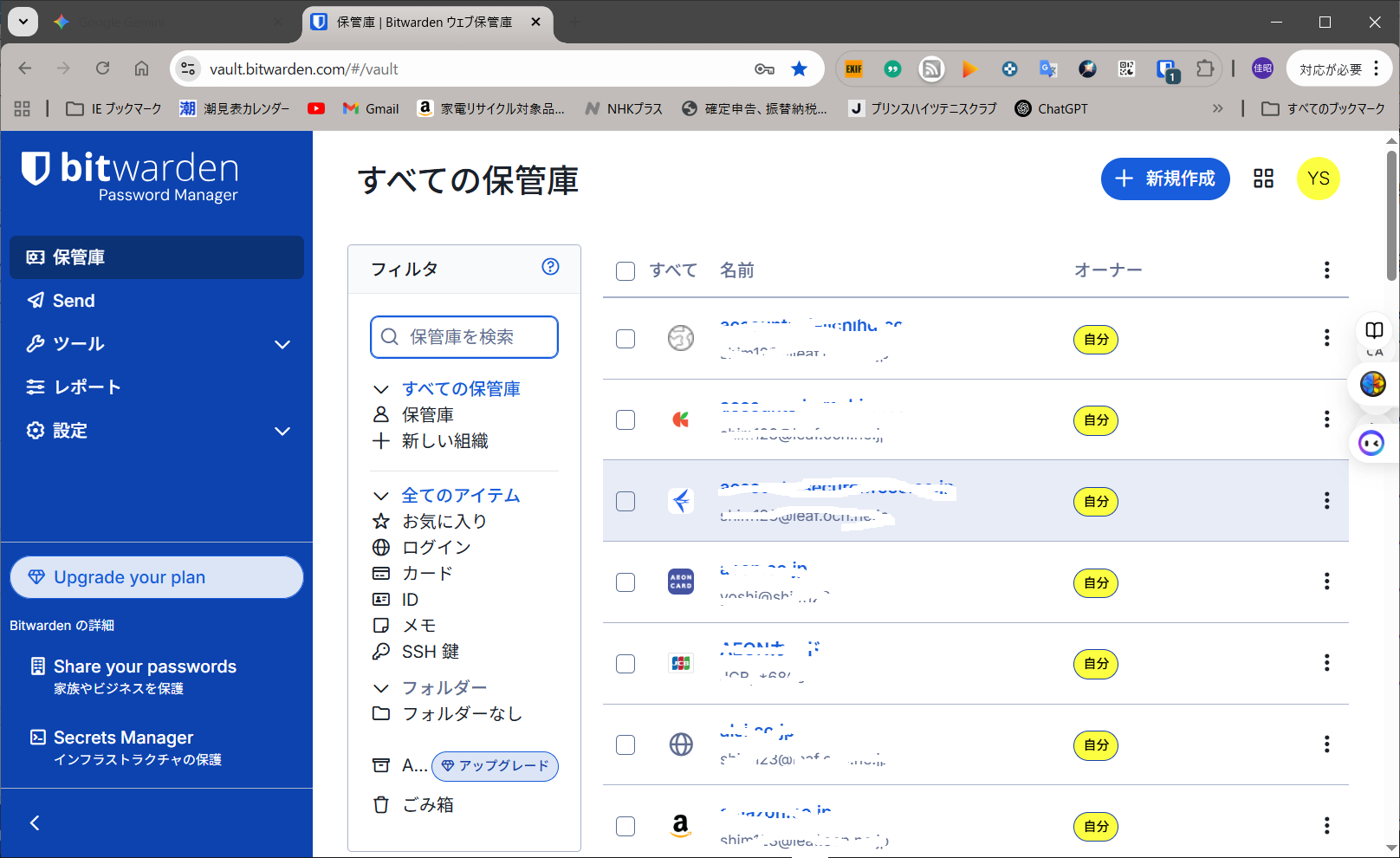
・「PC版アプリ(デスクトップアプリ)」、「PC版ブラウザ拡張」、「スマホ版アプリ」、「Web保管庫」の4種類のアプリが用意されています。
・ BitwardenのPC版アプリ(デスクトップアプリ)、PC版ブラウザ拡張、スマホ版アプリは、
すべてのデータがクラウドで同期されており、どの端末からでも同じ情報にアクセスできる点は共通ですが、それぞれの用途や機能に違いがあります。
まず、各アプリケーションの画面例を紹介します。
・以下の画面は、PC版アプリ(デスクトップアプリ)/ブラウザ拡張機能/スマホ版アプリ/Web保管庫のメイン画面です。
○PC版アプリ(デスクトップアプリ)vs PC版ブラウザ拡張
※主な違いは「用途(登録・管理か、入力か)」と「動作環境」です。
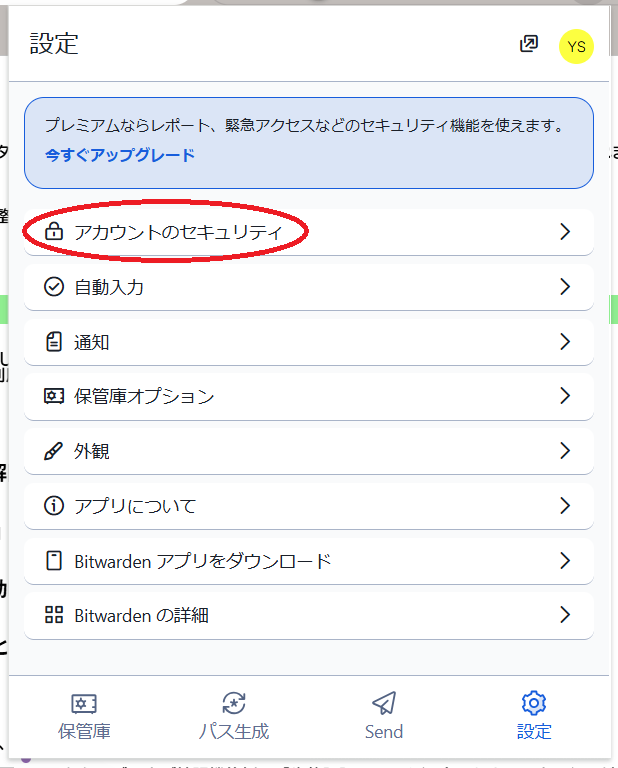
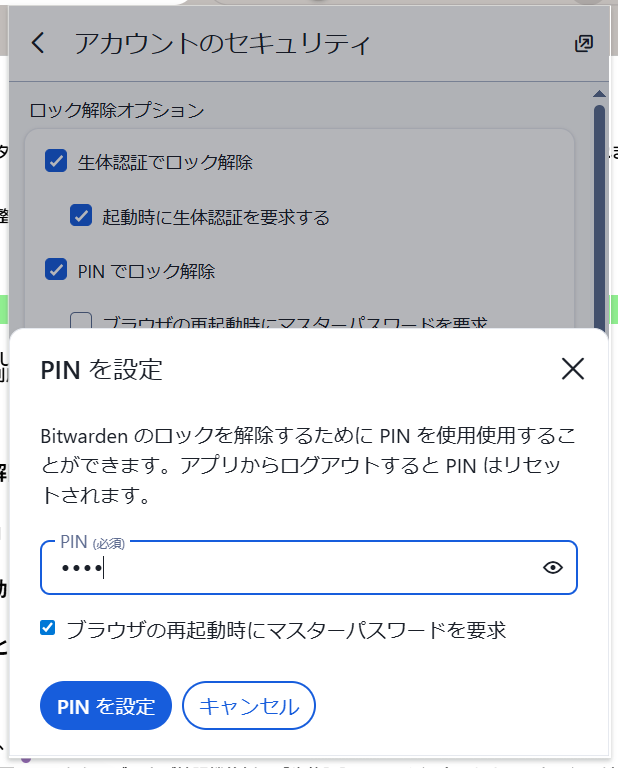
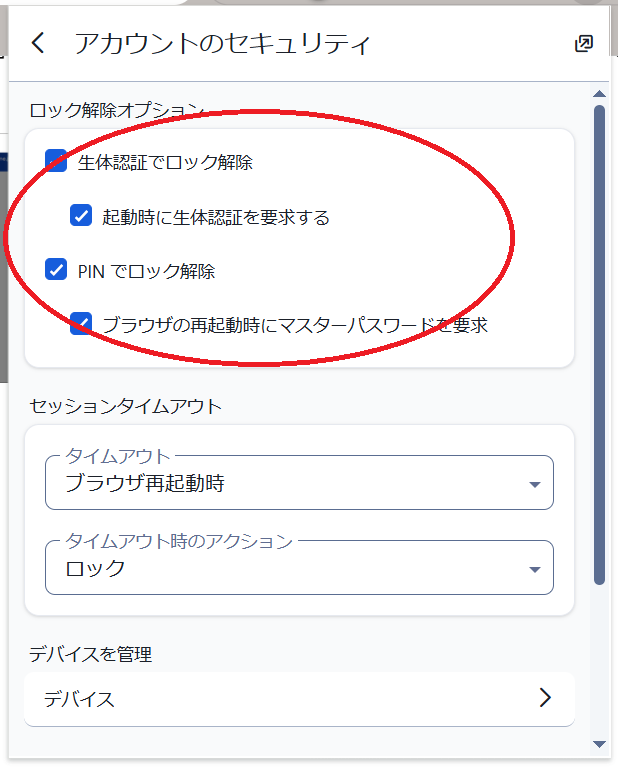
○PC版ブラウザ拡張 (機能: 自動入力・自動保存)
日常のWeb閲覧・ログインは「ブラウザ拡張」、アカウント情報の整理やアプリのパスワード管理は「PC版アプリ」が適しています。
○PC版ブラウザ拡張 (機能: 自動入力・自動保存)
・用途:ブラウザ上でのログイン自動入力、パスワード自動保存、パスワード生成。
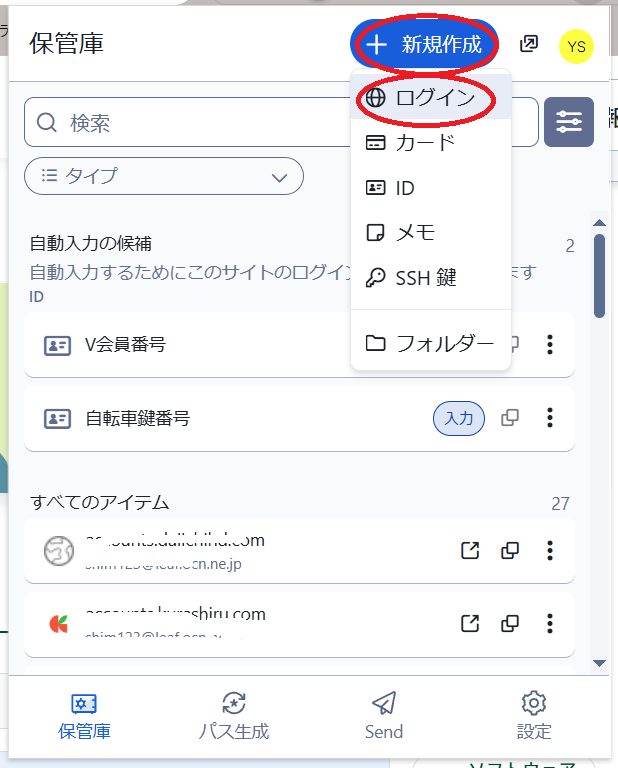
・特徴:ブラウザの右上アイコンをクリックして操作。WEBサイトを見ながらのログイン作業に最適。
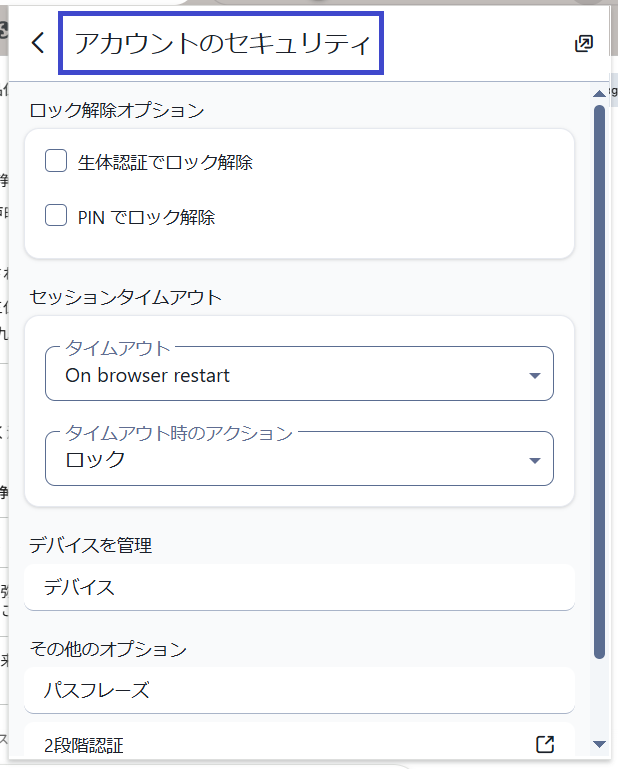
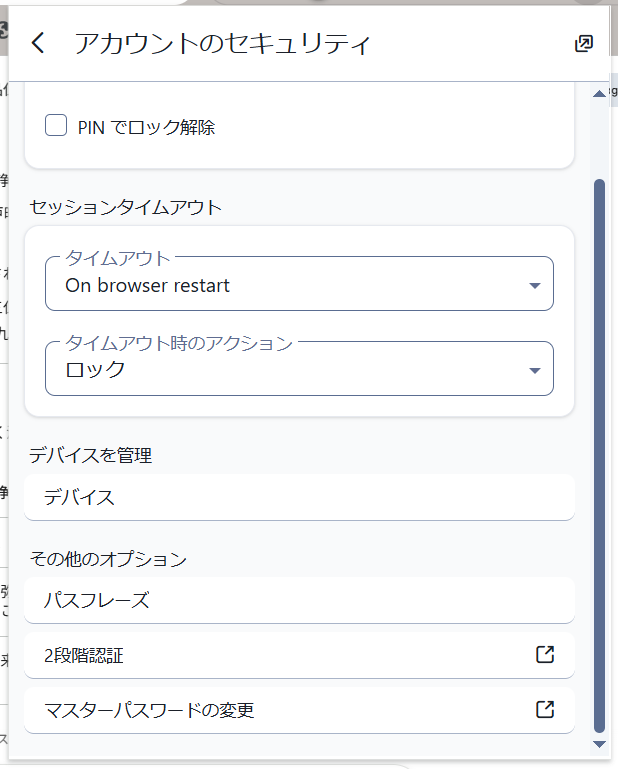
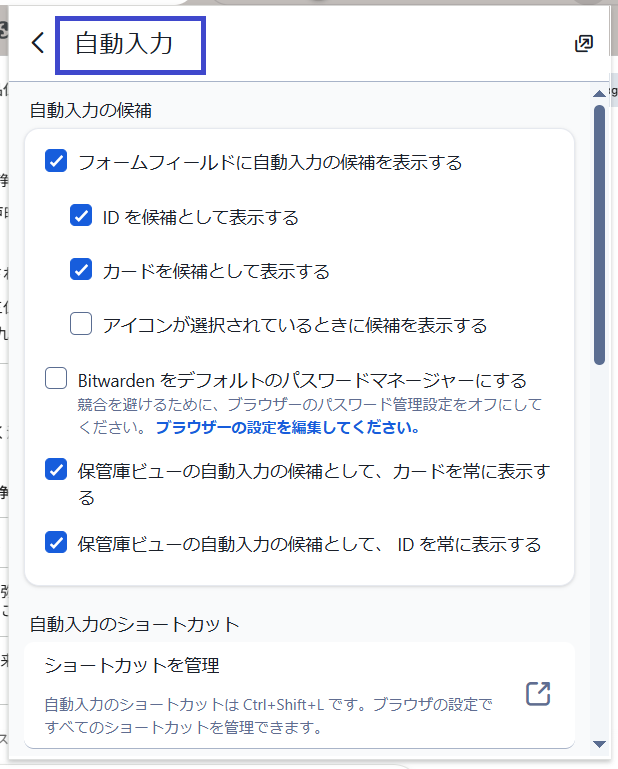
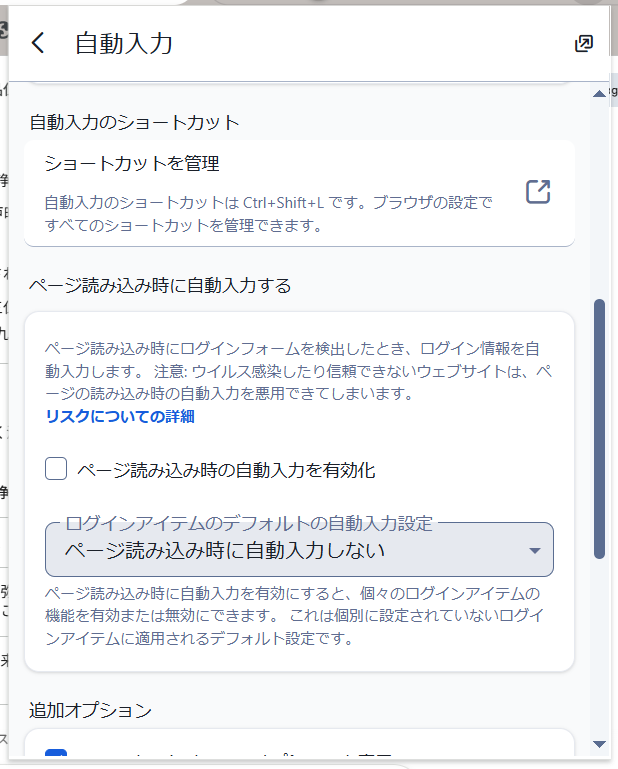
・強み:自動入力機能が最もスムーズ。PCでサイト閲覧中、ログイン情報が不足している場合に迅速に作成・補完できる。
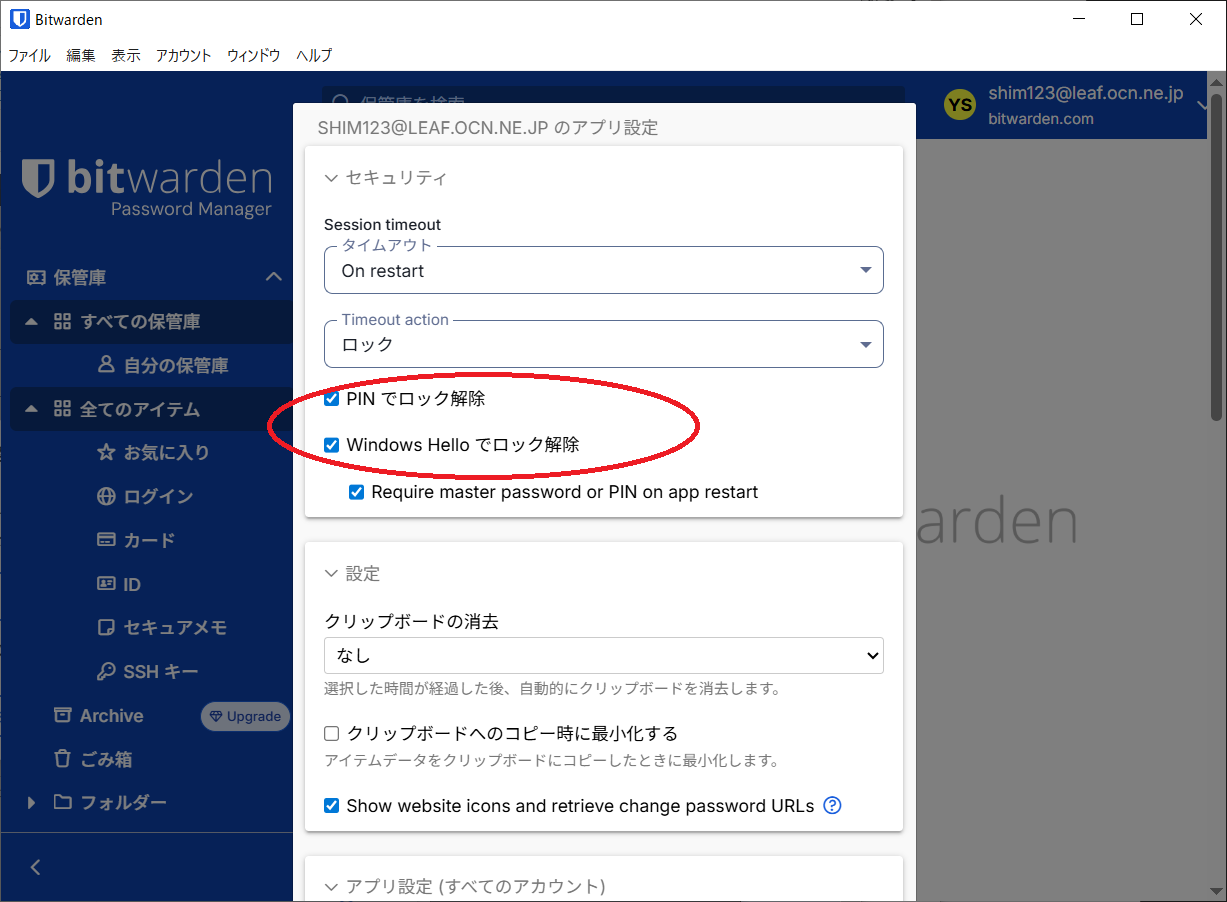
○PC版アプリ(デスクトップアプリ) (機能: 管理・セキュリティ)・特徴:ブラウザの右上アイコンをクリックして操作。WEBサイトを見ながらのログイン作業に最適。
・強み:自動入力機能が最もスムーズ。PCでサイト閲覧中、ログイン情報が不足している場合に迅速に作成・補完できる。
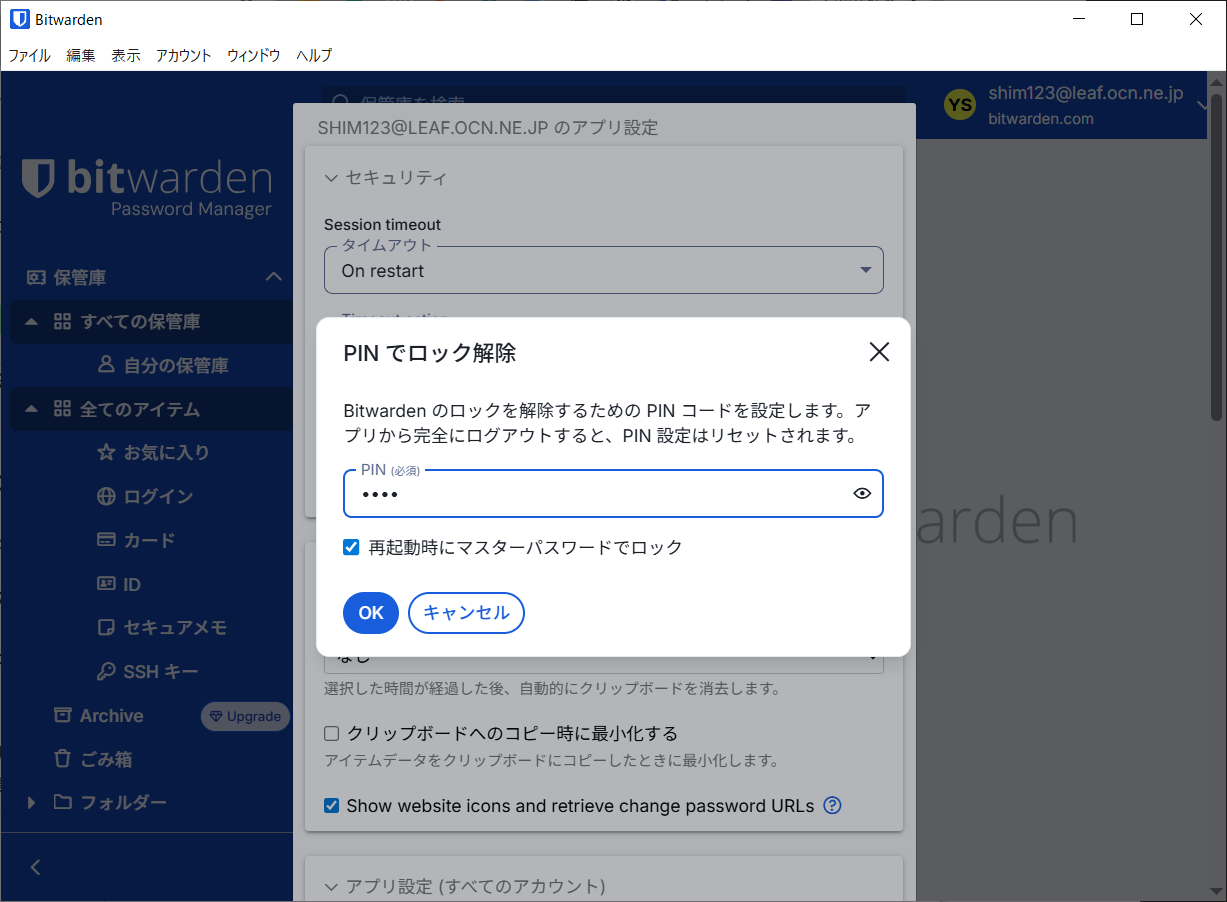
・用途:大量のID/パスワードの整理、インポート/エクスポート、アカウント設定、指紋認証(バイオメトリック認証)でのログイン。
・特徴:OS上で独立したソフトとして動作。
・強み:拡張機能が使えないブラウザ以外のアプリ(Discord、VPNソフトなど)での自動入力に役立つ。Windows Helloなどのシステム生体認証を使ってロック解除できるため、安全かつ快適。
○結論:・特徴:OS上で独立したソフトとして動作。
・強み:拡張機能が使えないブラウザ以外のアプリ(Discord、VPNソフトなど)での自動入力に役立つ。Windows Helloなどのシステム生体認証を使ってロック解除できるため、安全かつ快適。
日常のWeb閲覧・ログインは「ブラウザ拡張」、アカウント情報の整理やアプリのパスワード管理は「PC版アプリ」が適しています。
○PC版アプリ(ブラウザ拡張含む)vs スマホ版アプリ
※主な違いは「ログイン対象(PCブラウザ・アプリか、スマホアプリ・ブラウザか)」です。
○PC版アプリ/拡張 (対象: PC・ブラウザ)
○PC版アプリ/拡張 (対象: PC・ブラウザ)
・PC環境(Windows/Mac/Linux)での操作に特化。
・キーボード操作でのコピペや、自動入力機能が中心。
○PC版アプリ/拡張 (対象: PC・ブラウザ)・キーボード操作でのコピペや、自動入力機能が中心。
・PC環境(Windows/Mac/Linux)での操作に特化。
・キーボード操作でのコピペや、自動入力機能が中心。
○スマホ版アプリ (対象: スマホアプリ・ブラウザ)・キーボード操作でのコピペや、自動入力機能が中心。
・Android/iOSで動作。
・アプリ側で「自動入力サービス」を設定すると、SNSや銀行アプリ、ブラウザ(Chrome/Safari)でログイン情報が自動入力される。
・生体認証(指紋・顔認証)と組み合わせることで、スマホでのログイン作業が非常に楽になる。
・アプリ側で「自動入力サービス」を設定すると、SNSや銀行アプリ、ブラウザ(Chrome/Safari)でログイン情報が自動入力される。
・生体認証(指紋・顔認証)と組み合わせることで、スマホでのログイン作業が非常に楽になる。
○簡単な機能まとめ比較表
| 特徴 | PC用ブラウザ拡張 | PC用アプリ | スマホ版アプリ | Web保管庫 |
|---|---|---|---|---|
| 主な役割 | Webログイン・自動入力 | パスワード管理・整理 | スマホアプリ・サイトのログイン | 全設定・管理の拠点 |
| 導入方法 | ブラウザに個別追加 | PCにインストール | ストアから入手 | 公式サイトへログイン |
| 自動入力 | 最強 (ブラウザ) | アプリ・ブラウザ | 最強 (スマホ) | 不可(コピー&ペースト) |
| パスキー | 対応 | 非対応(保存・表示のみ) | 対応 | 非対応 |
| 生体認証 | 可能 | 可能 (Windows Hello等) | 可能 (指紋・顔認証) | 不可(毎回PW入力) |
| オフライン | 閲覧可能 | 閲覧可能 | 閲覧可能 | 利用不可 |
※少し観点を変えて機能分類比較してみます・・・
| 機能カテゴリ | 項目 | PC用アプリ | PC用ブラウザ拡張 | スマホ版アプリ | Web保管庫 (Webウォルト) |
|---|---|---|---|---|---|
| 基本機能 | パスワードの保存・編集 | 完全対応 | 完全対応 | 完全対応 | 完全対応 |
| オフラインアクセス | 読み取り専用(30日間有効) | 読み取り専用 | 読み取り専用(90日間有効) | 完全対応 | |
| フォルダ/コレクションの作成 | 対応(推奨される管理環境) | 制限あり(かつては不可だったが改善中) | 対応 | 非対応 (オンライン必須) | |
| 自動入力 | ブラウザ内自動入力 | ドラッグ&ドロップのみ対応 | 高度な自動入力(ショートカット、バッジ等) | OSの自動入力サービス経由で対応 | 非対応 (手動コピー) |
| 非ブラウザアプリへの入力 | ドラッグ&ドロップ、およびAuto-type(開発中) | 非対応 | OSレベルでアプリへの自動入力をサポート | 非対応 | |
| 認証 | 生体認証の直接解錠 | Windows Hello / Touch ID 等 | 非対応(デスクトップアプリ経由のみ) | Face ID / 指紋認証 等 | パスキー解錠に対応 |
| データ管理 | 直接インポート機能 | ブラウザからの直接インポートに対応 | 非対応(CSV/JSON経由のみ) | 非対応 | ファイルインポート対応 |
| エクスポート形式 | .json,.csv, 暗号化.json | .json,.csv, 暗号化.json | .json,.csv, パスワード保護.json | 完全対応(一次実行環境) | |
| 付加機能 | Bitwarden Send | ファイル500MBまで送信可能 | ファイル500MBまで送信可能 | ファイル100MBまでに制限 | ファイル500MBまで |
○結局どう使い分ける?
・ブラウザ拡張機能をインストールして、日々のログインを自動化する。
・PC版アプリもインストールし、設定で「ブラウザとの統合」を有効にする。
これでPCの指紋認証でブラウザのロックを解除できるようにする。
・スマホ版アプリを入れて、外出先やアプリログインで活用する。
・PC版アプリもインストールし、設定で「ブラウザとの統合」を有効にする。
これでPCの指紋認証でブラウザのロックを解除できるようにする。
・スマホ版アプリを入れて、外出先やアプリログインで活用する。
※BitwardenのPC版ブラウザ拡張機能は、主要なWebブラウザの多くに対応しています。
・Google Chromeブラウザ
・Mozilla Firefoxブラウザ
・Microsoft Edgeブラウザ
・Safari (macOS)ブラウザ
・Operaブラウザ
・Google Chromeブラウザ
・Google Chromeブラウザ
・その他、Chromiumベースのブラウザ(EdgeやBraveなど)でも利用可能
・Mozilla Firefoxブラウザ
・Microsoft Edgeブラウザ
・Safari (macOS)ブラウザ
・Operaブラウザ
・Google Chromeブラウザ
・Google Chromeブラウザ
・その他、Chromiumベースのブラウザ(EdgeやBraveなど)でも利用可能