★無料高機能のパスワードマネージャ:Bitwarden(3)★[2026/04/08更新]
プロローグ
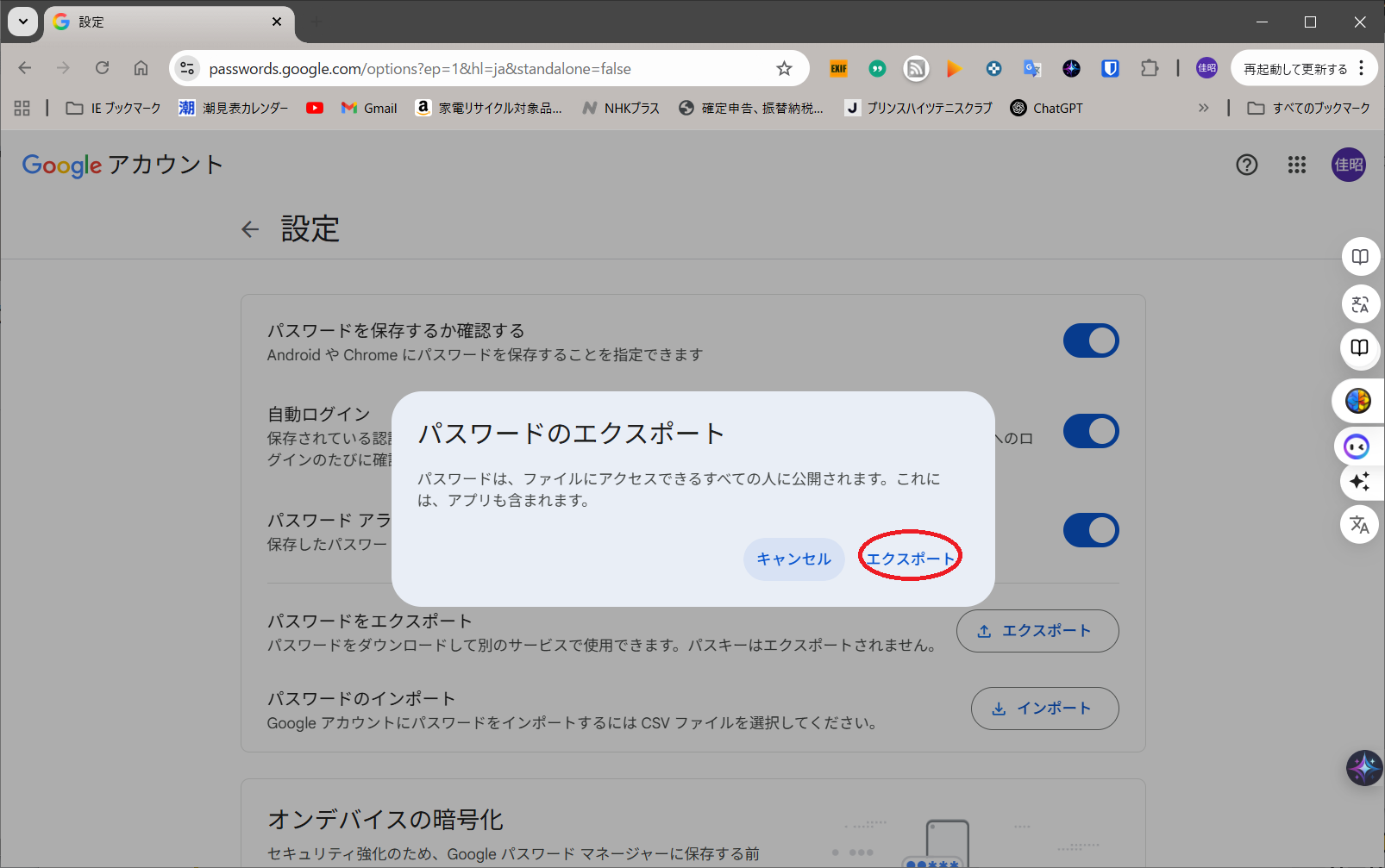
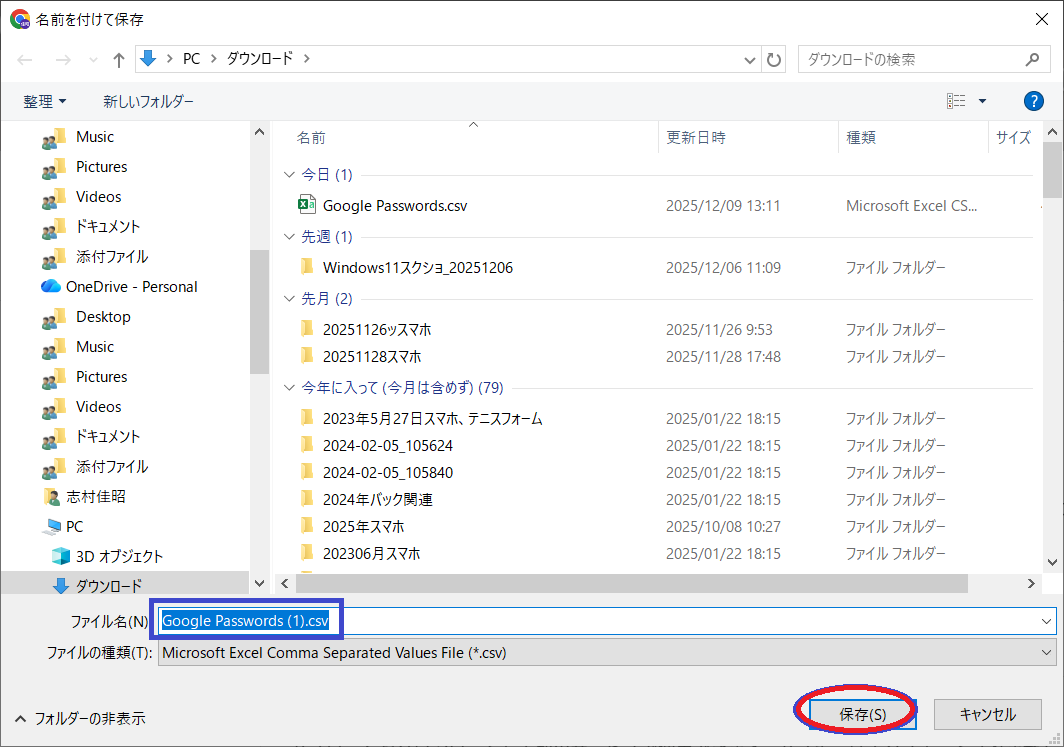
Googleパスワードマネージャからエクスポートする
Bitwardenパスワードマネージャでインポートする
パスキーの再登録
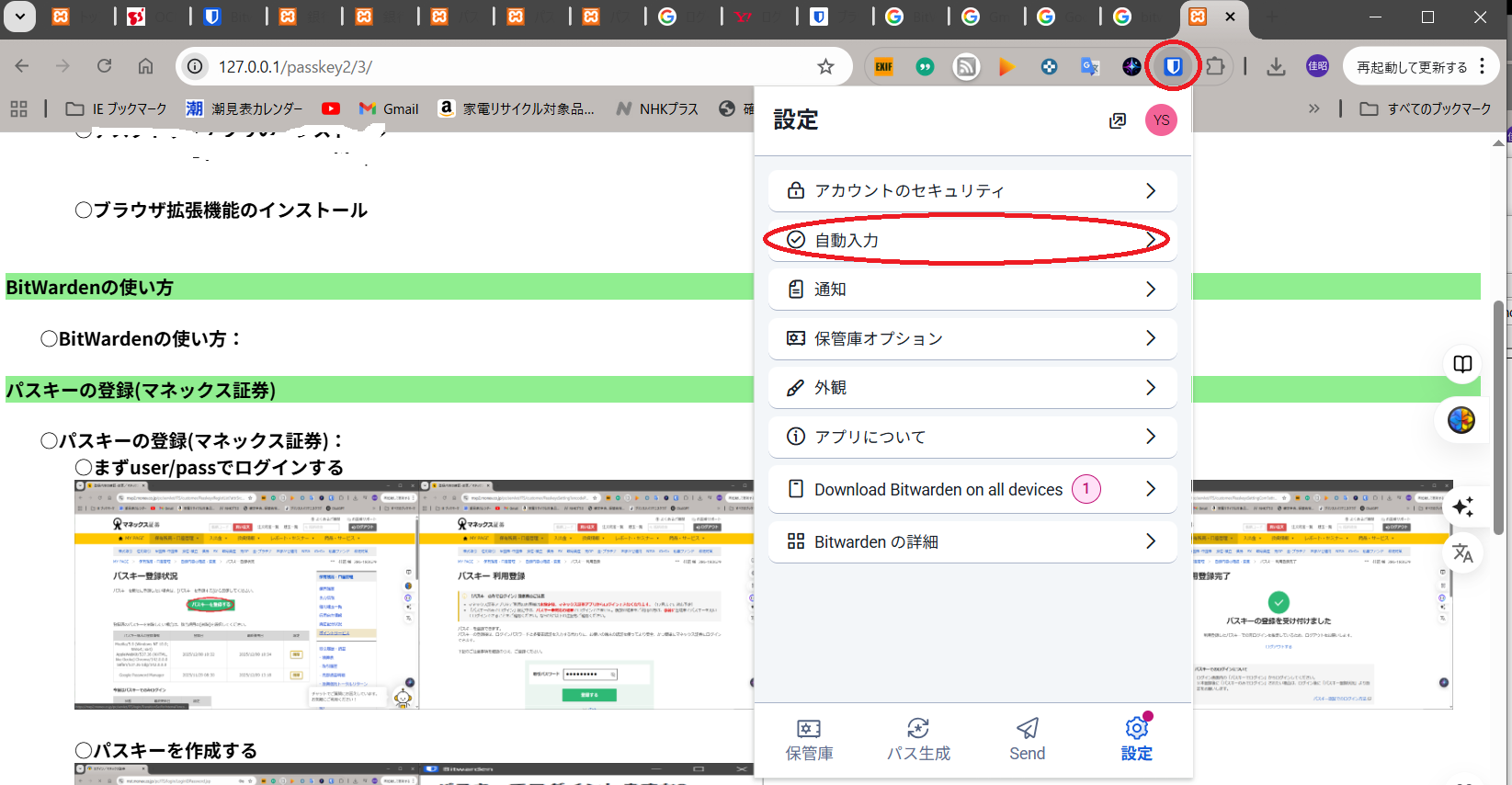
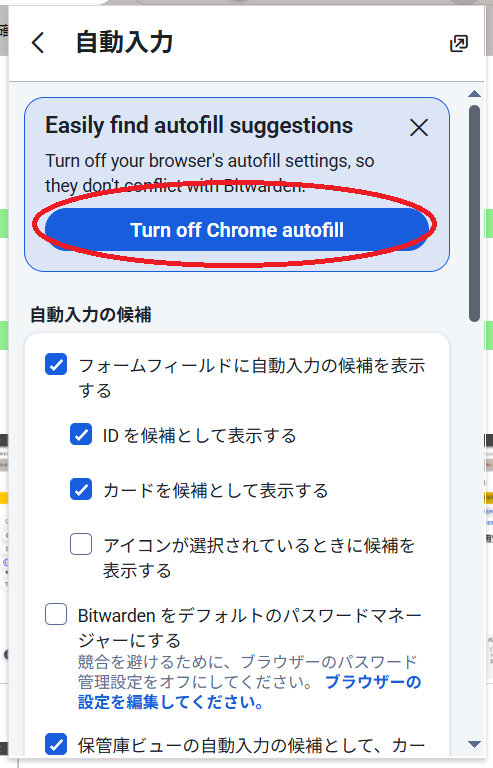
パスワードマネージャの設定
Bitwardenパスワードでログイン
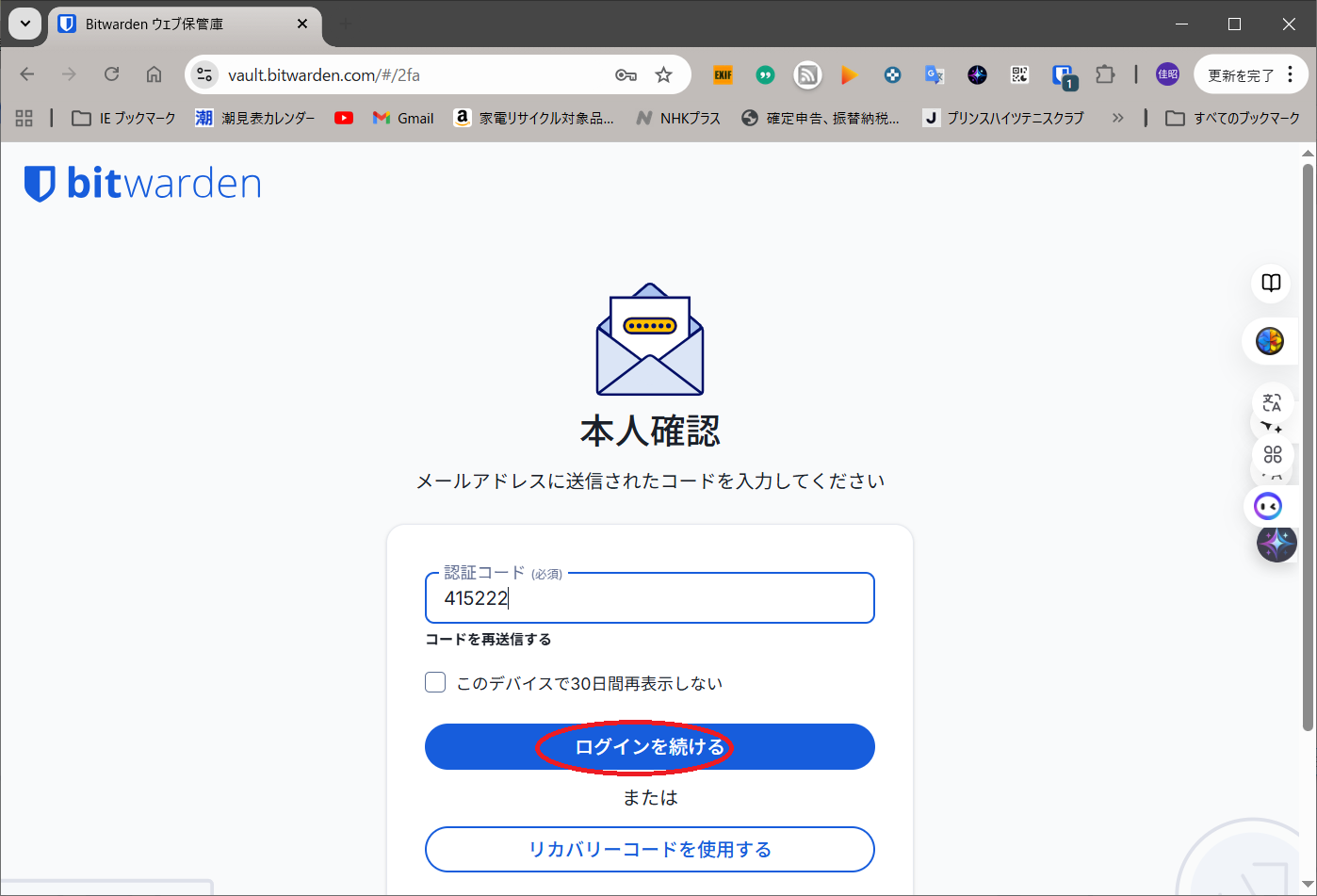
Bitwarden2段階認証でログイン
Bitwardenパスキーでログイン
Bitwardenデバイスでログイン
万能ではないカスタムフィールド!?
エピローグ

プロローグ

・今回は私が実際にBitwardenを使用するために、実際に設定した内容、操作を中心に説明します。
・Googleパスワードマネージャからのエクスポート
・Bitwardenパスワードマネージャでのインポート
・パスワードマネージャの切替方法
・実際に設定したログイン方法
・パスワードログイン
・2段階認証ログイン
・パスキーログイン
・デバイスログイン

Googleパスワードマネージャからエクスポートする

結論から申し上げますと、現時点ではGoogleパスワードマネージャーからパスキーを直接エクスポートすることはできません。

Googleは将来的にパスキーのインポート・エクスポート機能を導入する準備を進めていますが、現在はまだ一般公開されていないため、
従来のパスワードのようにCSVファイルで一括移行するといったことが不可能です。
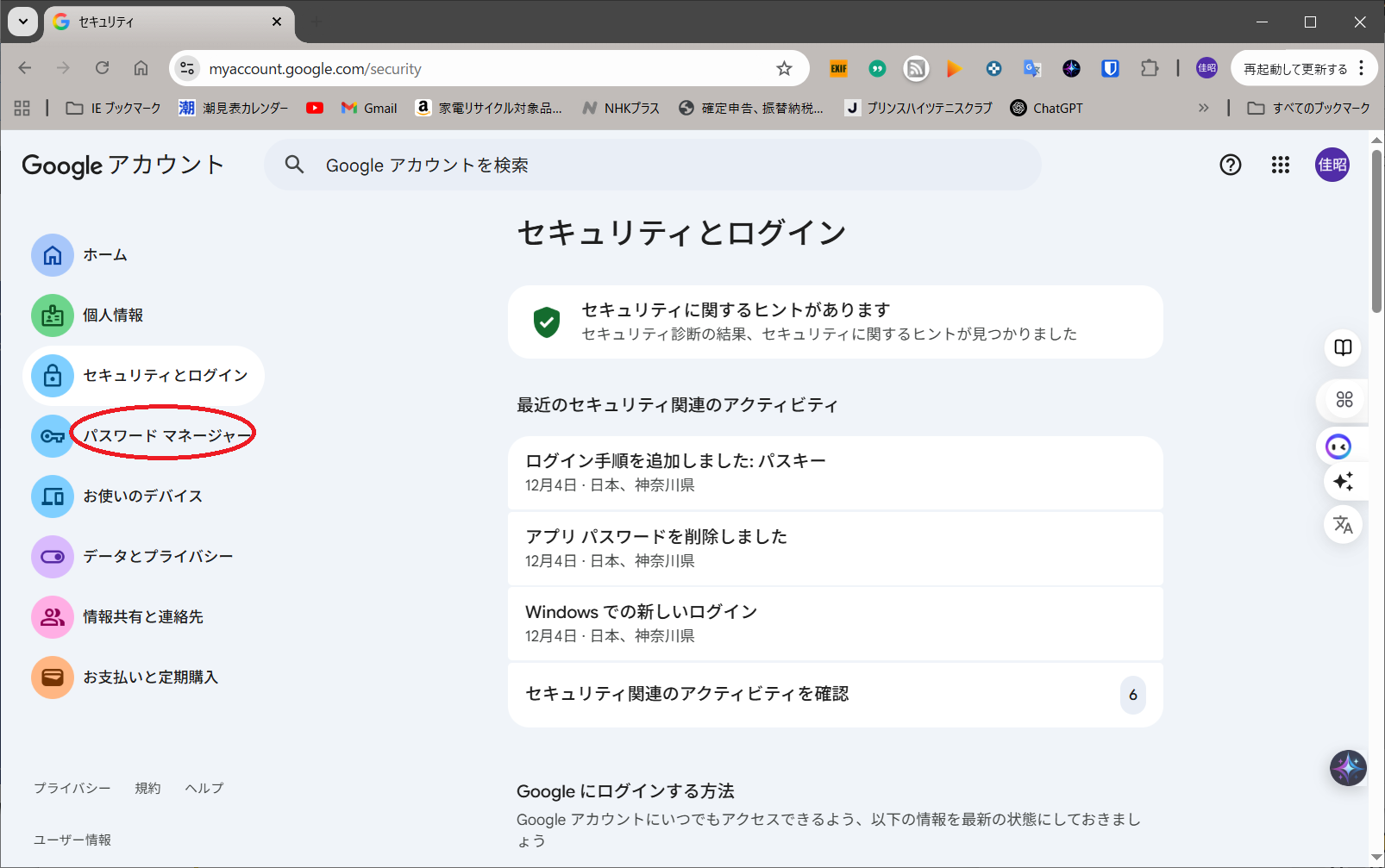
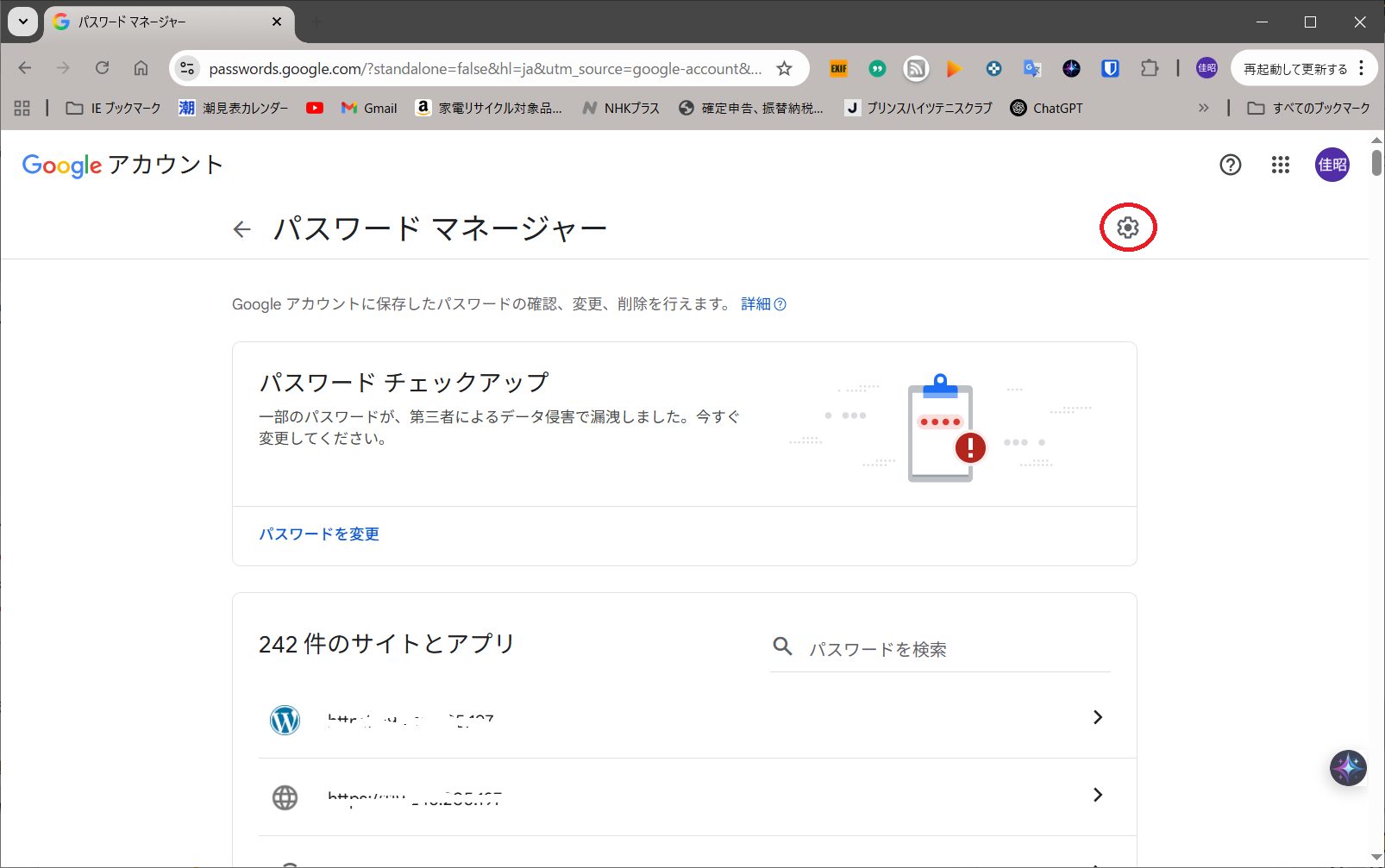
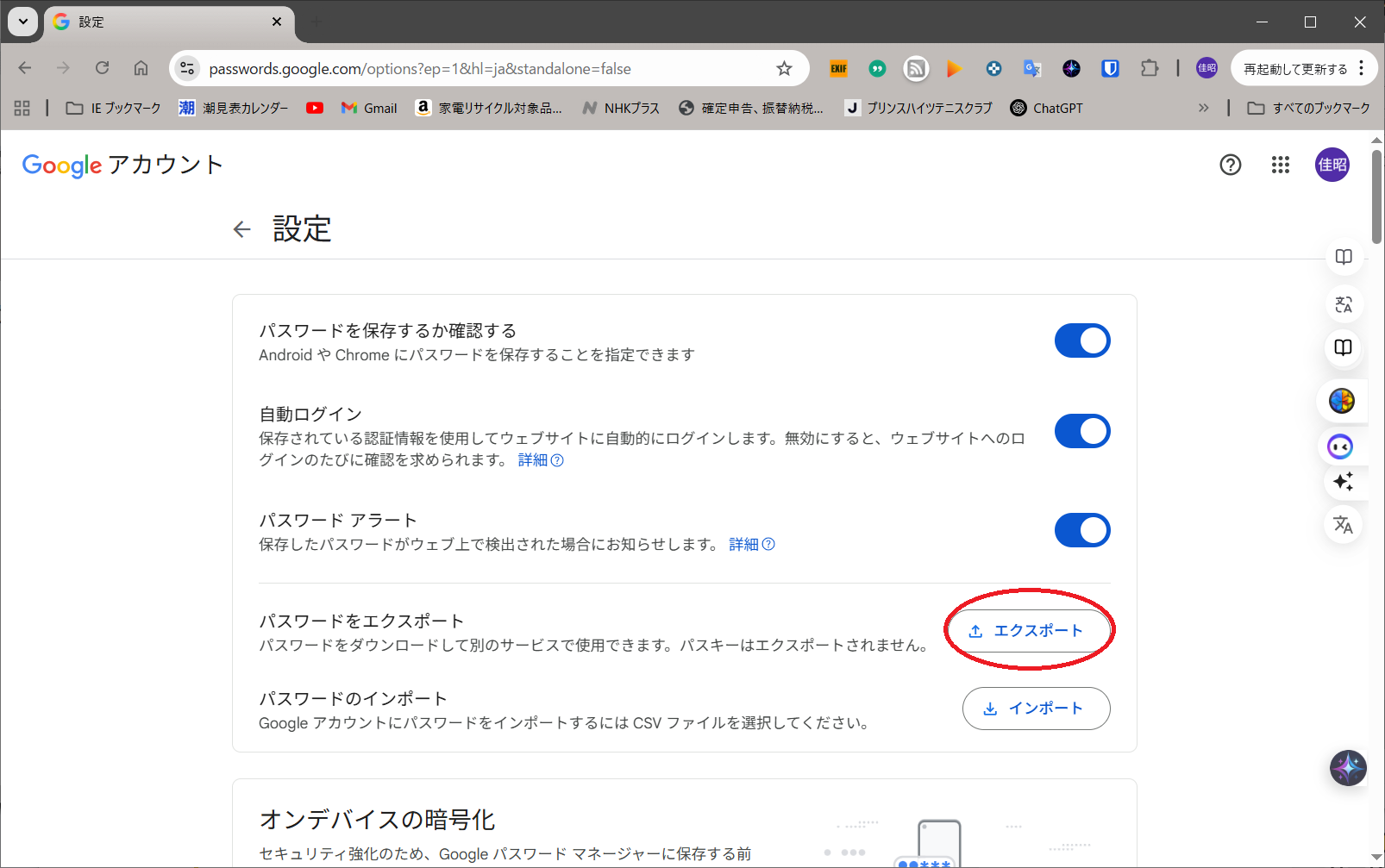
○まずGoogleパスワードマネージャからログイン情報をエクスポートする
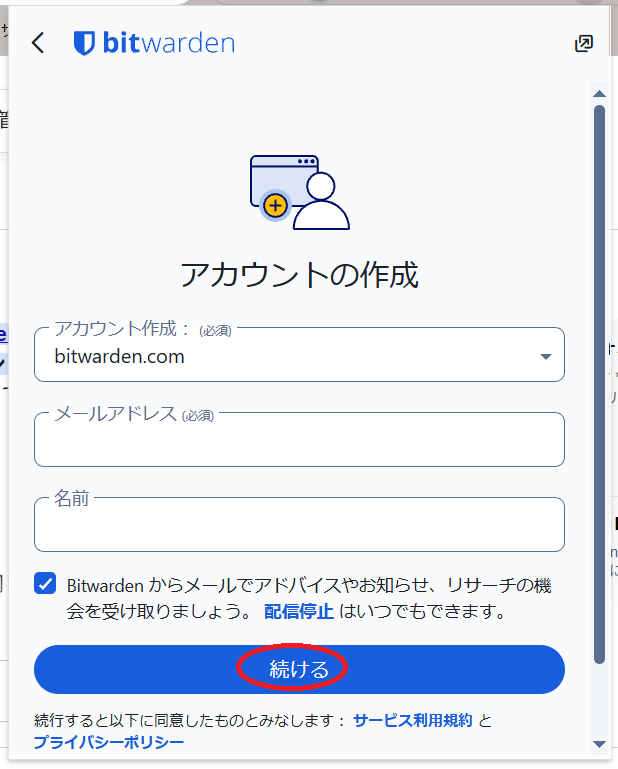
Bitwardenパスワードマネージャでインポートする

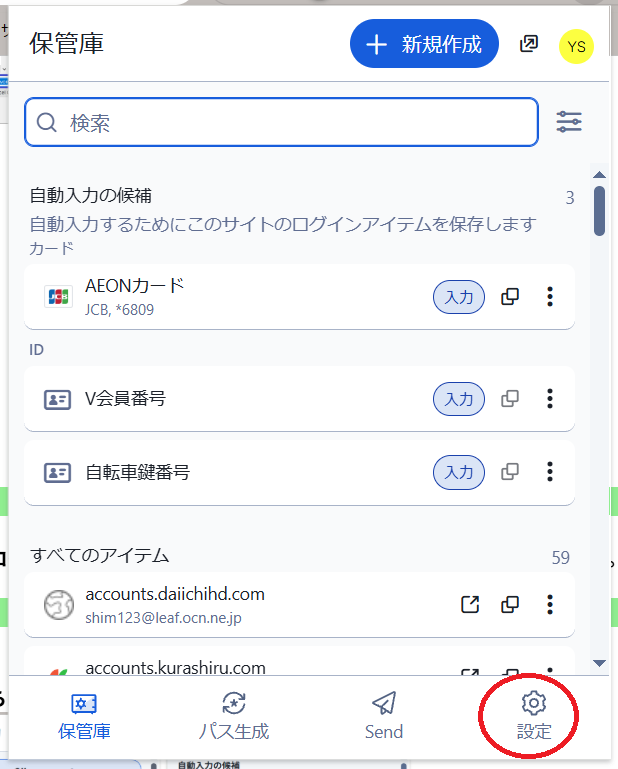
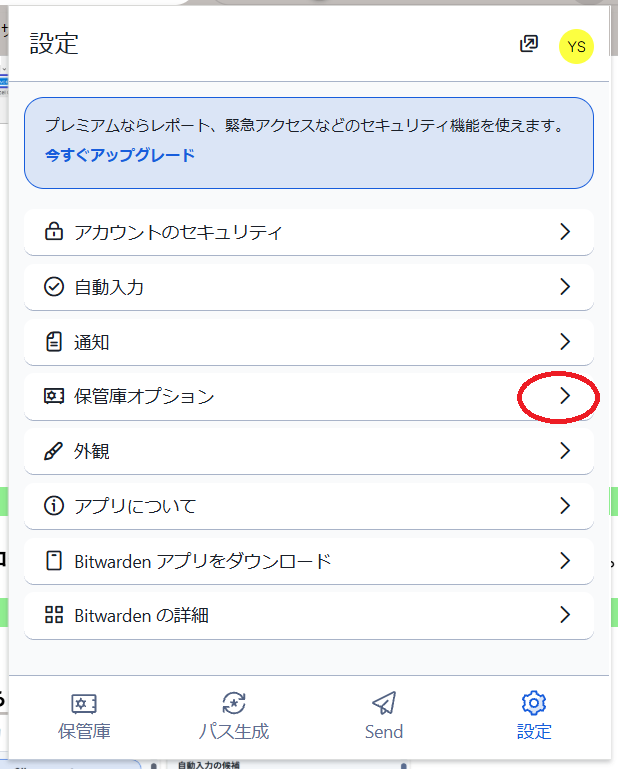
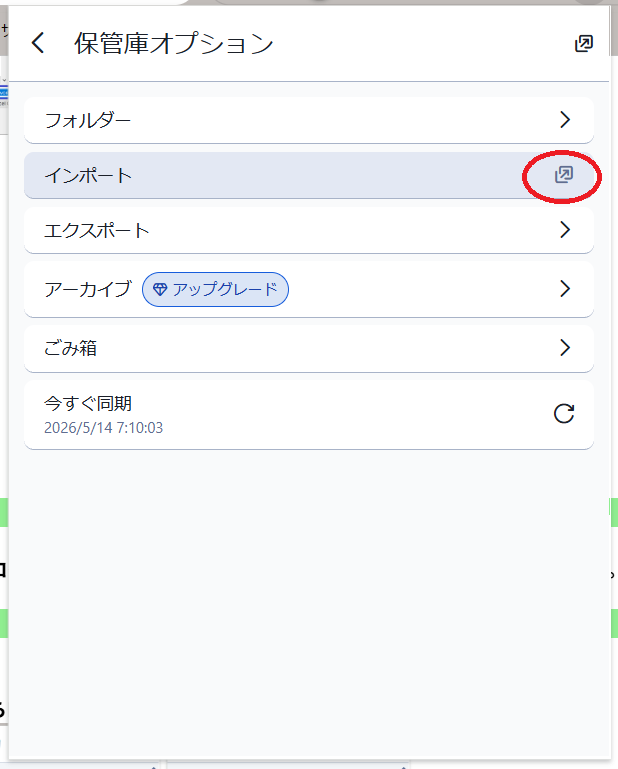
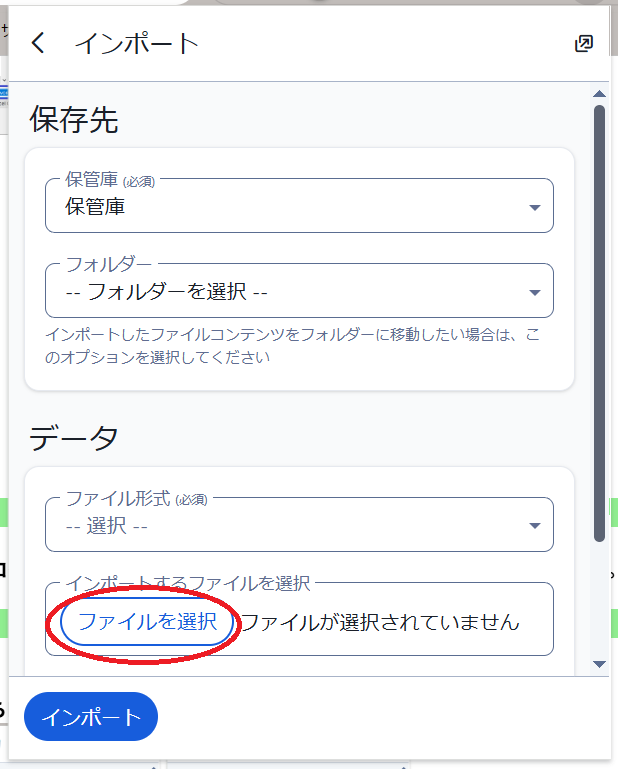
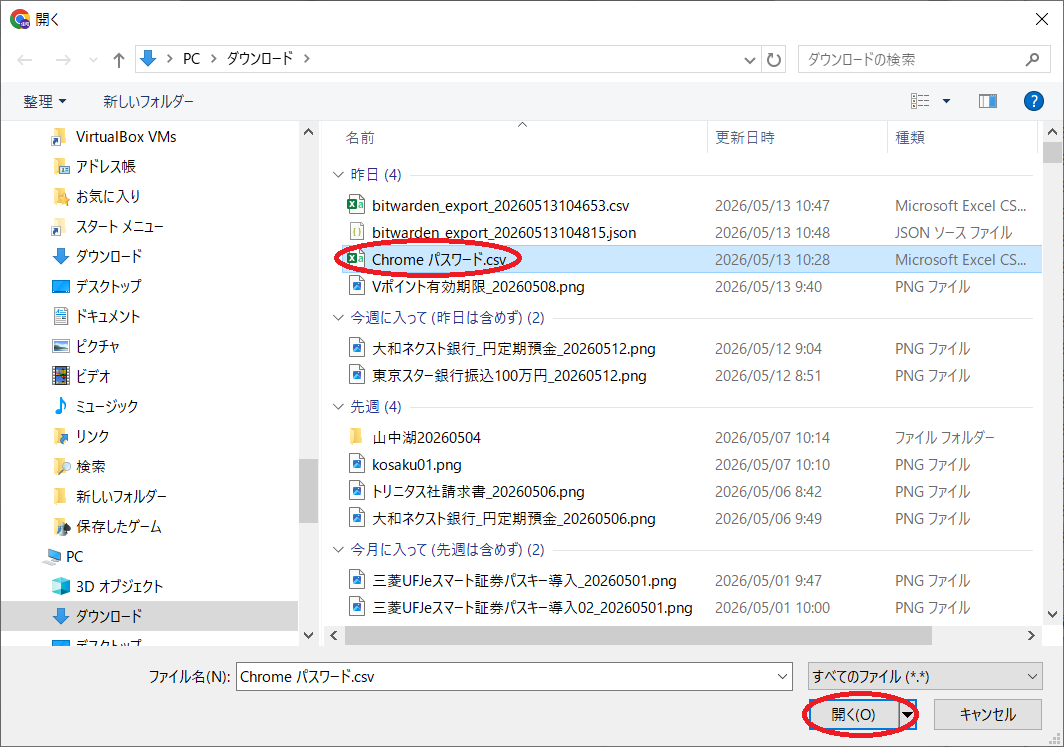
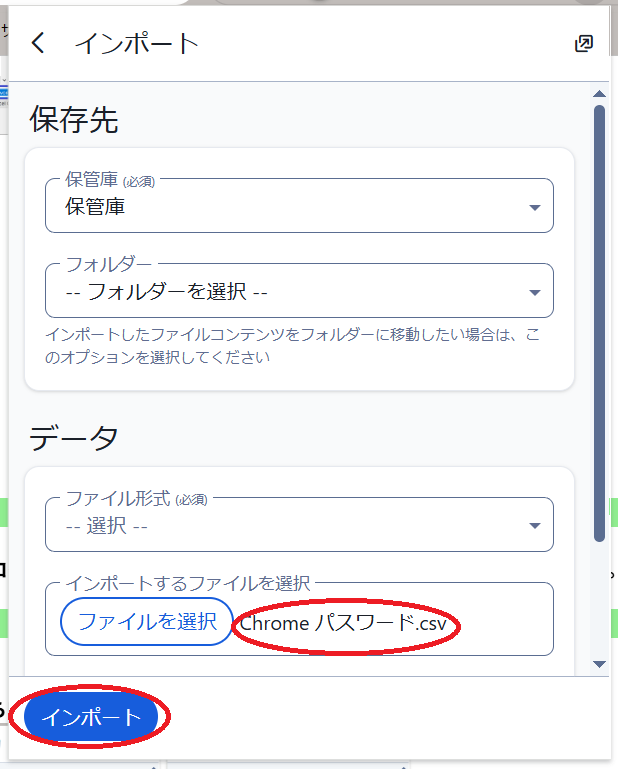
○Googleパスワードマネージャからエクスポートしたログイン情報をBitwardenパスワードマネージャにインポートします。


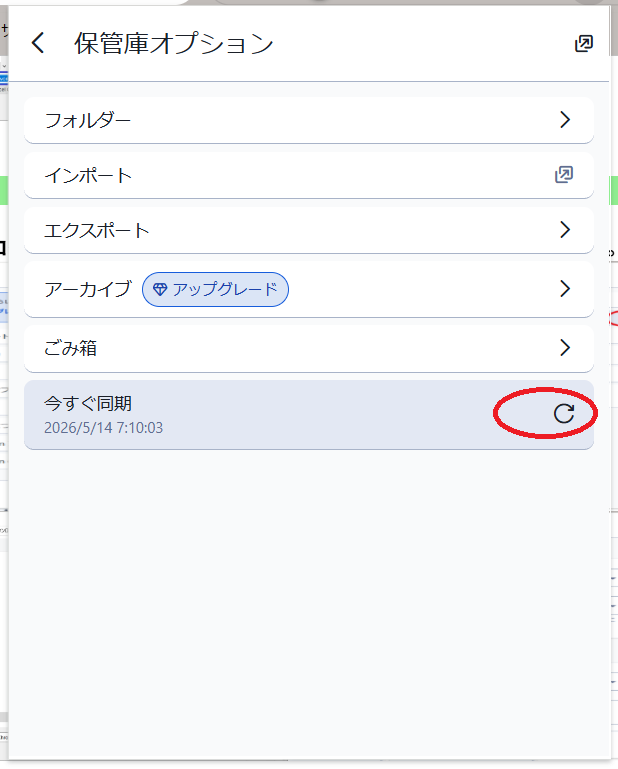
○他端末でも反映されるように同期させます。


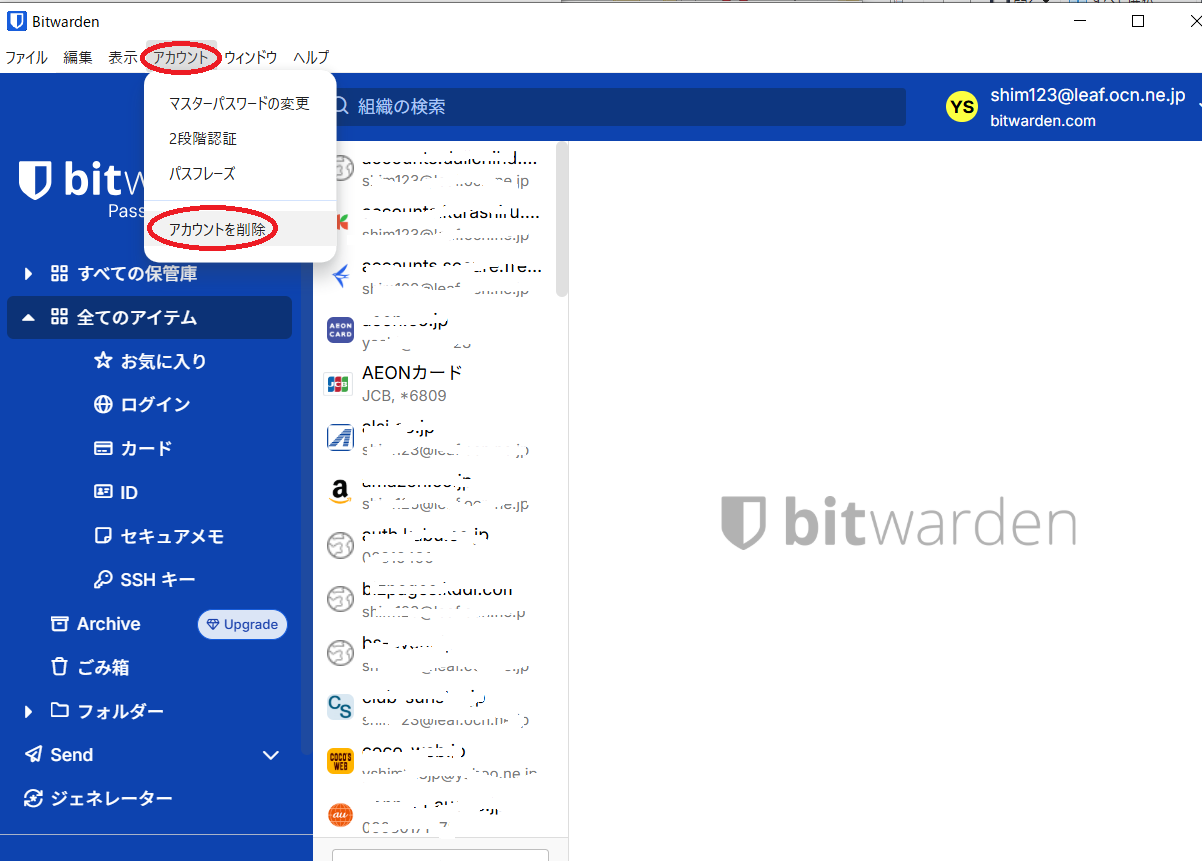
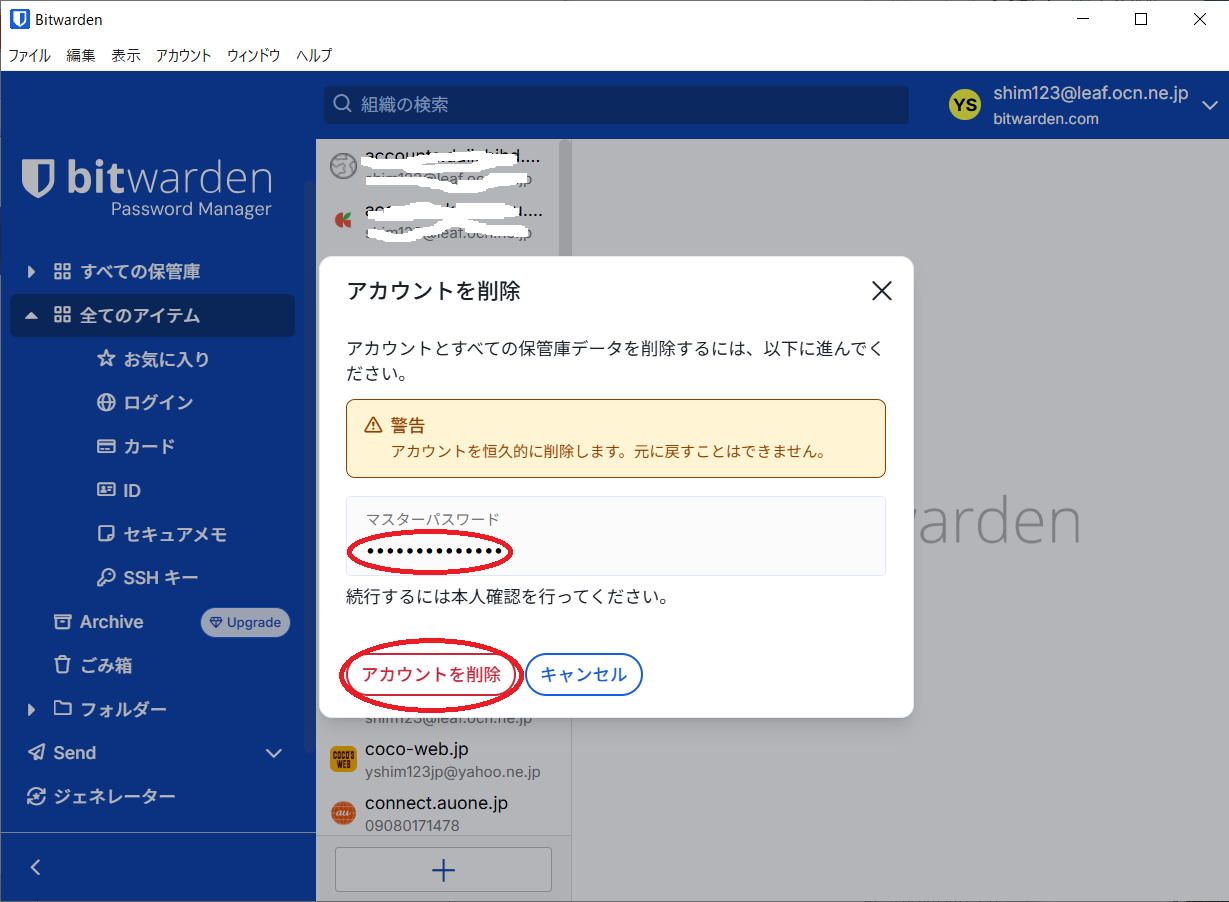
○注意事項:インポート前に保管庫を空にするには
PCアプリから「アカウント」「アカウント削除」を選択します

※なお、アイテムのみを削除したい場合は、全選択して削除することも可能です。
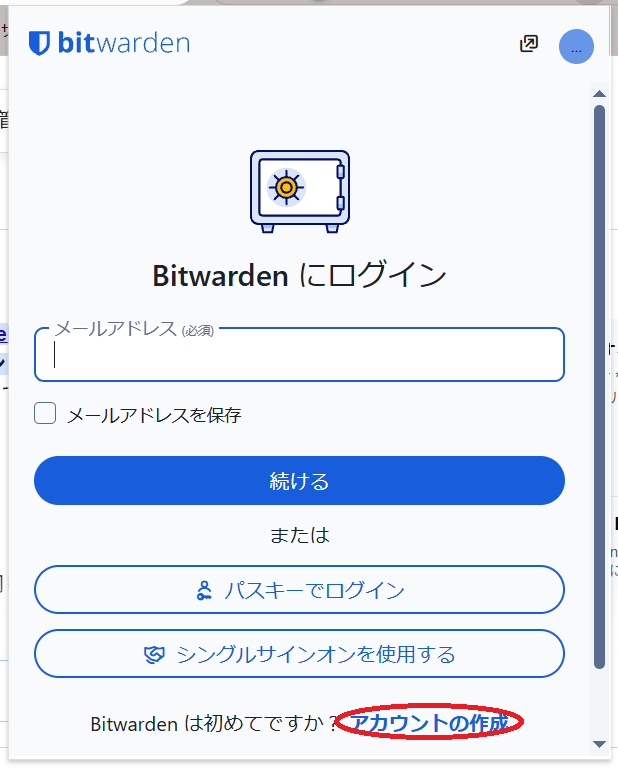
※削除後、同じメールアドレスで再登録します。

パスキーの再登録

※残念ながら、現時点ではパスキーはエクスポート/インポートでは移行できませんでした、そこで以下の手順で手動で登録を行います。
○パスキーの再登録:
パスキー(個別での再登録が必要)
現在、パスキーは「そのデバイスやマネージャー固有の秘密鍵」として保存されているため、以下の手順で1つずつ手動で再登録する必要があります。

1.対象のサイトにログインする(現在はGoogleパスワードマネージャーのパスキーを使用)。

2.サイトの「設定」や「セキュリティ」メニューから、現在登録されているパスキーを削除(または解除)します。

3.改めて「新しいパスキーを作成」を実行します。

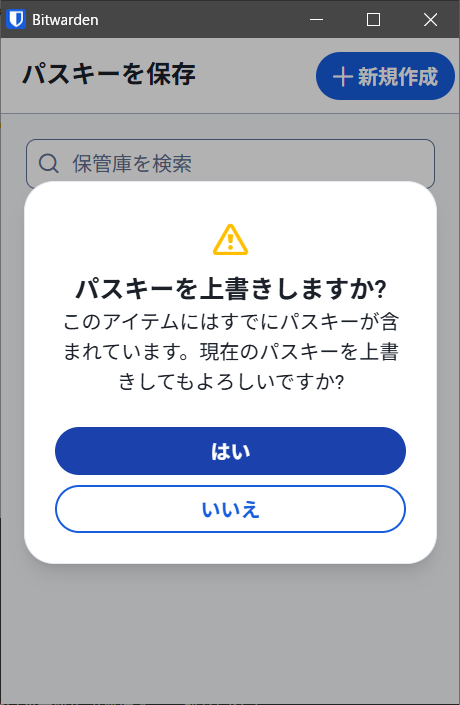
4.作成時にBitwardenのブラウザ拡張機能やアプリが「パスキーを保存しますか?」と通知してくるので、そこで保存を選択します。
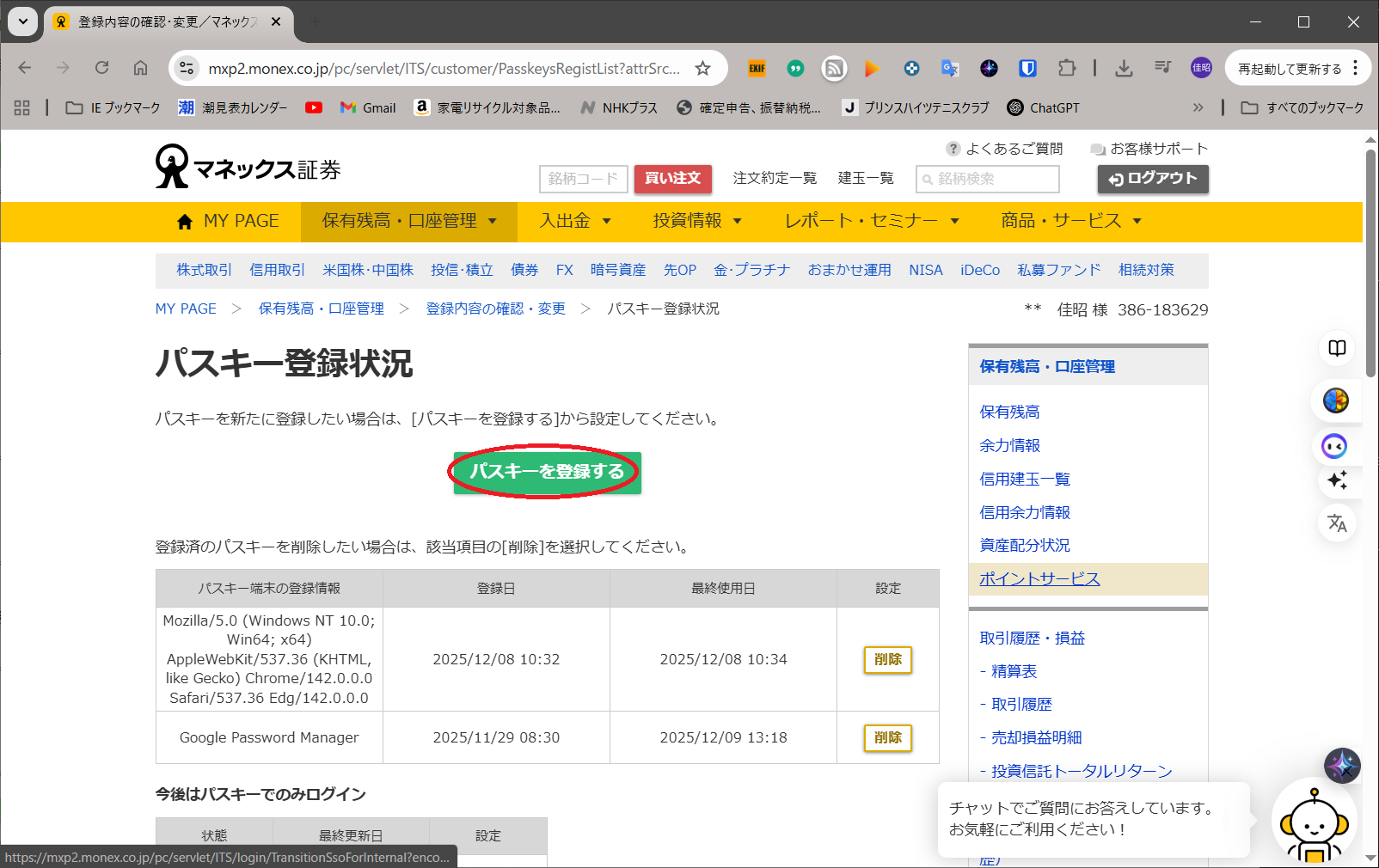
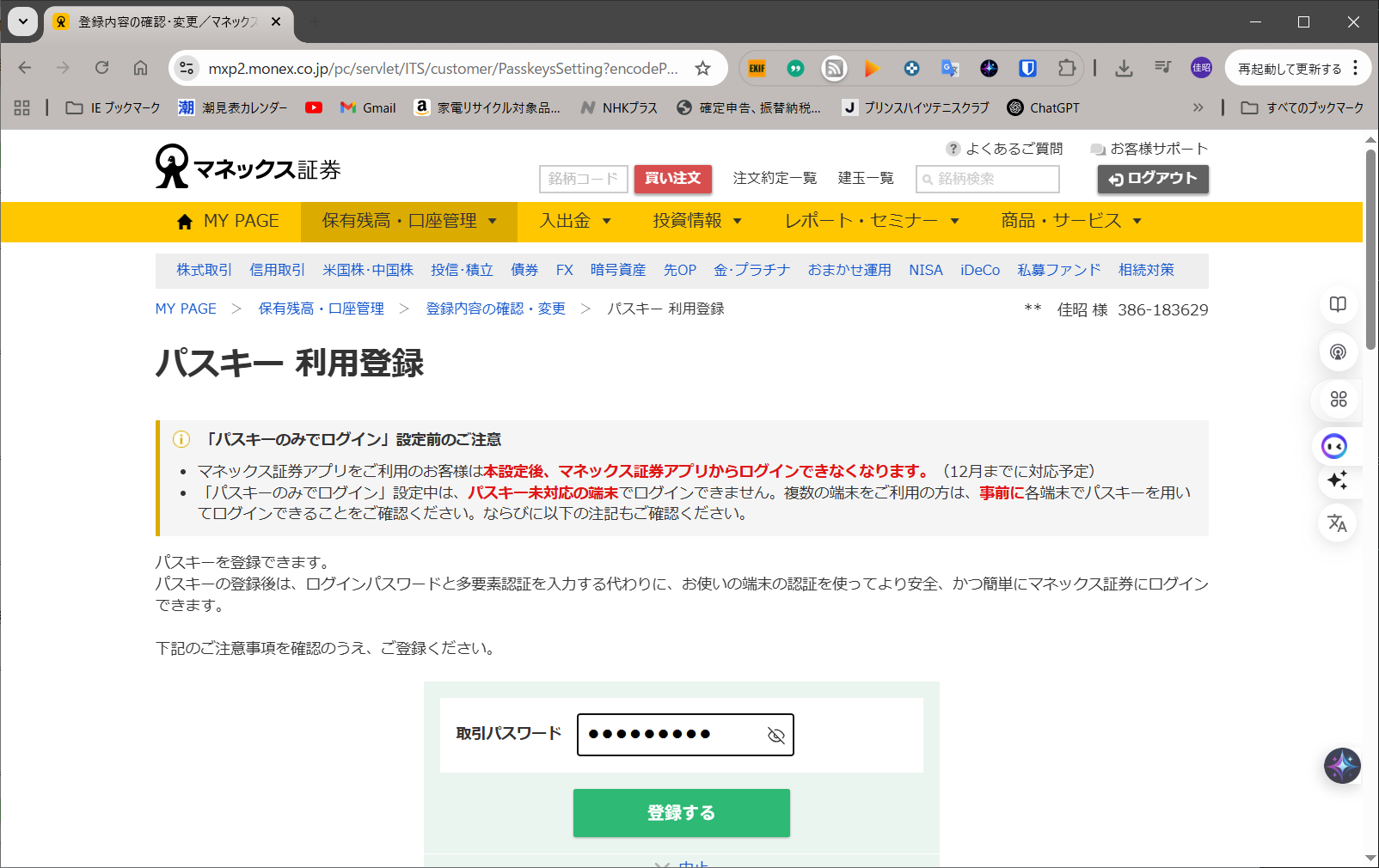
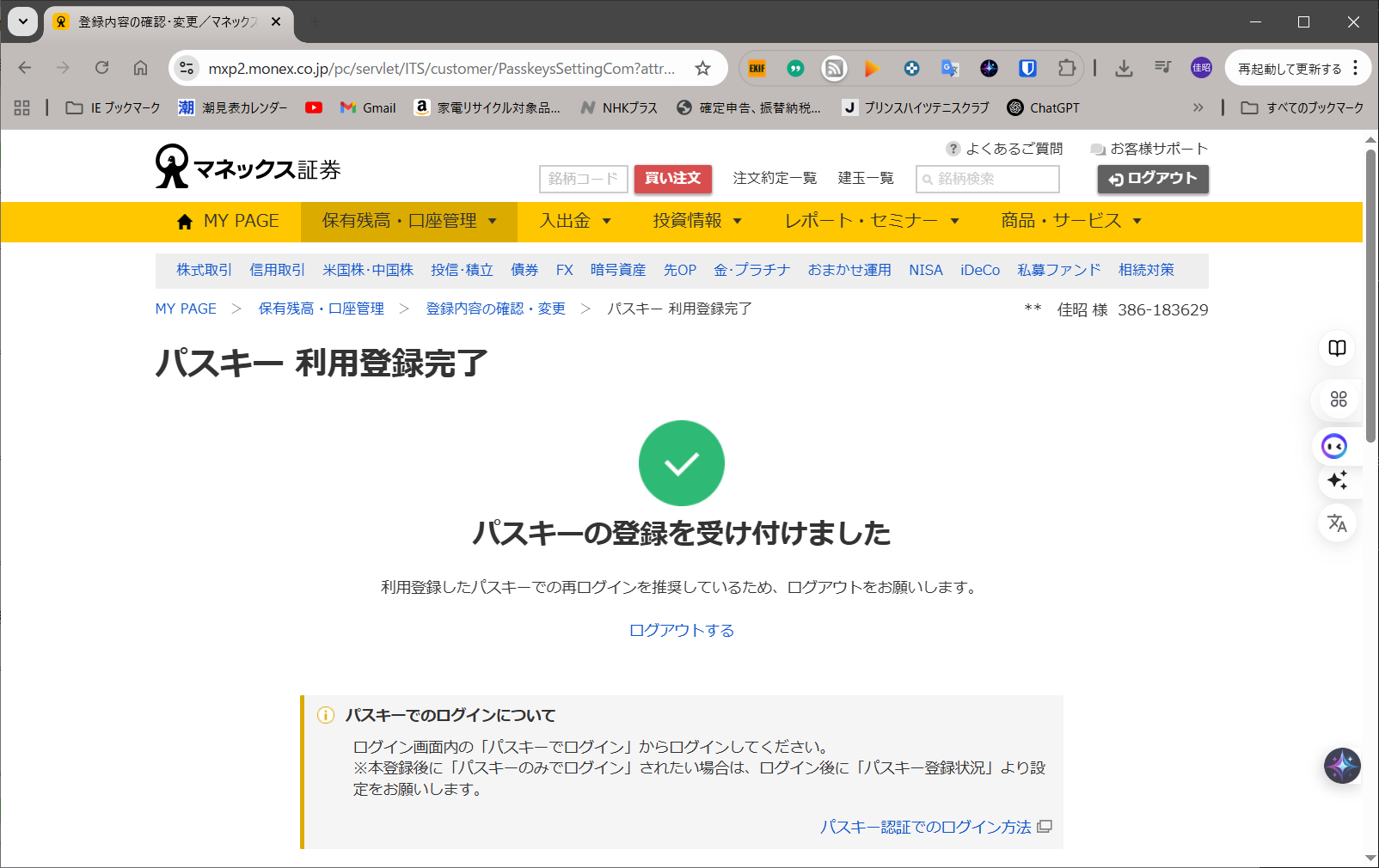
○新しいパスキーの登録(マネックス証券の例):

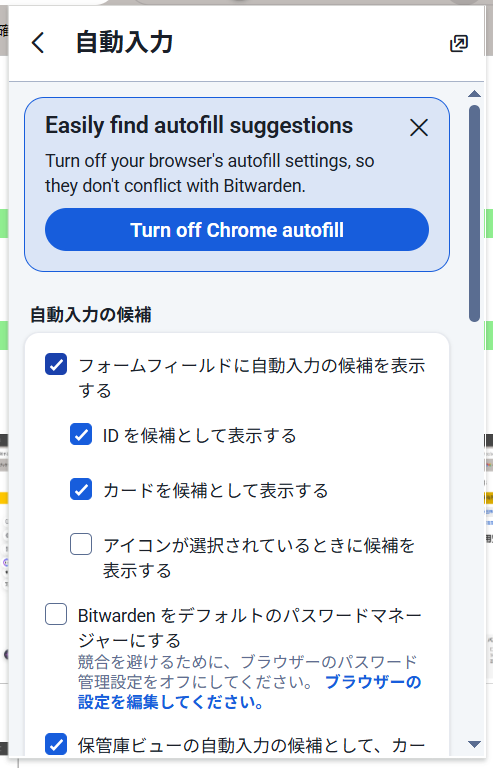
パスワードマネージャの設定

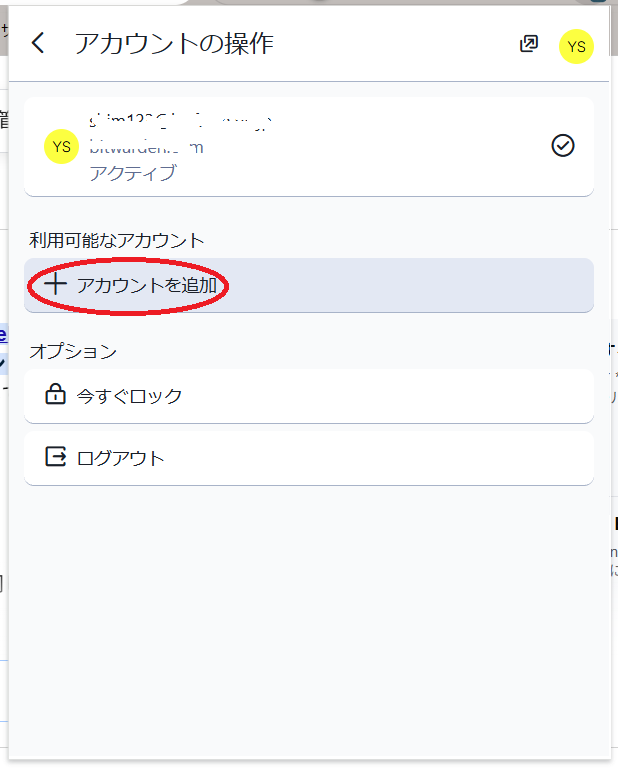
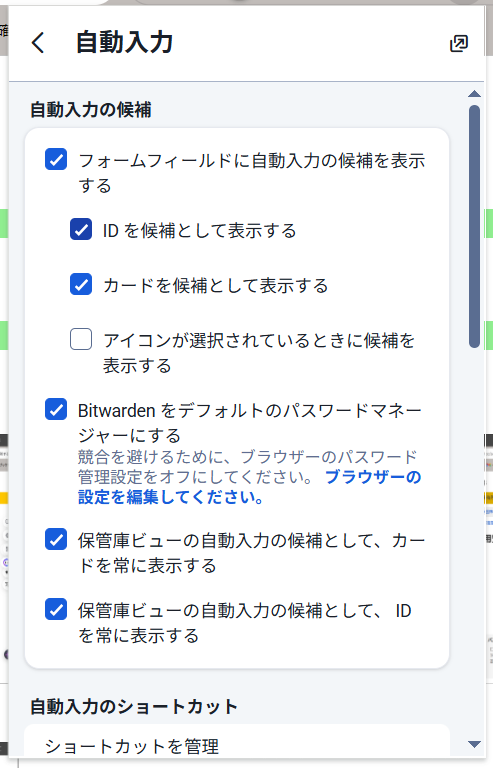
○パスワードマネージャを「Bitwarden」に変更する:
※既定のマネージャをGoogleパスワードマネージャからBitwardenパスワードマネージャに変更します。


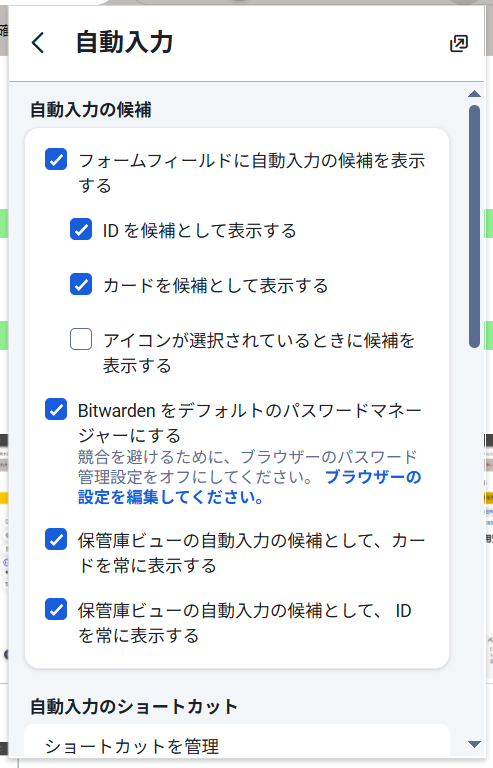
○パスワードマネージャを「Googleパスワードマネージャ」に戻す:


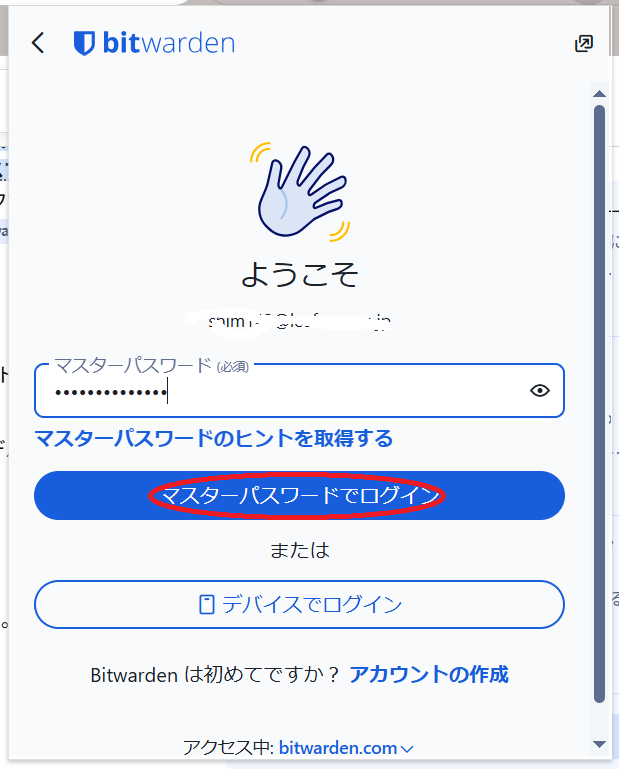
Bitwardenパスワードでログイン

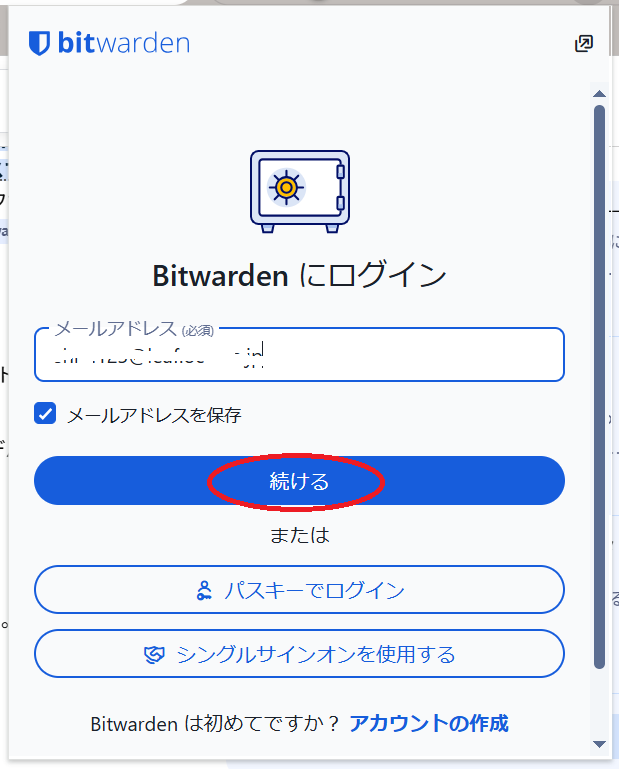
Bitwardenでパスフレーズ(従来のマスターパスワードの代わりとなる、長い単語の組み合わせ)を使ってログインするには、ログイン画面で設定済みのパスフレーズを入力します。
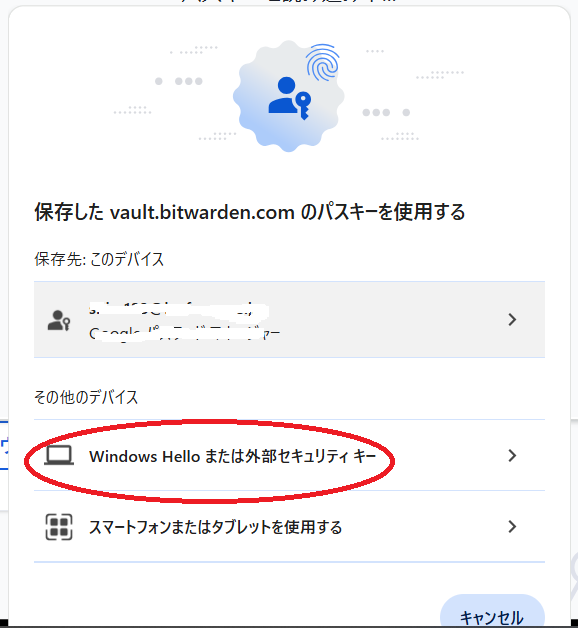
パスキー(Passkeys)機能が有効な場合は、画面の指示に従い、端末の生体認証(指紋や顔)やセキュリティキーを使用してログインします。 

主なログイン方法:
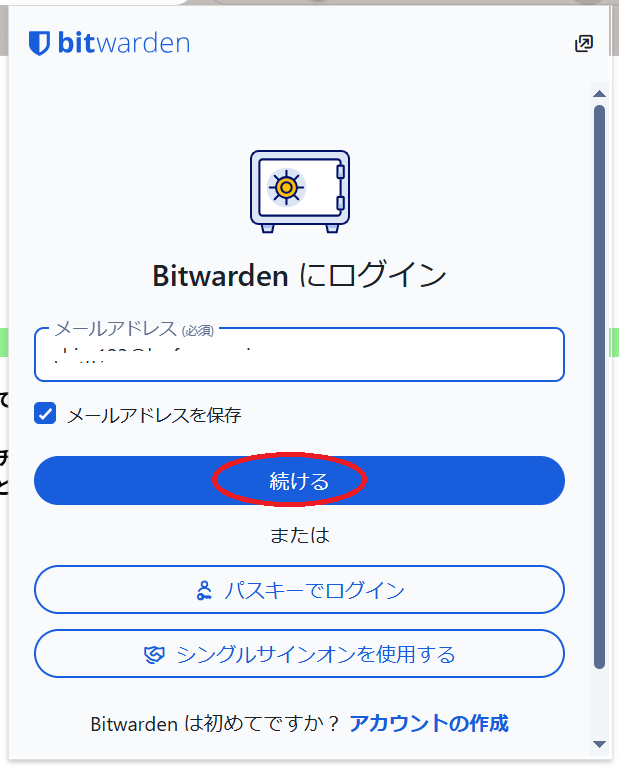
	・パスフレーズ(長いパスワード): 通常のログイン画面で、メールアドレスを入力後、設定したパスフレーズを入力します。
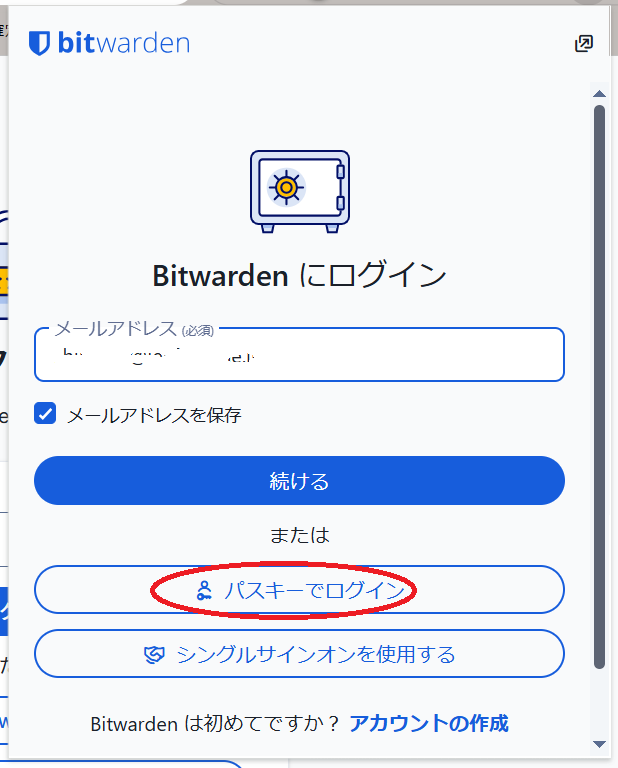
	・パスキー(Passkeys): ログイン画面で「パスキーでログイン」を選択し、ブラウザまたは端末の指示に従い認証します。
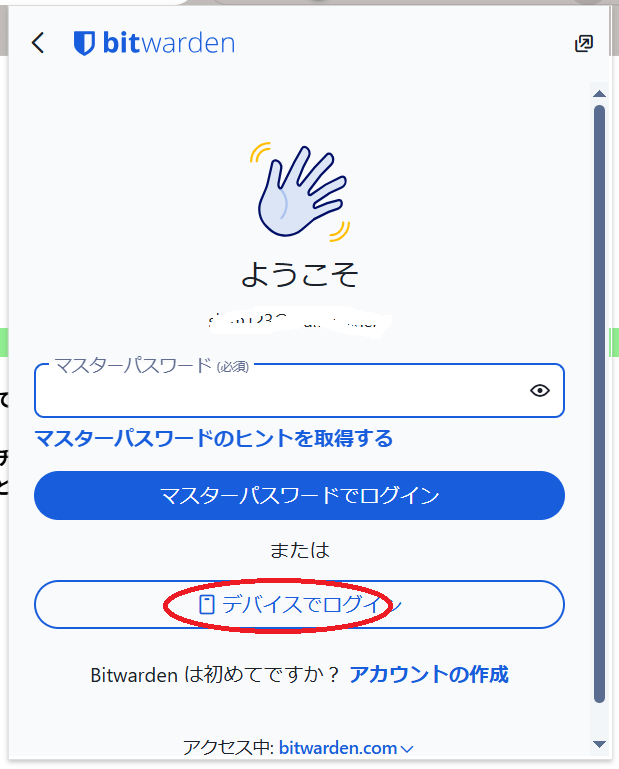
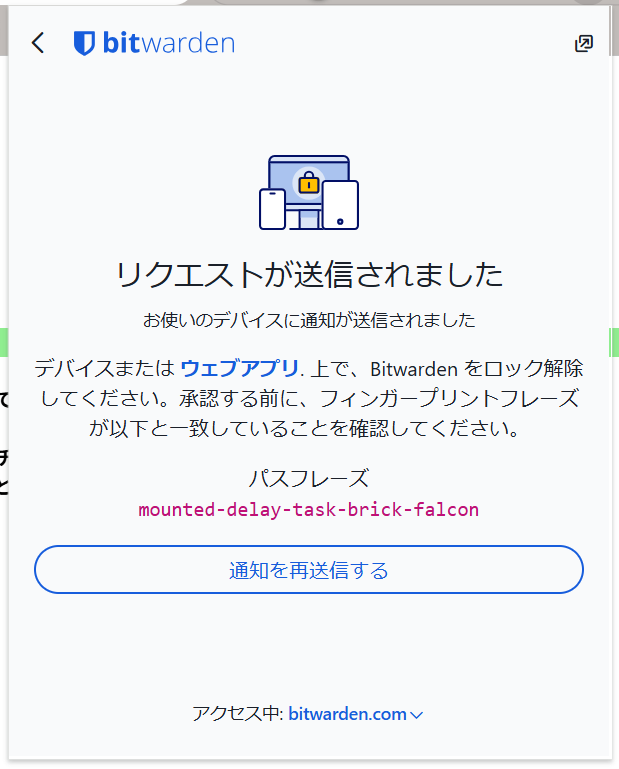
	・デバイスでログイン (パスワードレス): モバイルアプリで指紋認証や顔認証を行い、PC版などのログインを許可します。 

パスフレーズは強度が高く、数字や特殊文字を混ぜることでさらに安全性が向上します。
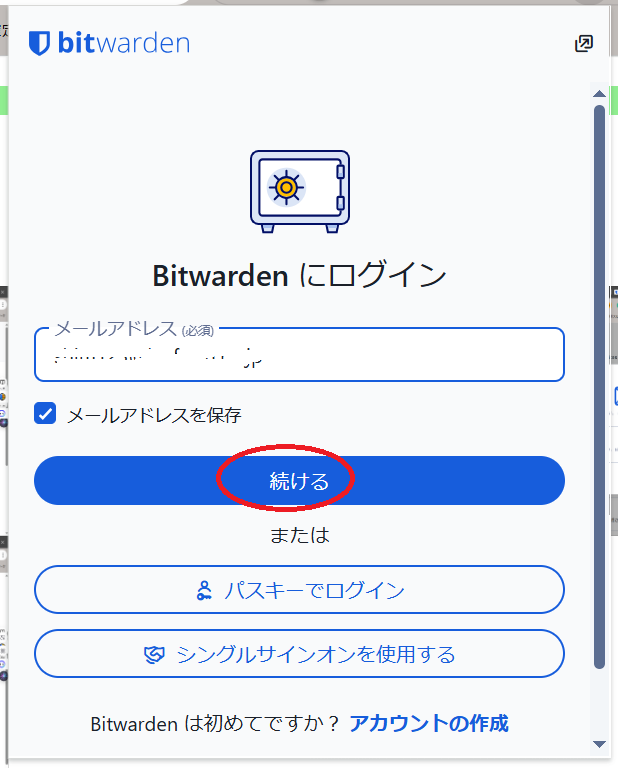
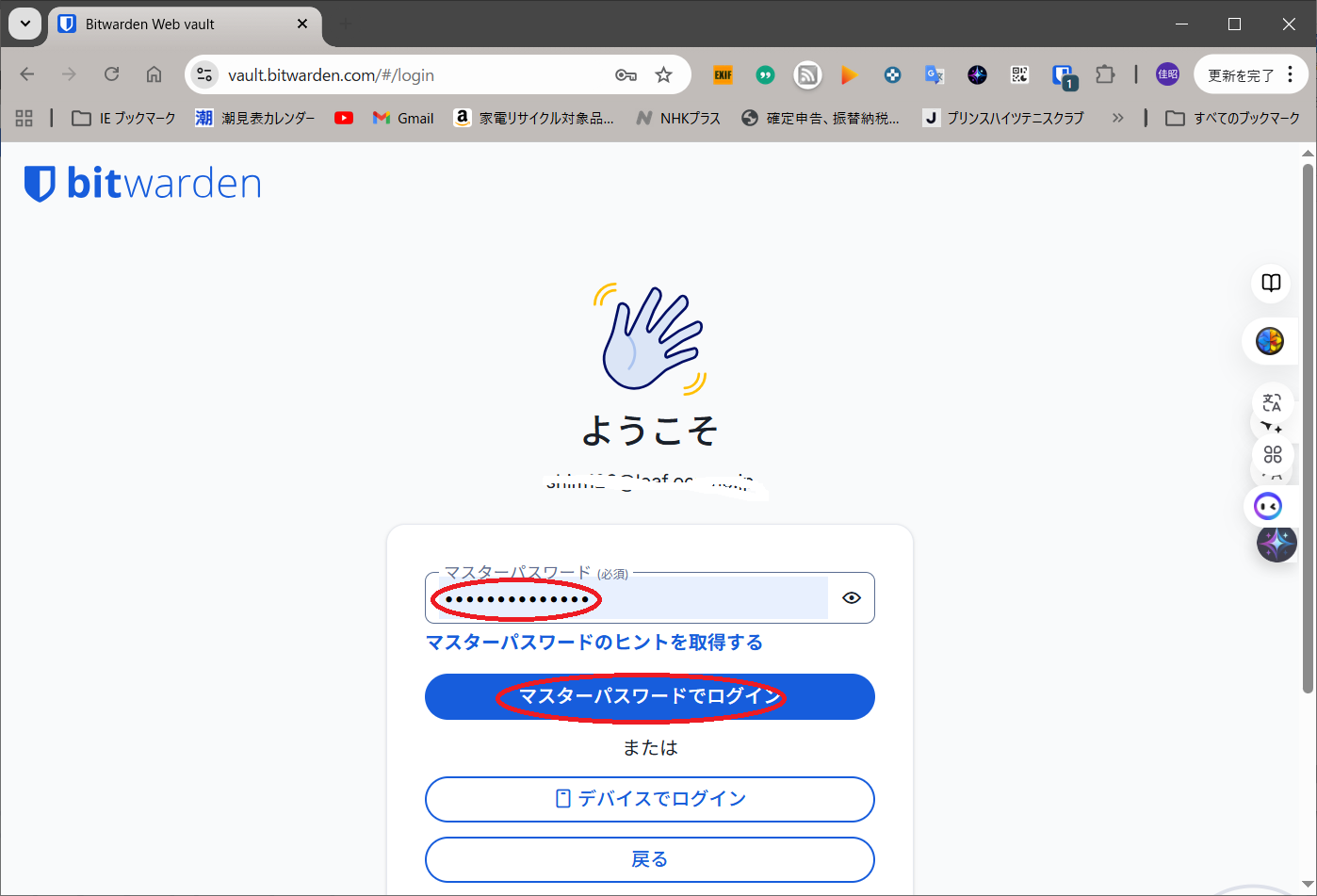
○マスターパスワードでログイン
Bitwarden2段階認証でログイン

○Bitwarden2段階認証の認証方式
※Bitwardenでは、2段階認証で以下の4つの認証方式を提供しています。
・メールアドレス
・認証アプリ
・FIDO2 WebAuthn
・Yubico OTPセキュリティー(有料版のみ)
・Duo(有料版のみ)

★各手段の特徴等を整理します。
認証方式概要主な特徴・メリットデメリット・注意点
メールアドレス登録メールに届く確認コードを入力する方式。追加アプリが不要で、導入ハードルが最も低い。メールの遅延が発生する場合がある。メール自体がハックされると突破される。
認証アプリGoogle Authenticatorなどのアプリで、30秒ごとに変わるコード(TOTP)を使う方式。通信環境がなくても利用可能。メールよりセキュリティが高い。スマホを紛失・故障した際のバックアップ設定が必須。
FIDO2 WebAuthn生体認証(指紋・顔)や専用キーを使う最新規格。パスワードレス認証の基盤。現在最も安全な方式。 フィッシング詐欺(偽サイト)に耐性がある。デバイスが対応している必要がある。物理キーの場合は購入コストがかかる。
Yubico OTPYubiKeyをタッチして、一度きりの長い文字列を自動入力する独自方式。専用デバイスをタッチするだけで入力が完了し、非常に高速Yubico社独自の方式のため、FIDO2ほど汎用的ではない。
Duo(Cisco)企業向けの統合認証ソリューション。プッシュ通知での承認がメイン。「承認」ボタンを押すだけで簡単。管理者がログインの詳細を把握できる。基本的に企業や組織単位での導入が前提となる。

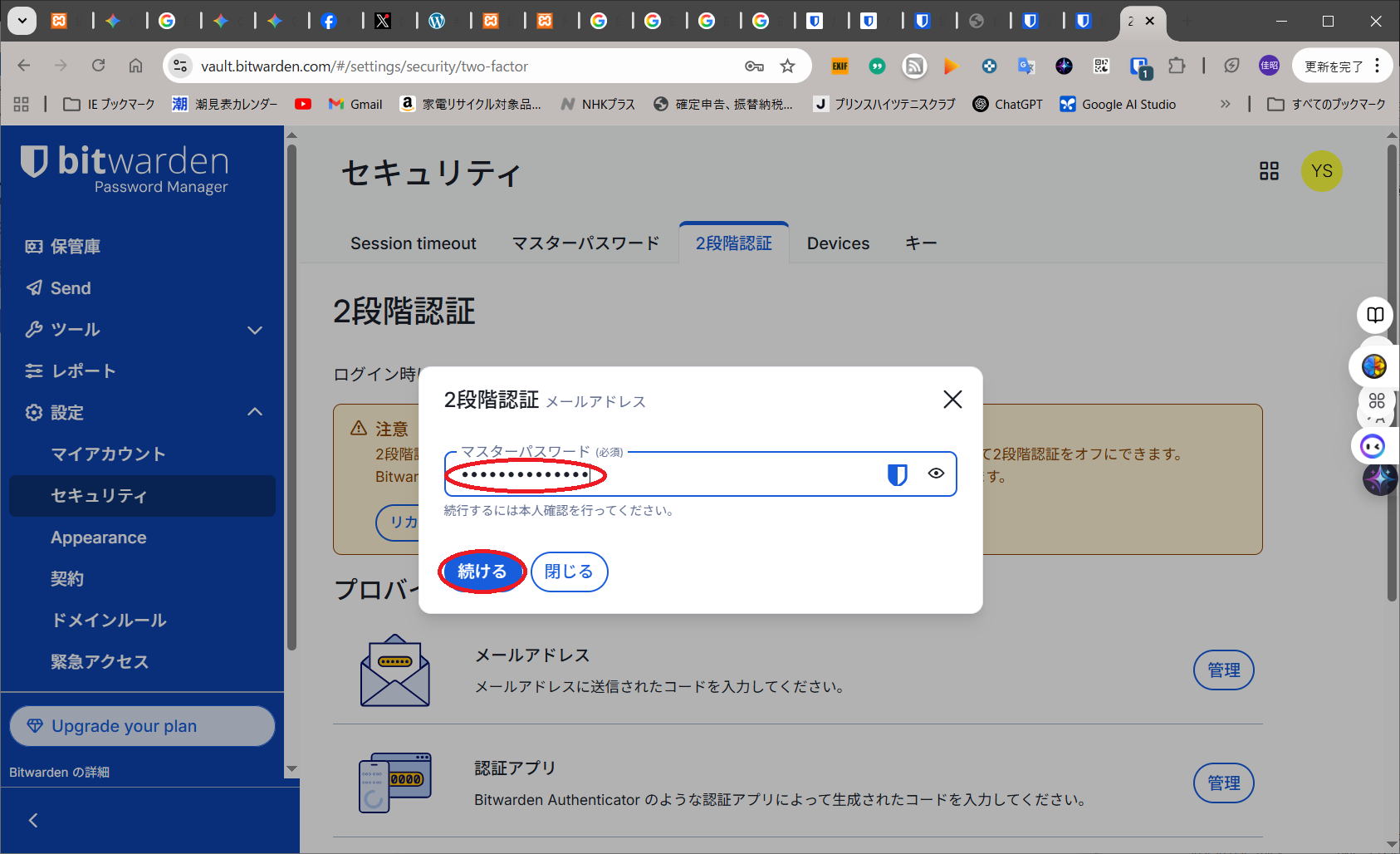
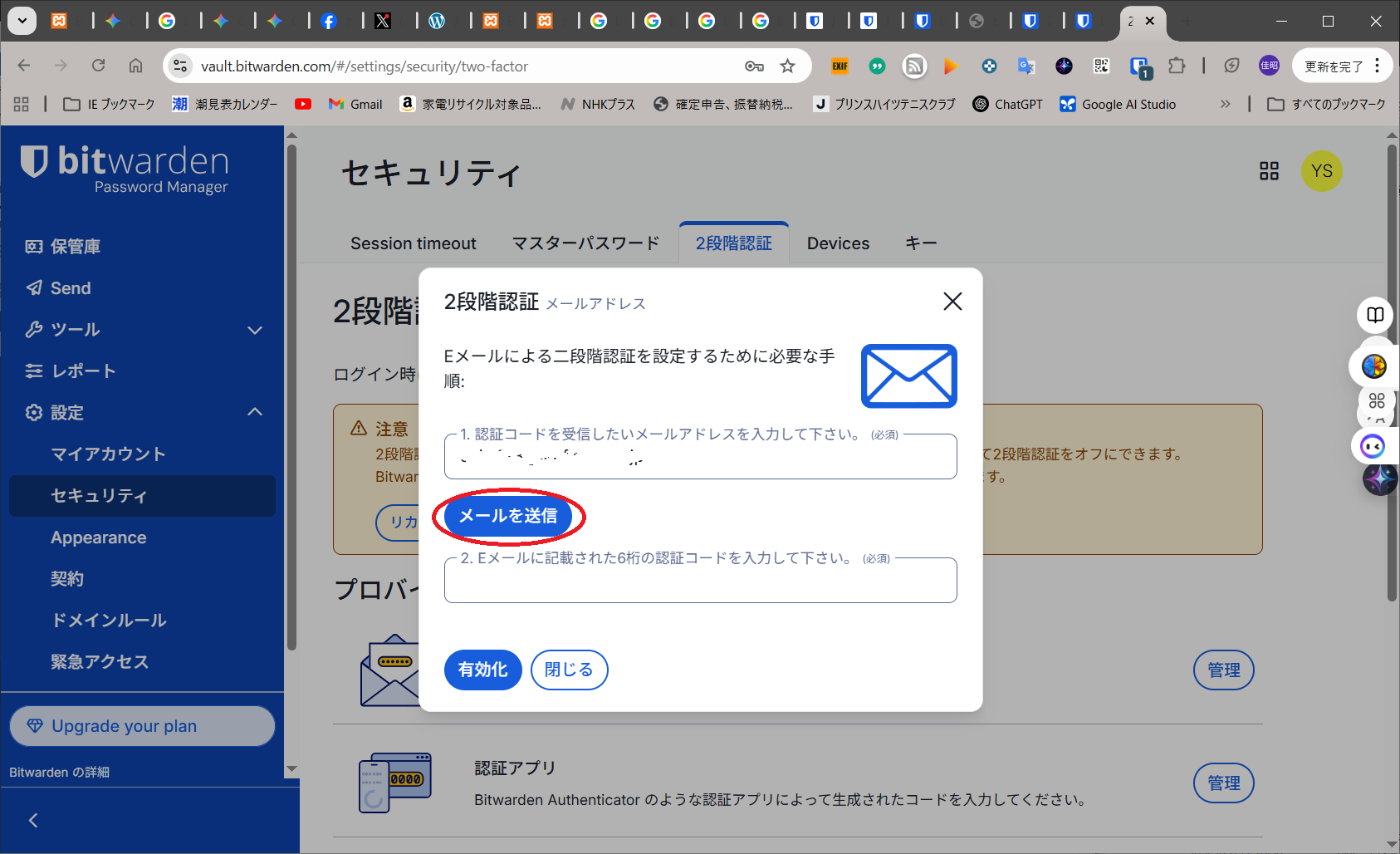
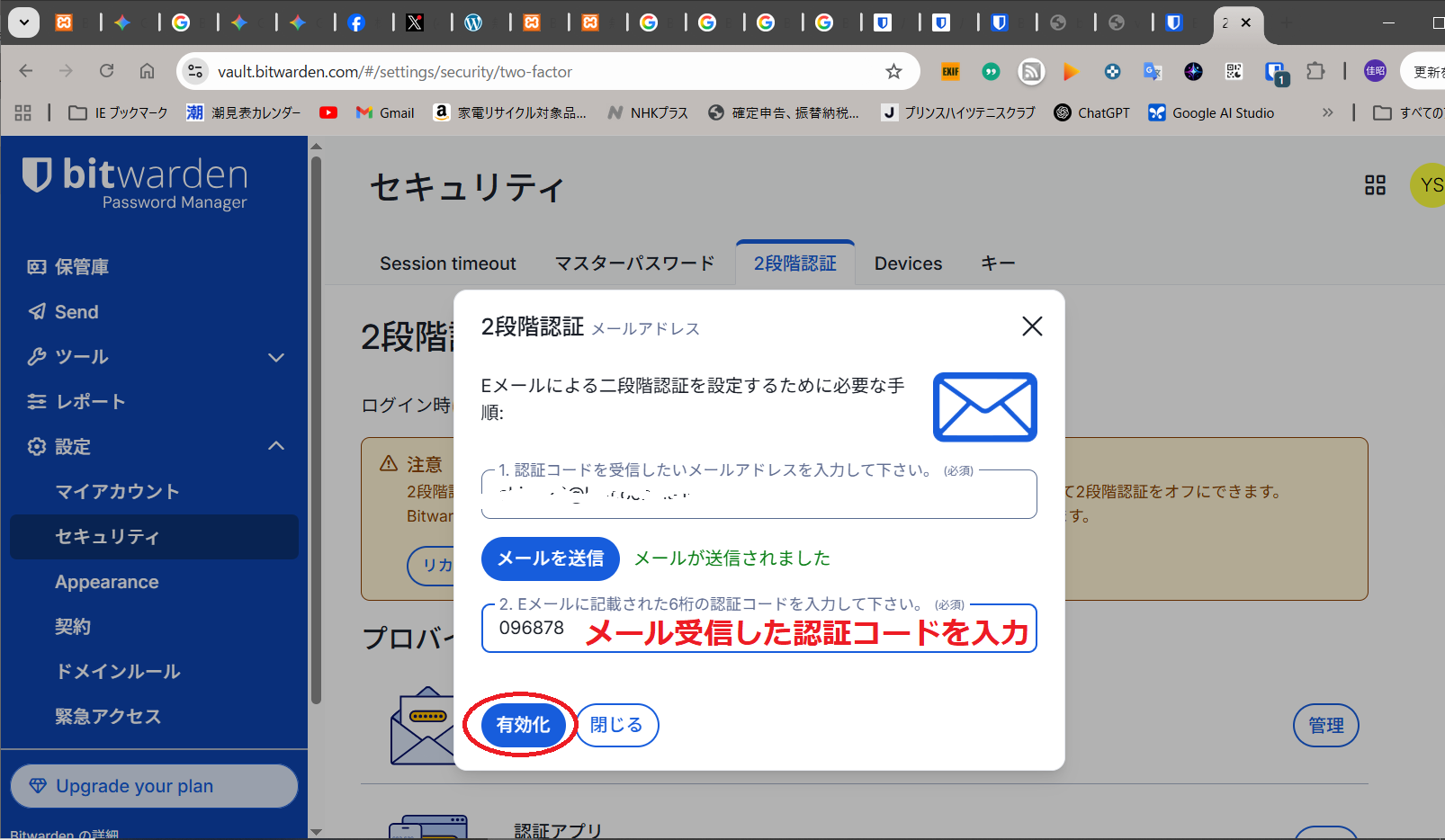
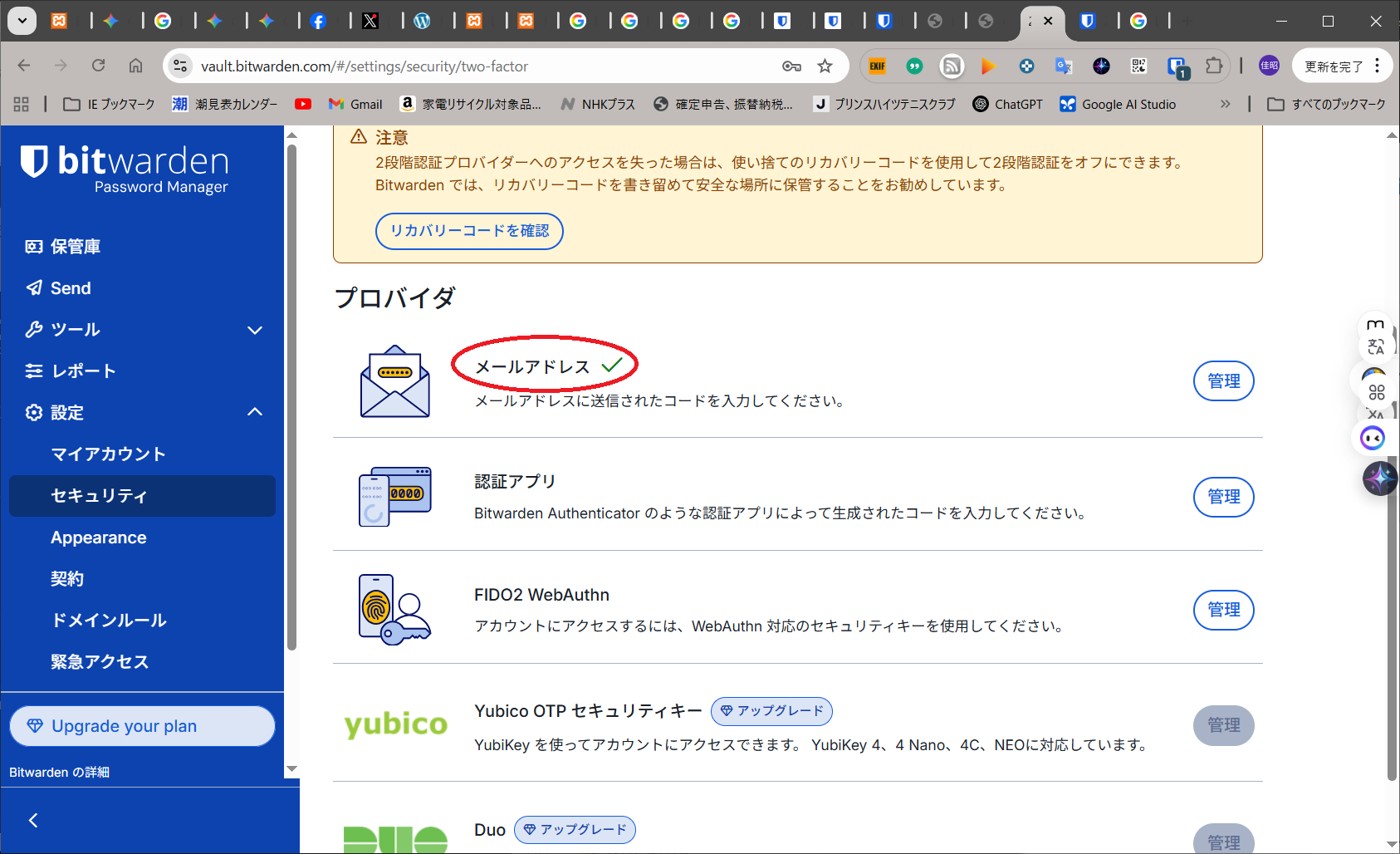
○Bitwarden2段階認証の登録
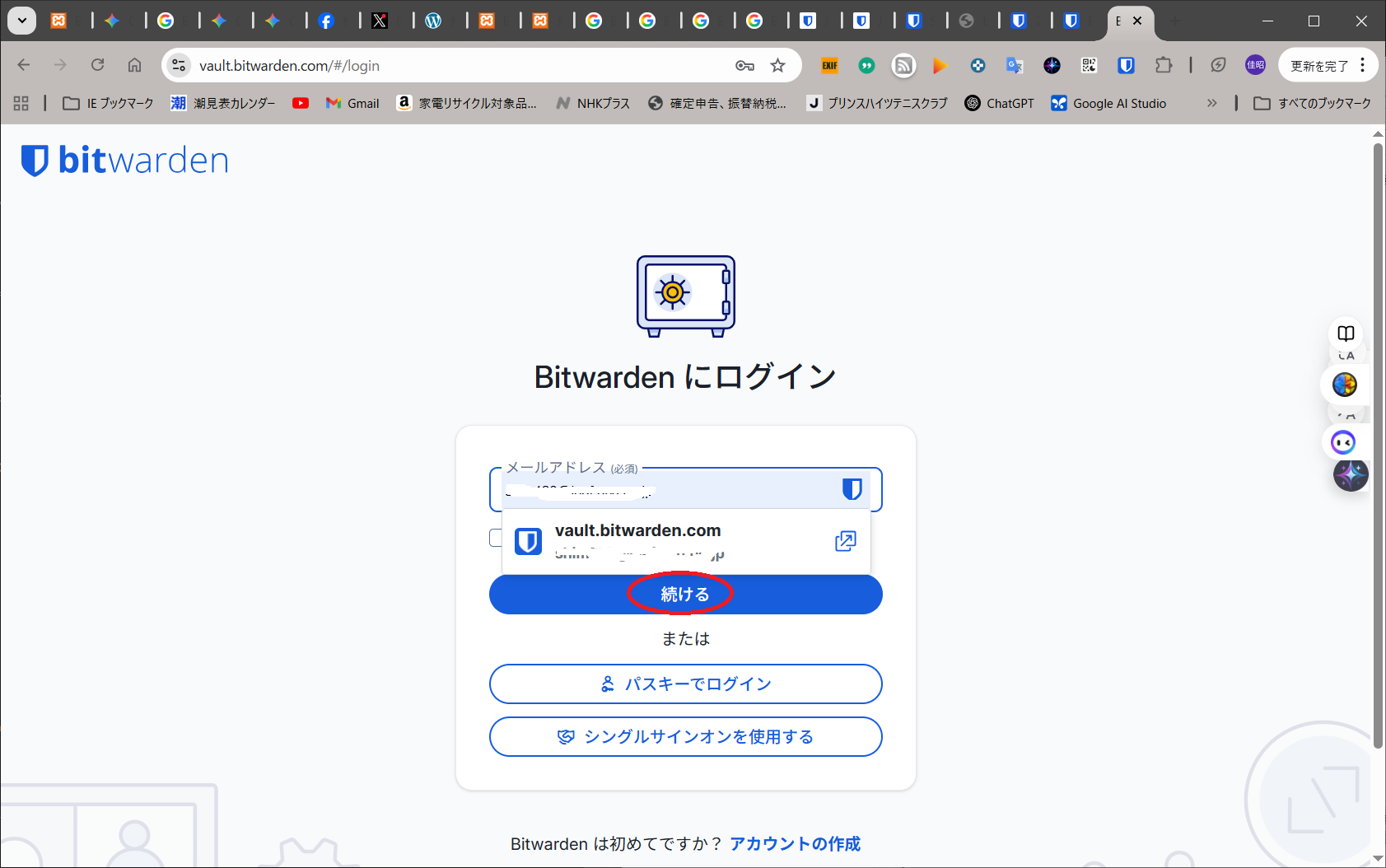
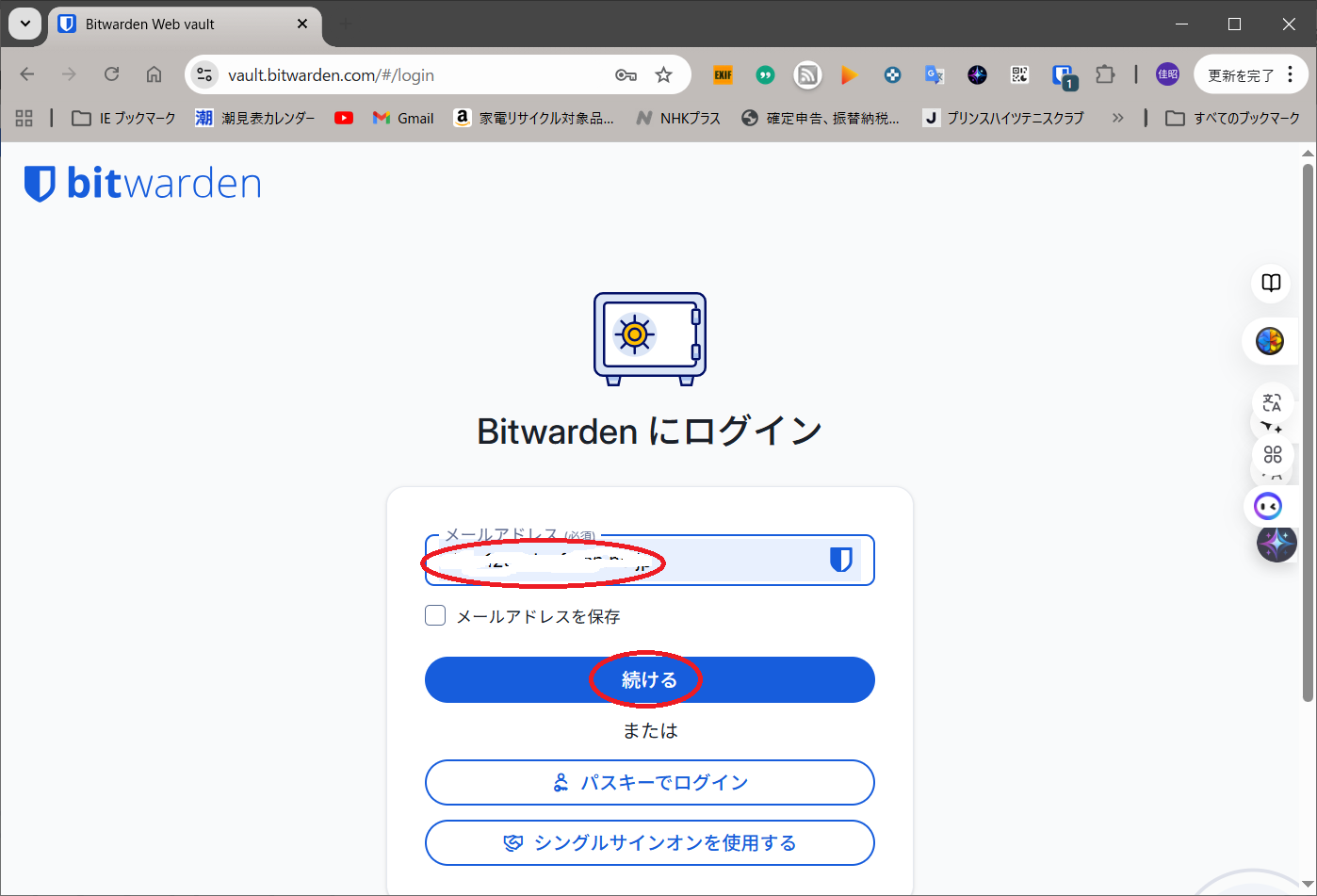
※まず VaultBitwardenにアクセスします:https://vault.bitwarden.com/
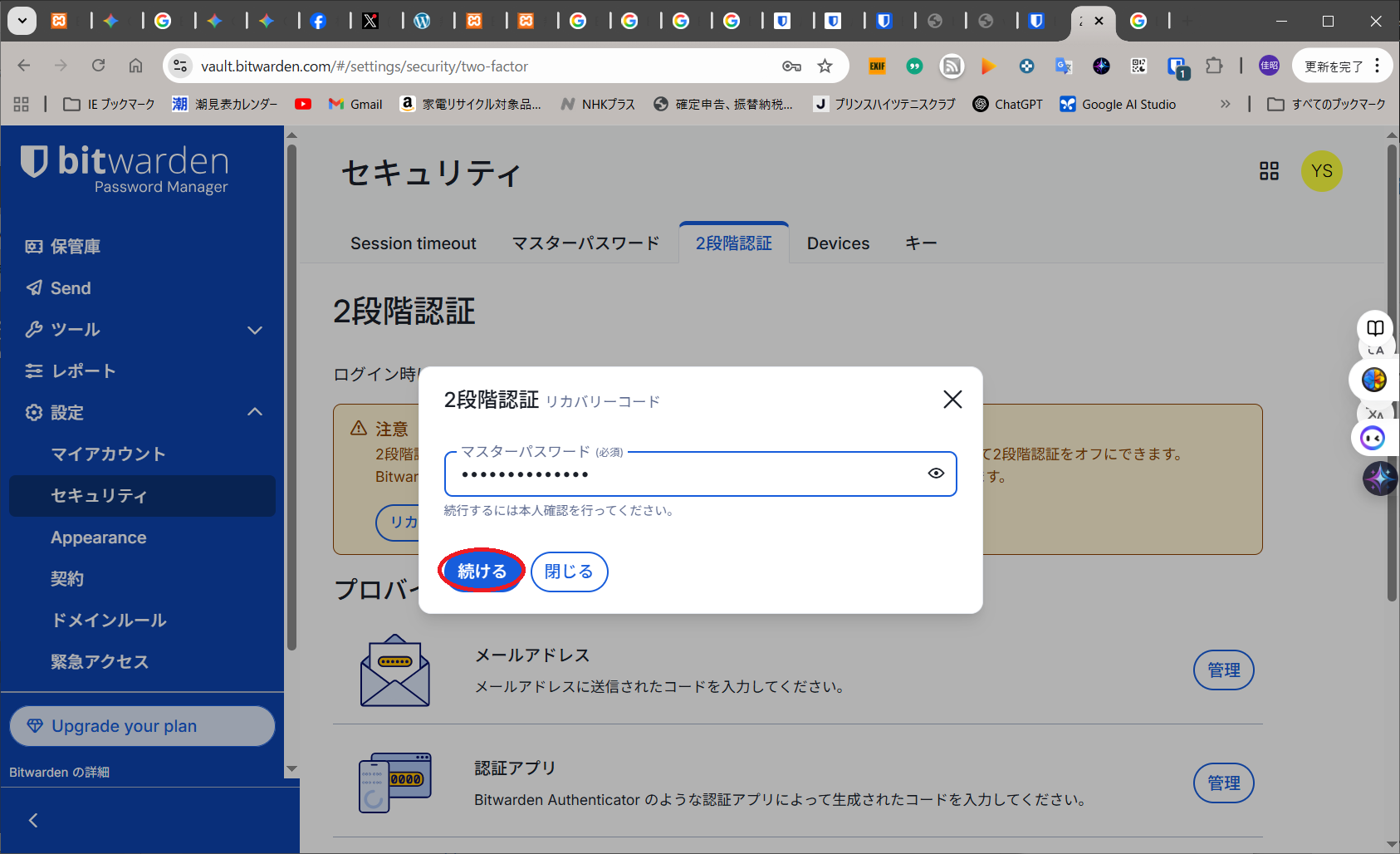
※マスターパスワードでログインします。


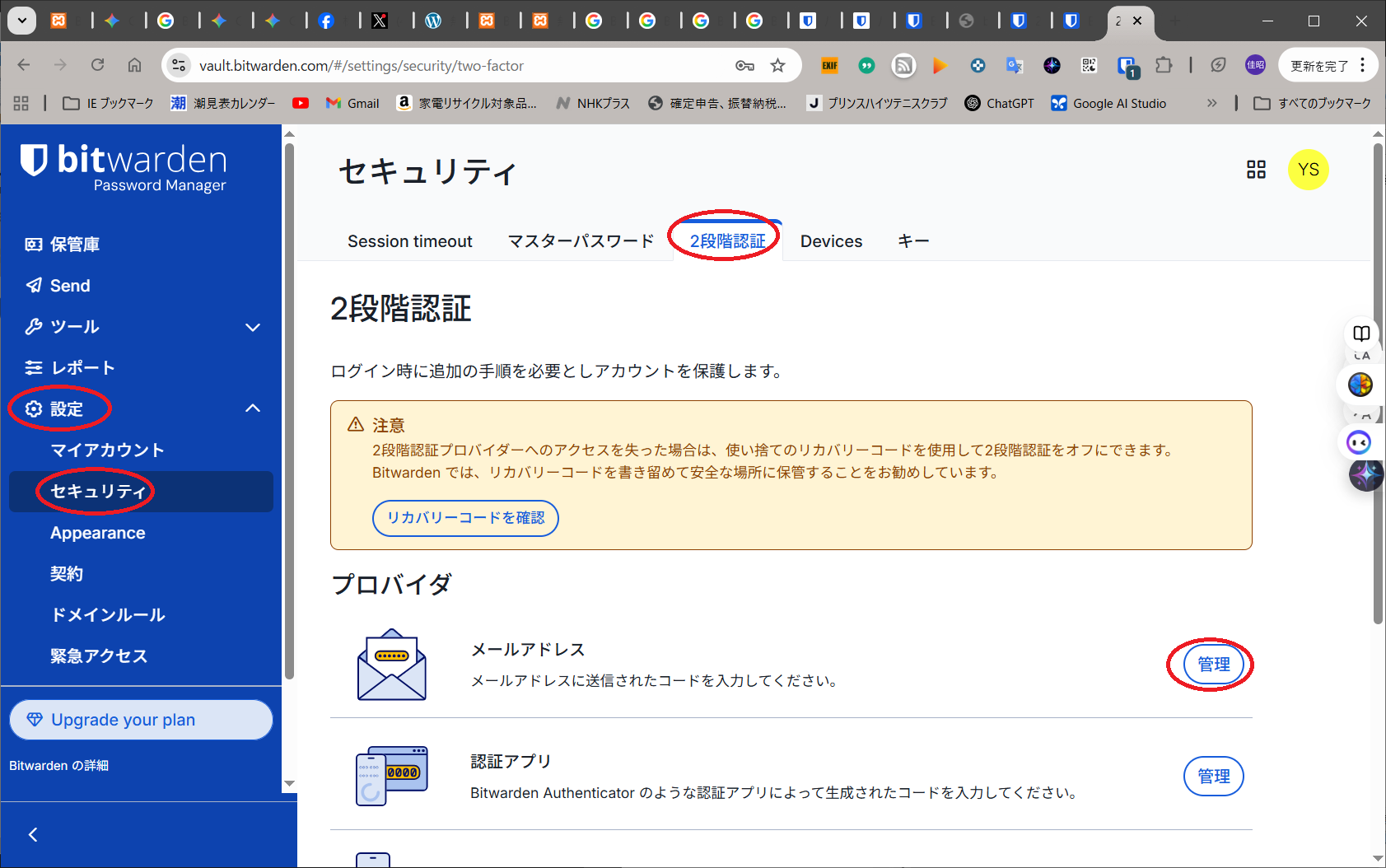
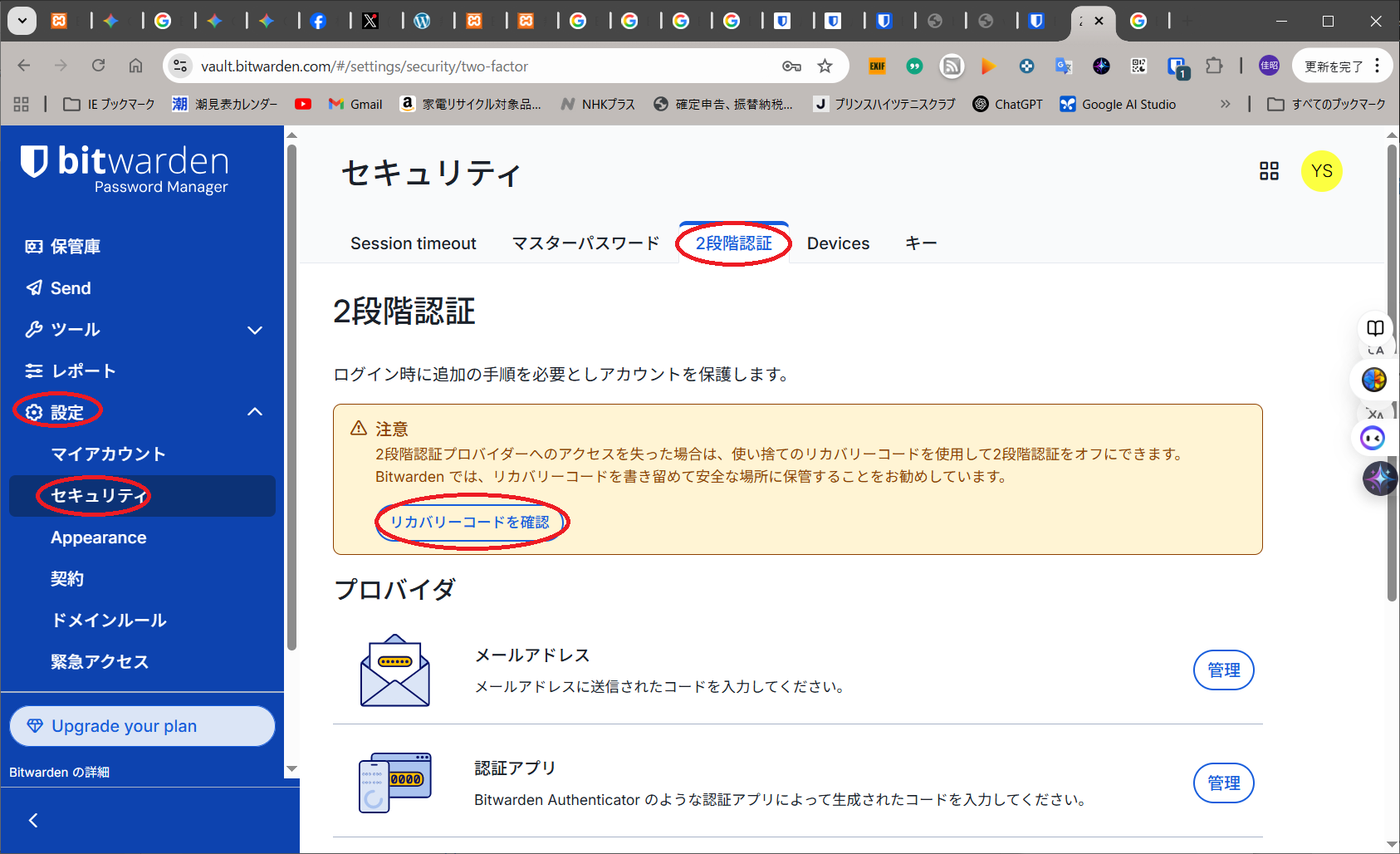
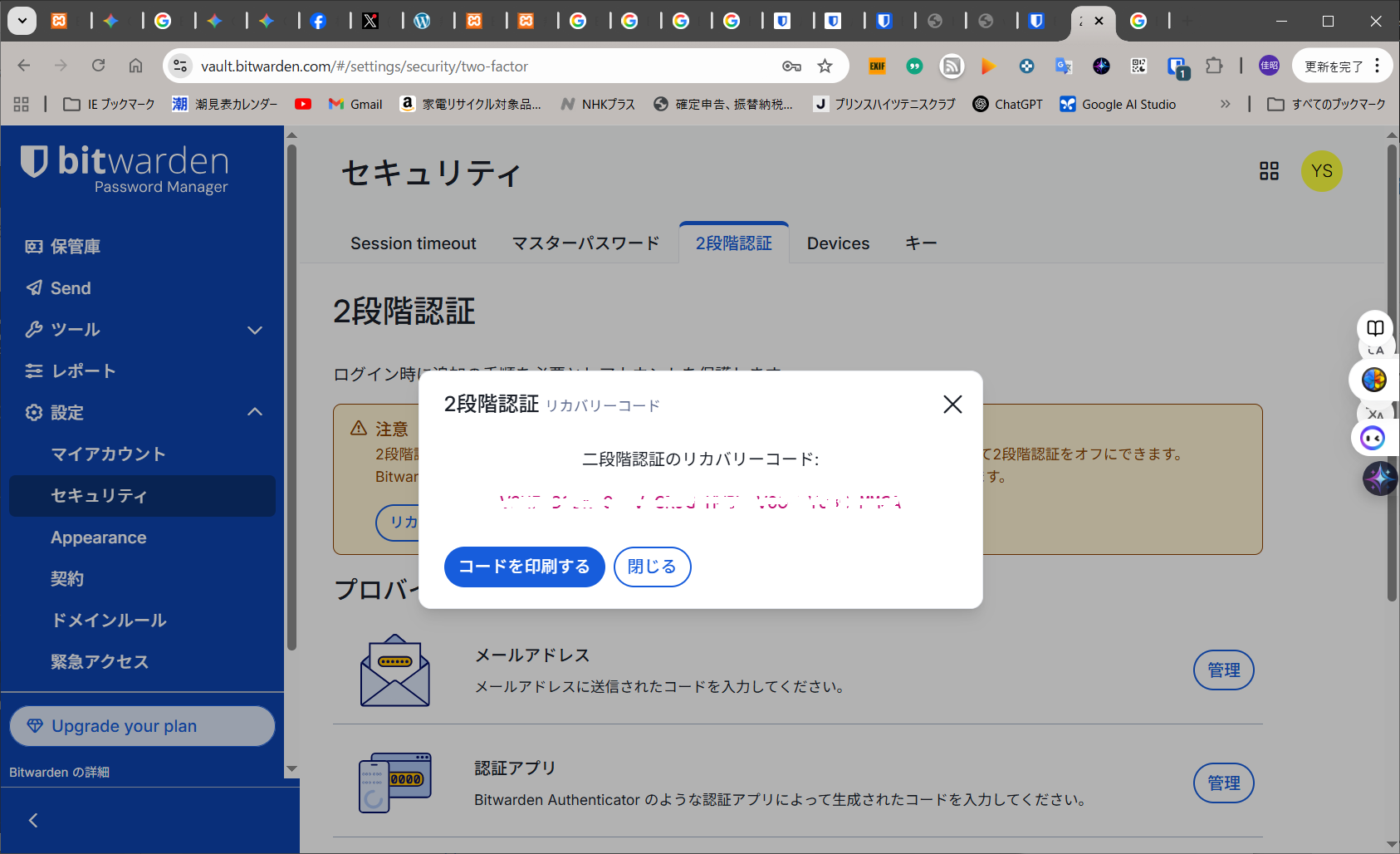
○2段階認証リカバリコードの確認
※何らかの要因で2段階認証が行えなくなった場合、リカバリコードで2段階認証をOFFに設定できます。
※以下の2段階認証の「リカバリーコードを確認」から、万が一に備えて保管しておきます。


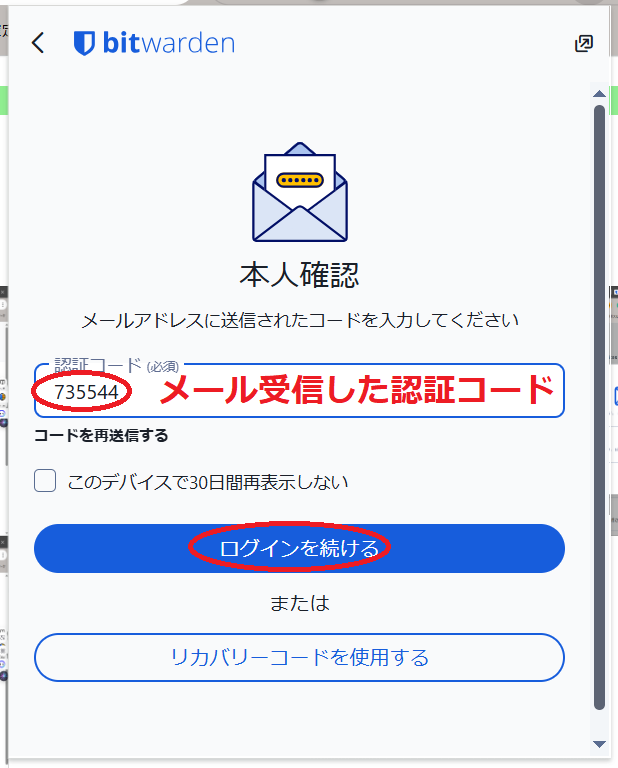
○2段階認証ログイン

Bitwardenパスキーでログイン

○Bitwarden用のパスキーを作成する
※まず VaultBitwardenにアクセスします:https://vault.bitwarden.com/
※マスターパスワードでログインします。
※2段階認証を設定済なので、メールに送られてくる認証コードを確認して、入力します。


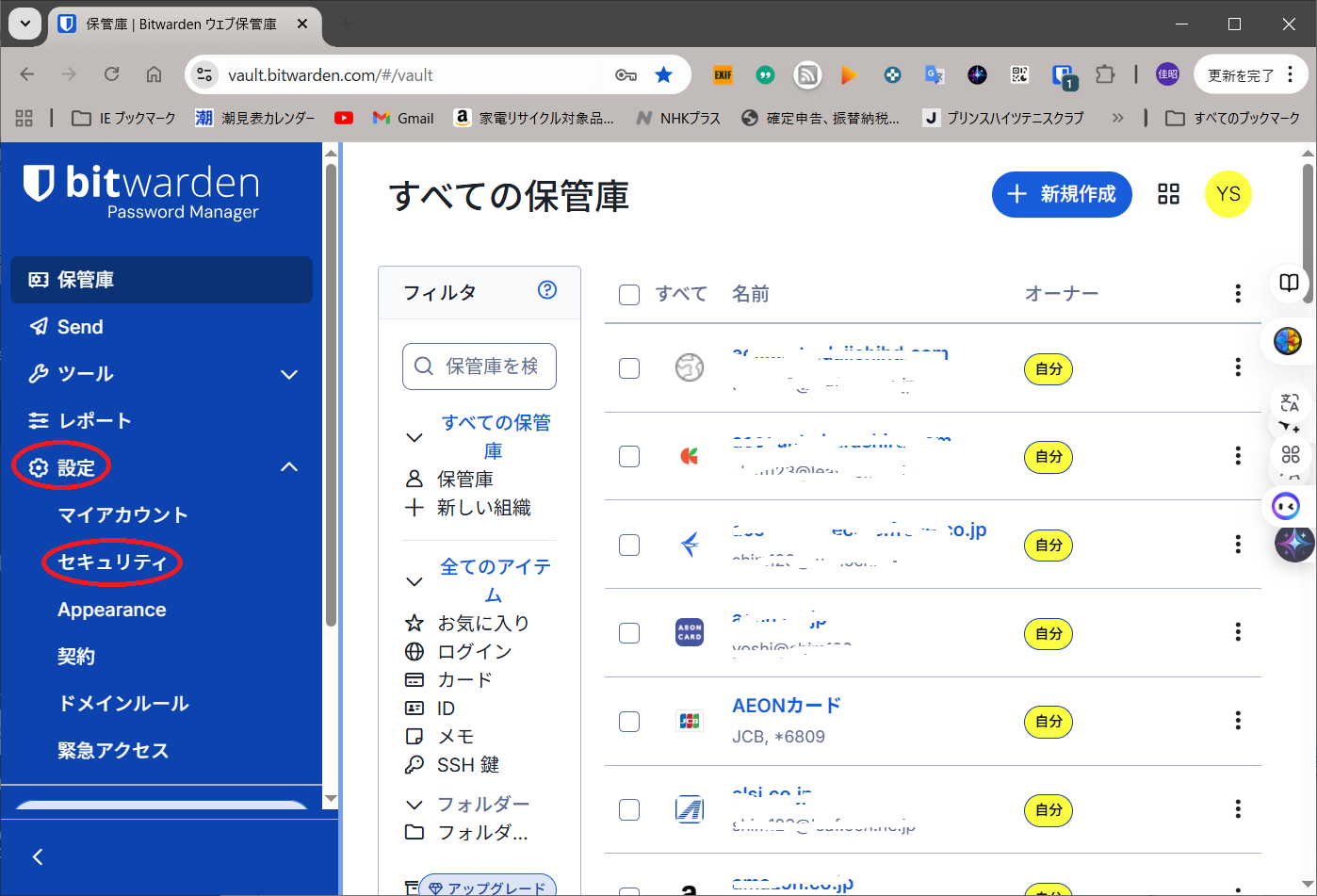
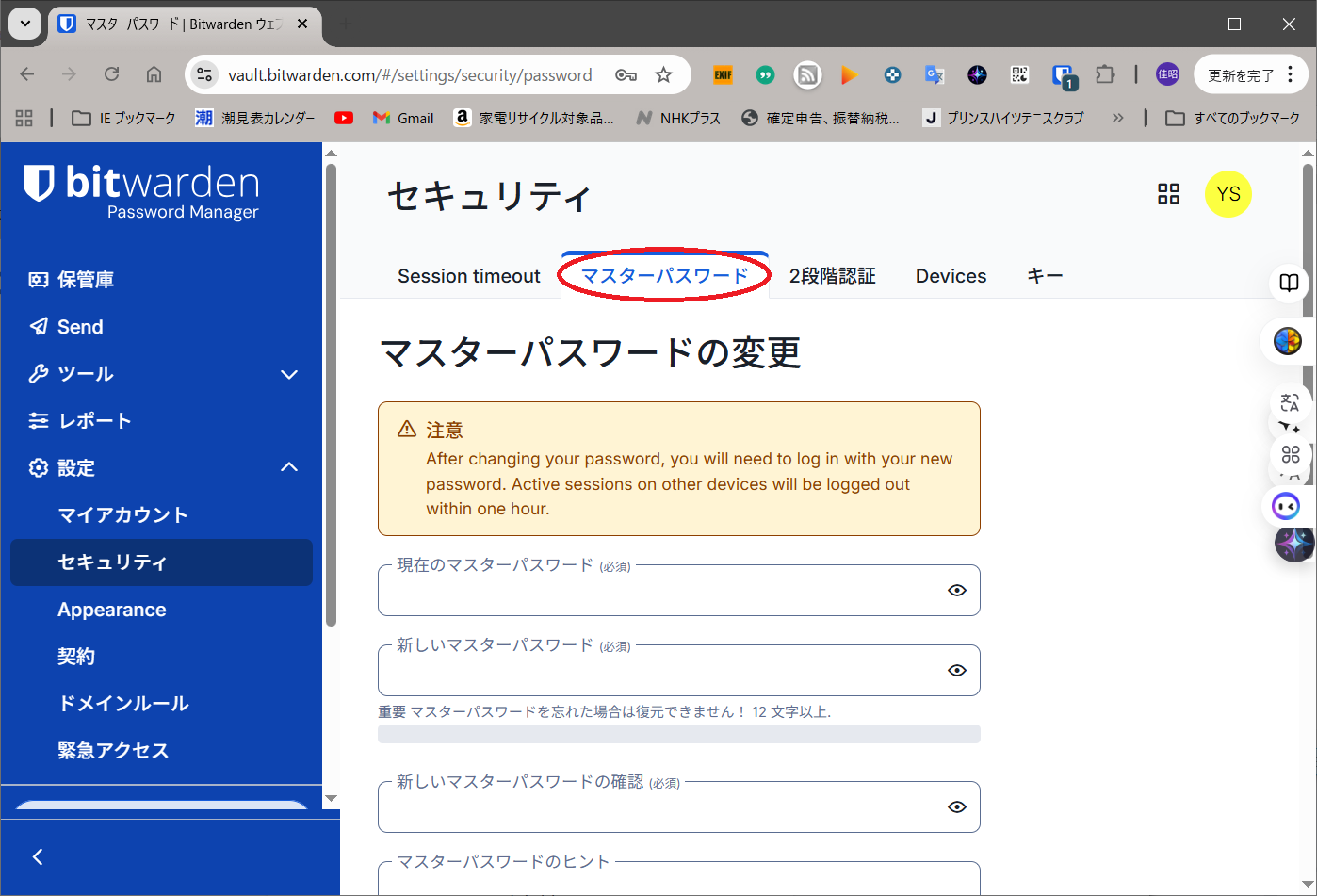
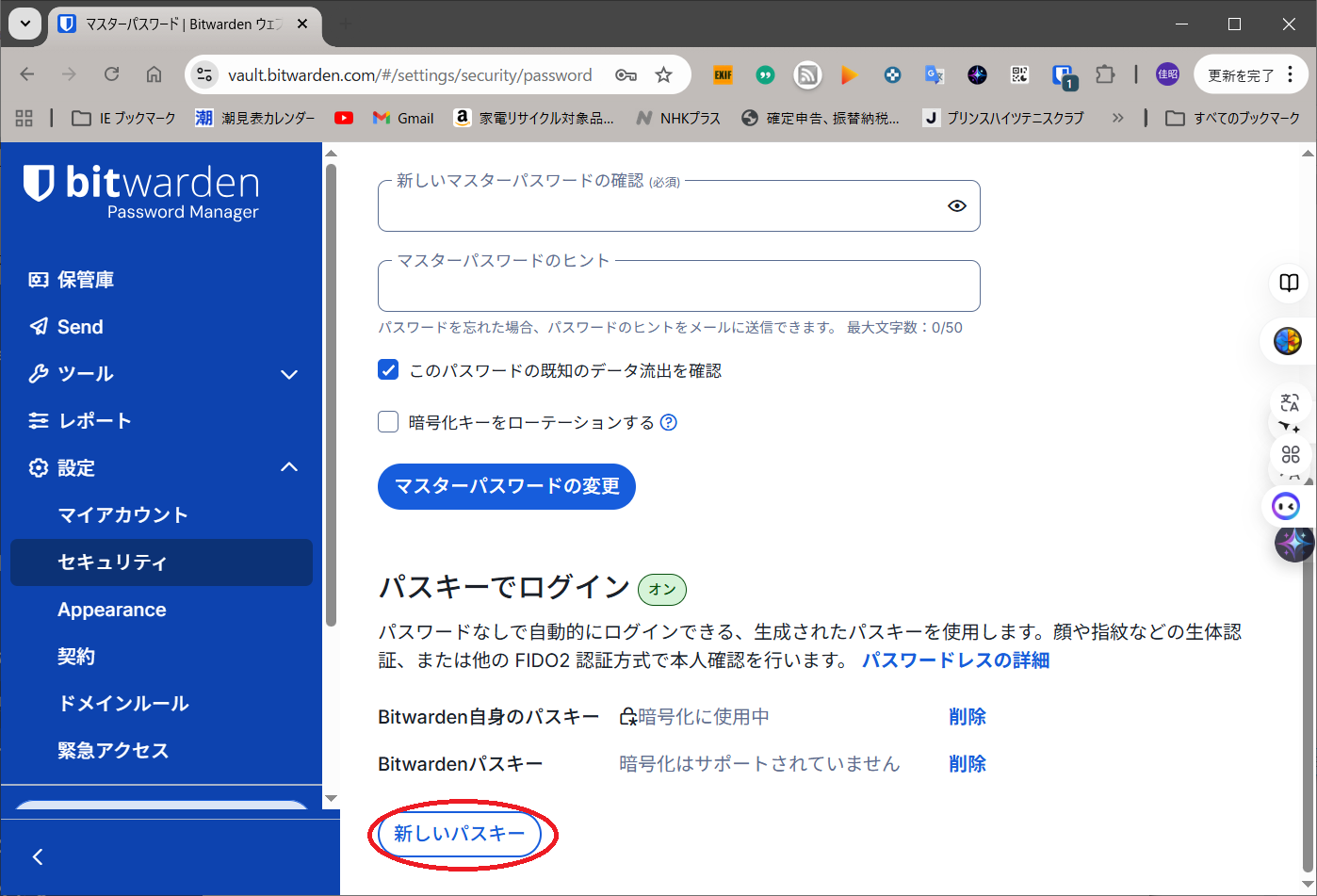
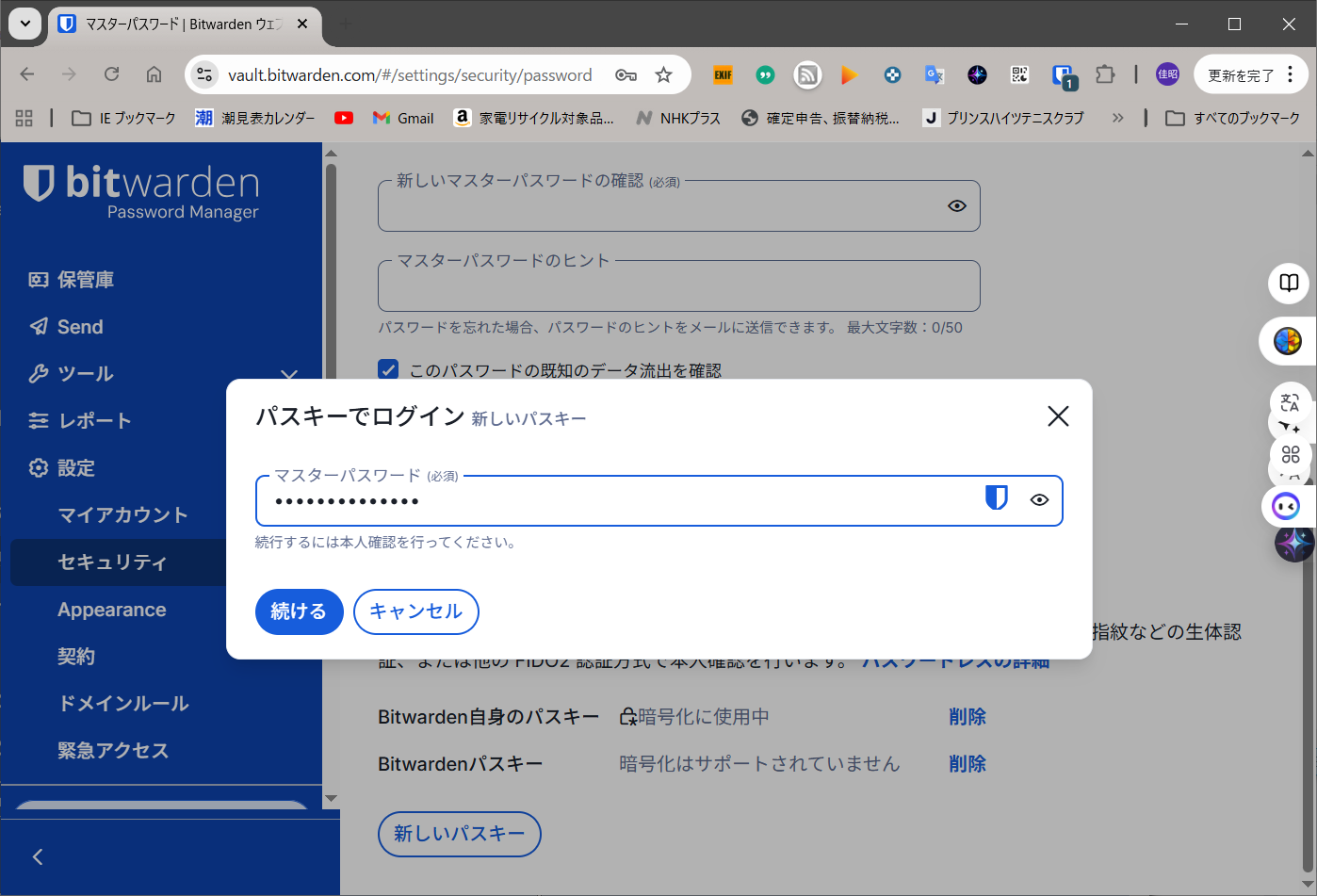
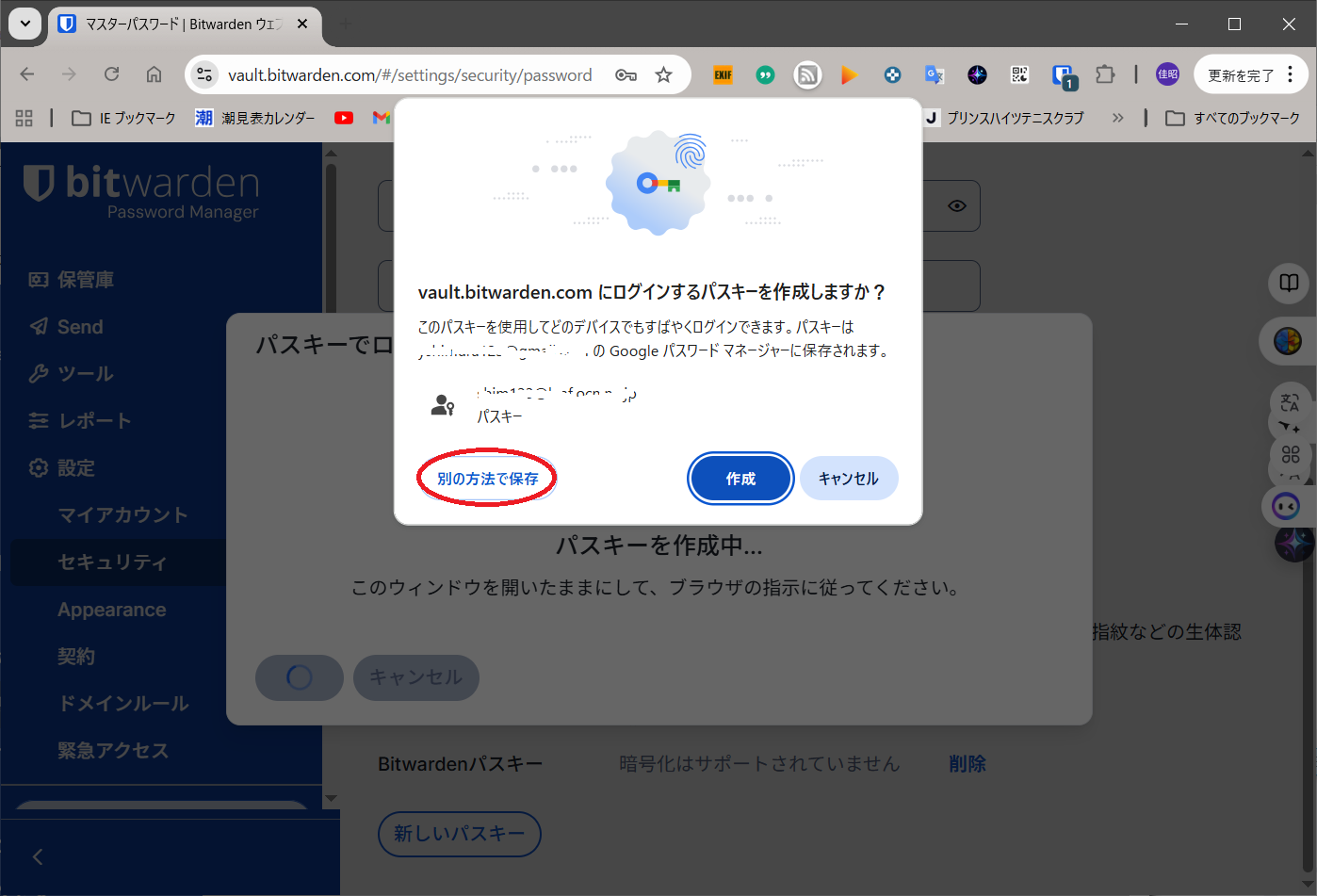
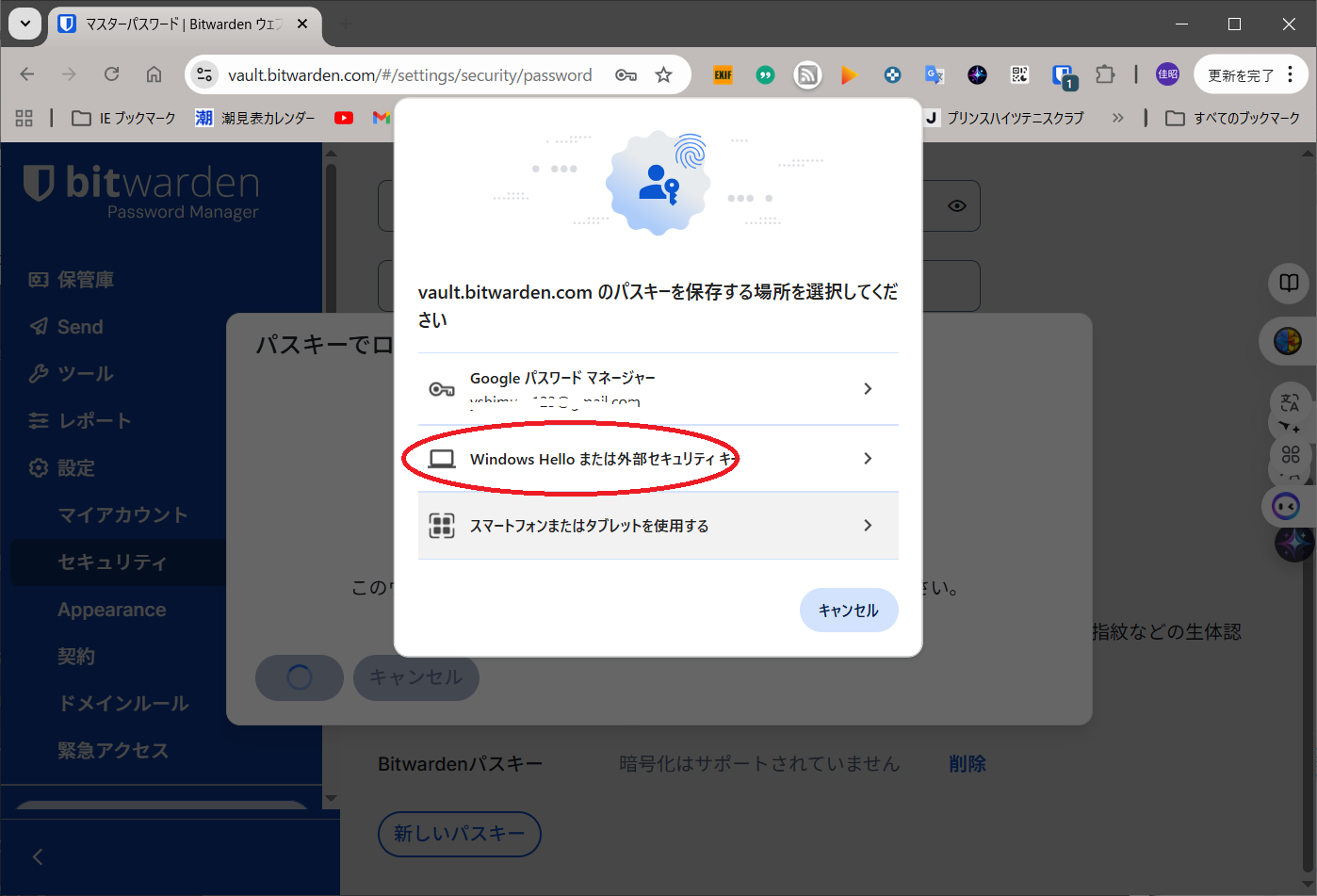
※「設定」「セキュリティ」「マスターパスワード」から「新しいパスキーの作成」を選択


※パスキーは「Windows Hello」を作成します。


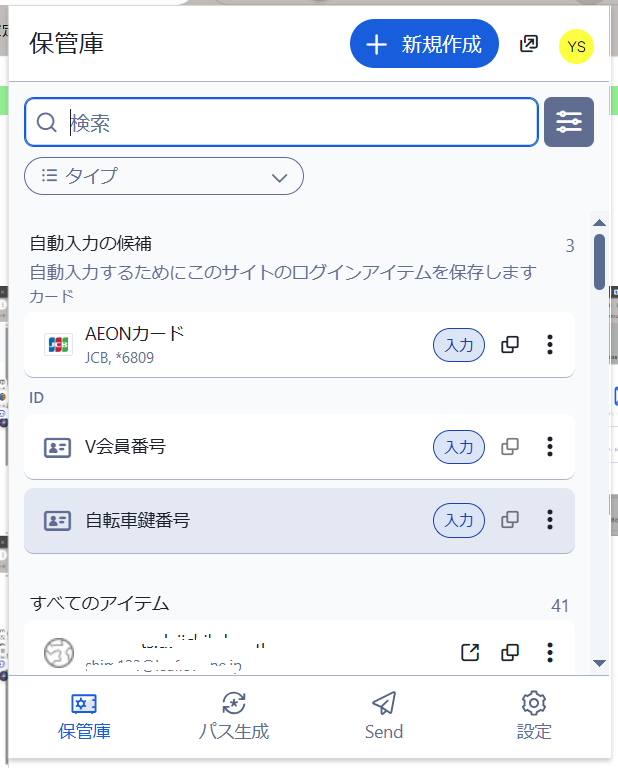
○PC版ブラウザ拡張機能でBitwardenにパスキーログインします

Bitwardenデバイスでログイン

・あなたはマスターパスワードの代わりにセカンダリデバイスを使用してBitwardenに
    ログインできることを知っていましたか?
・デバイスでログインすることは、認証へのパスワードレスのアプローチであり、
    現在ログインしている特定のデバイスに認証リクエストを送信することでマスターパスワードを入力する必要をなくします。

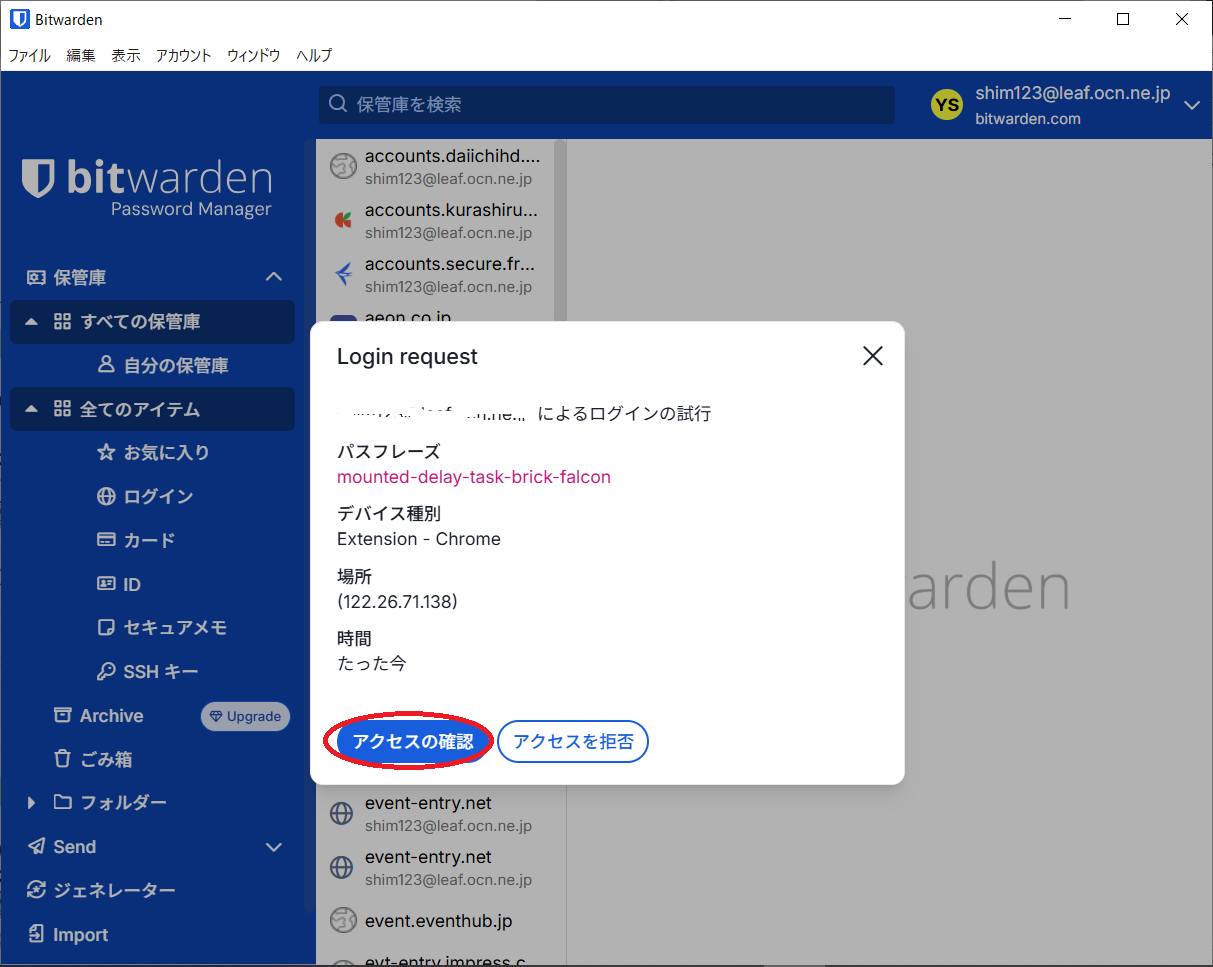
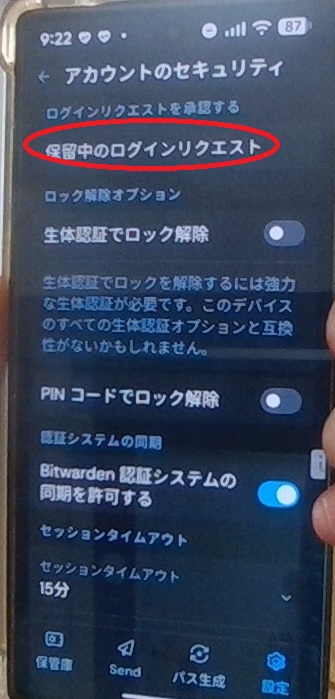
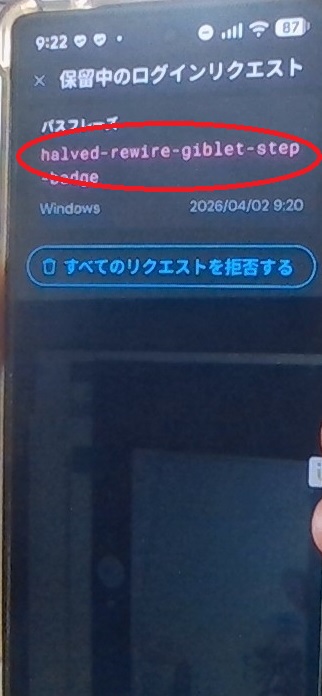
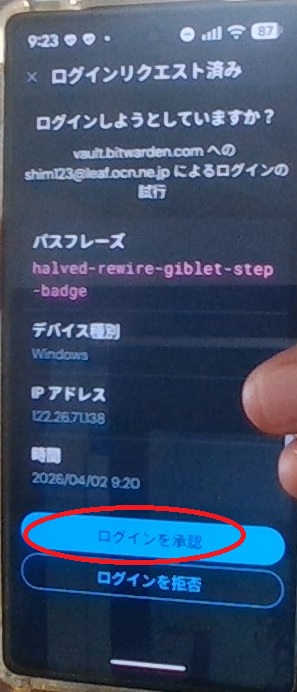
    以下はPC版ブラウザ拡張機能がデバイスログインを使用して、PC版アプリ経由でログインした場合とスマホ版アプリ経由でログインした場合の例です。
○デバイスでログイン(ブラウザ拡張機能)


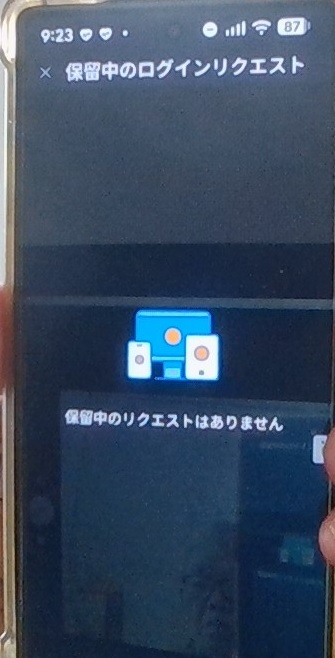
○他アプリで「アクセスの確認」(PC版アプリ経由)


○他アプリで「アクセスの確認」(スマホアプリ経由)

万能ではないカスタムフィールド!?

○万能ではないカスタムフィールド!?
・カスタムフィールドはとても便利で気に入っていますが、万能ではありません。
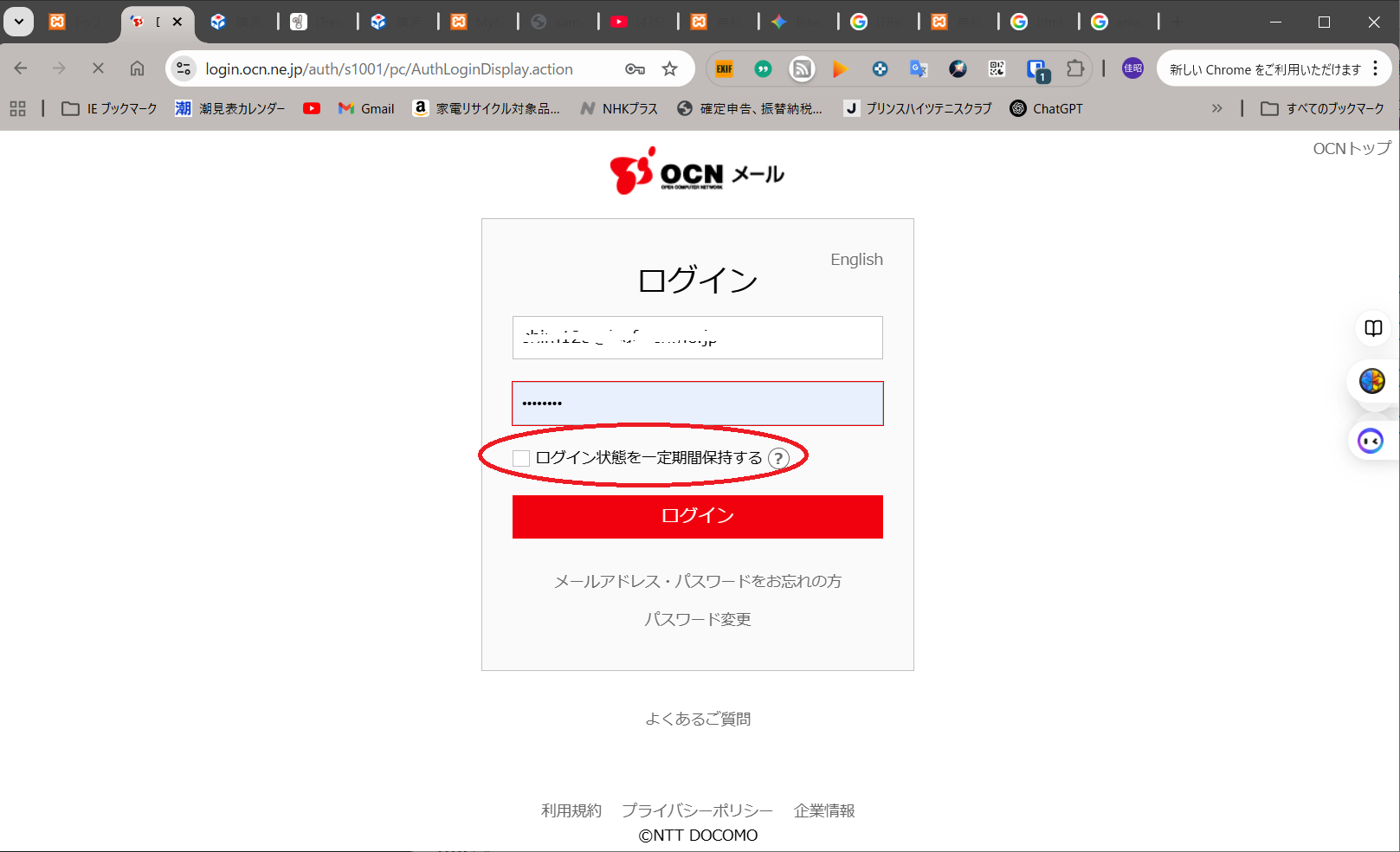
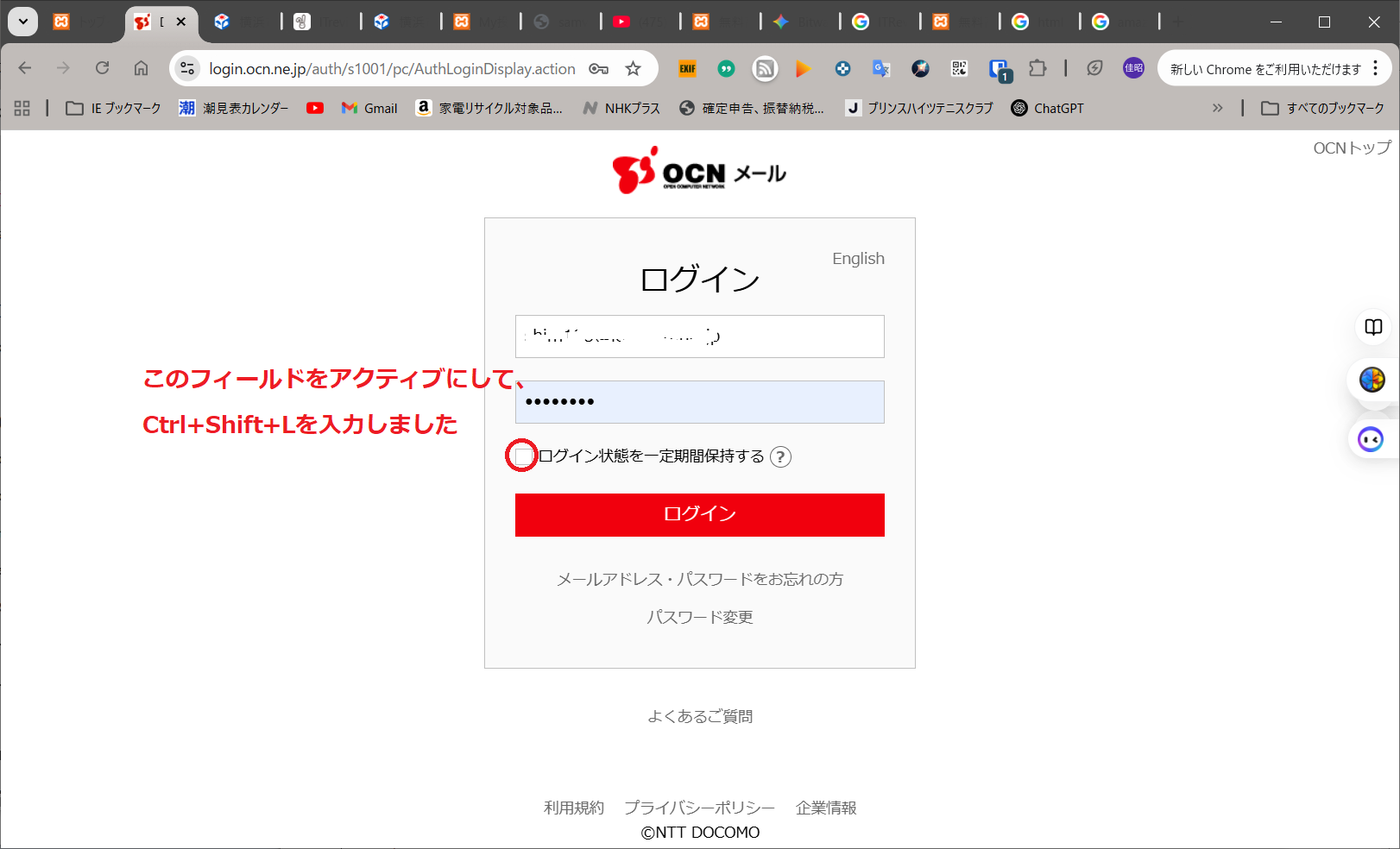
・以下はOCNメールのログイン画面ですが、「ログイン状態を一定期間保持する」が機能しませんでした。


    ※ログイン画面ではよくある、毎回ログインを回避するチェックボックスです。

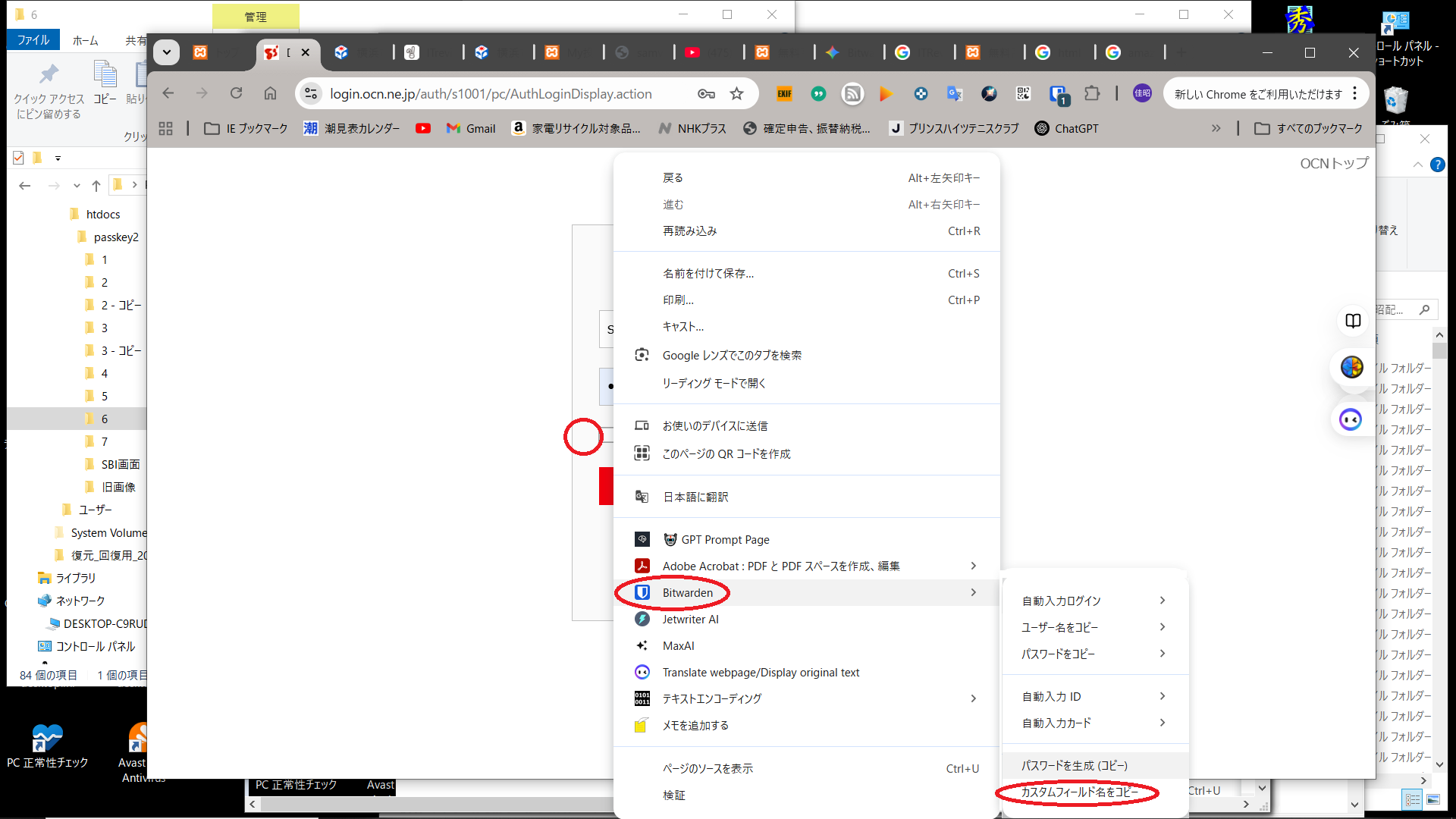
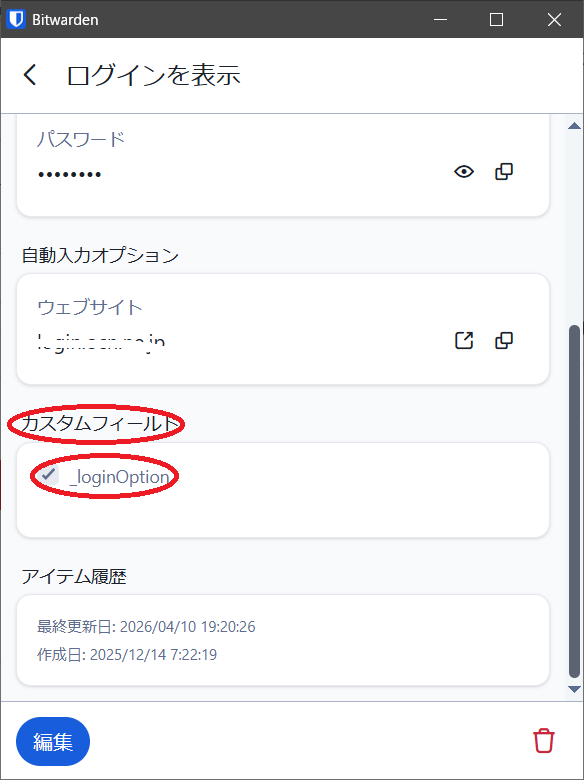
・私は、このフィールドのID名を取得して、Bitwardenのカスタムフィールド(真偽値)で追加しました。


    ※ログイン画面ではよくある、毎回ログインを回避するチェックボックスです。

・得られたID名は「_loginOption」なので、このフィールドを_loginOptionとして追加しました。


・ところが、自動入力を反映するショートカット「Ctrl+Shift+L」を何度入力しても、チェックボックスにチェックが付きませんでした。


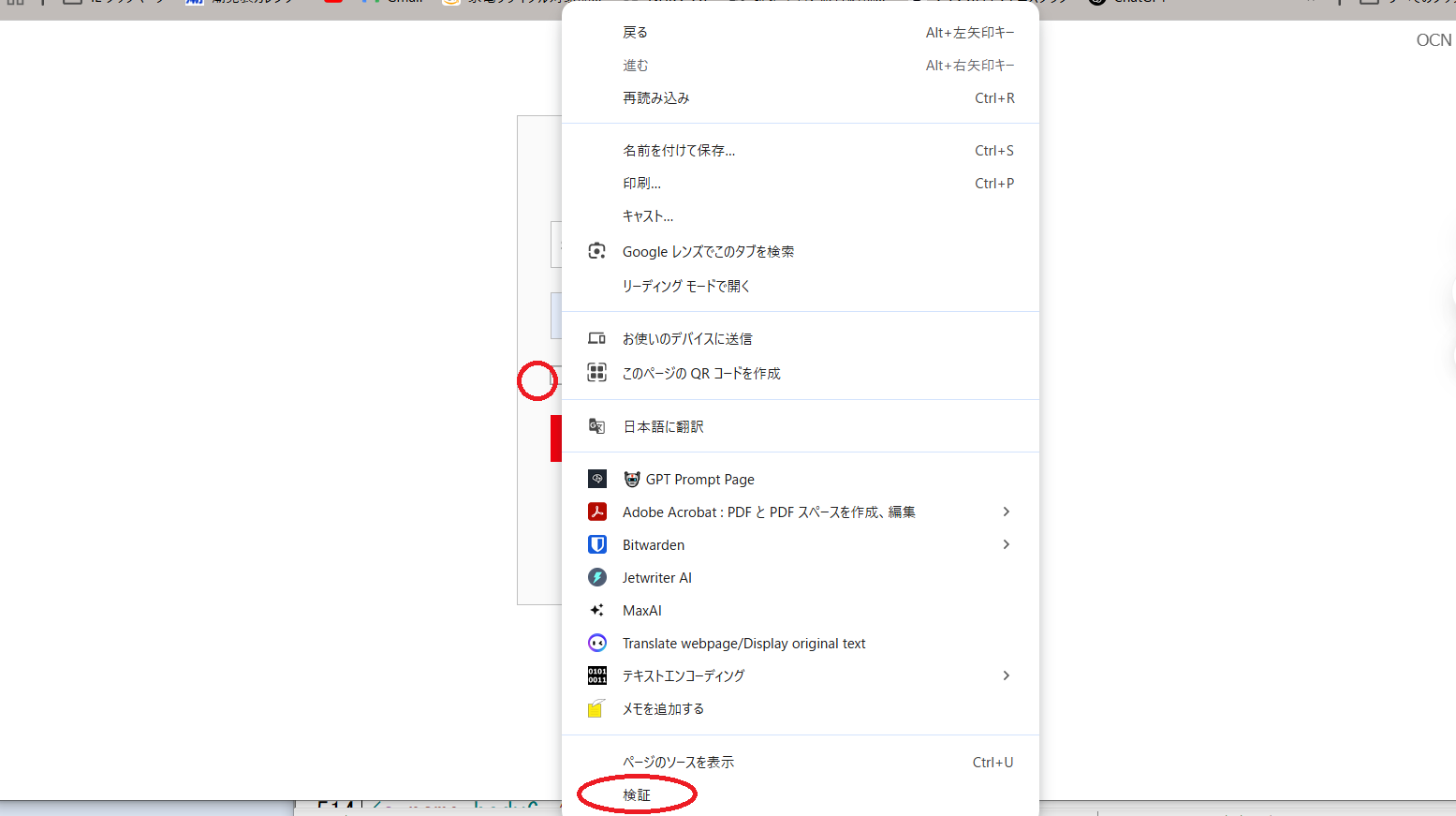
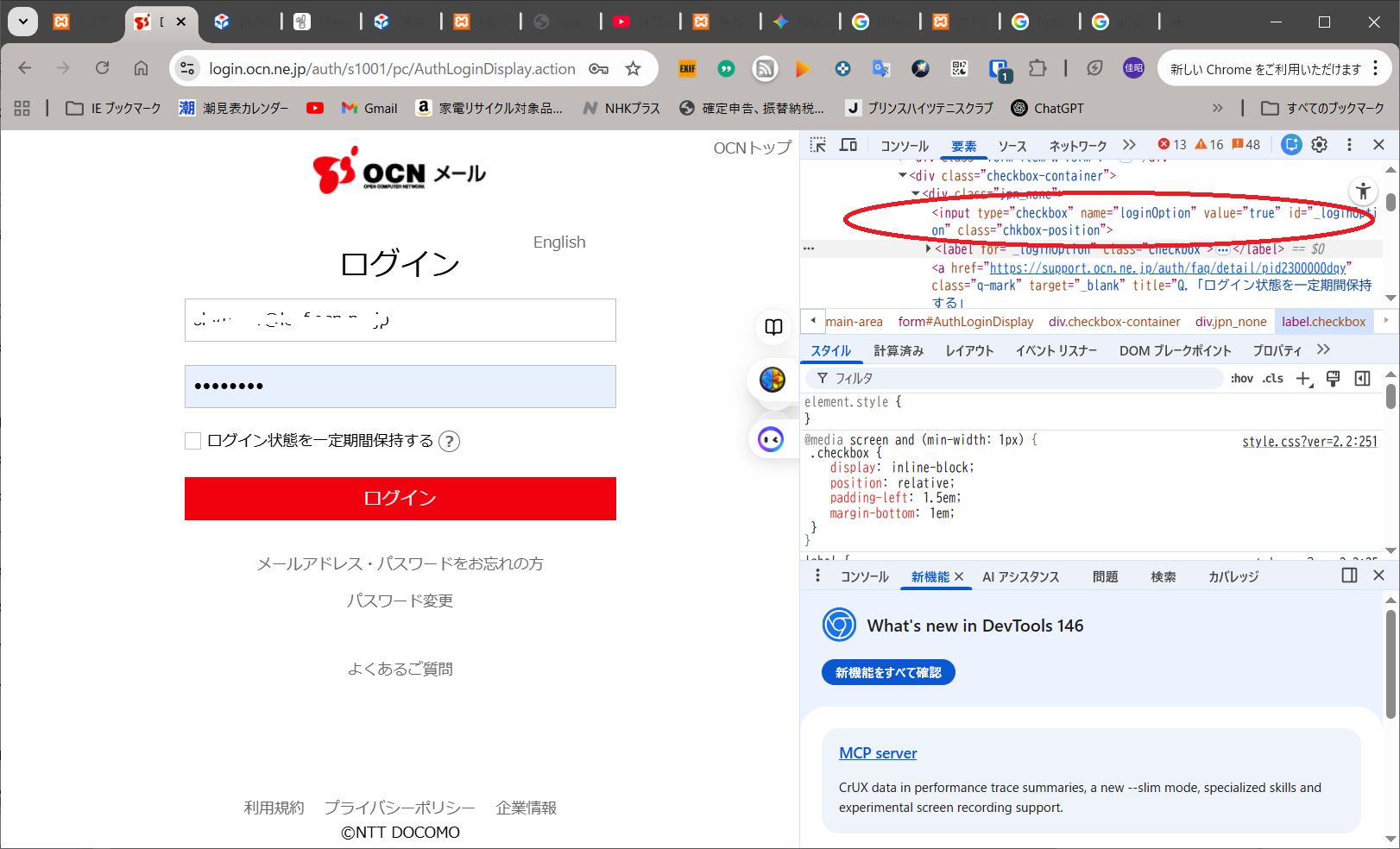
・念の為、ブラウザの「検証」で、このチェックボックスの属性を確認してみます。


<input type="checkbox" name="loginOption" value="true" id="_loginOption" class="chkbox-position">

確かにID名は「_loginOption」ですが、name属性は「loginOption」なので、カスタムフィールを「loginOption」に修正してみました。
しかし、やはり、チェックボックスにチェックが付きませんでした。
その他、Geminiに確認した内容を全て、試しましたが、どれも上手くいきませんでした。
残念ながら、ログイン状態の保持の自動入力は断念しました。

○Geminiの回答フル!内容です: Gemini回答フル!
質問内容は以下です:
	Bitwardenのカスタムフィールドを使用して、OCNメールログインで、「一定時間ログイン状態を保持する」チェックボックスを自動でチェックするように設定しました、
	このチェックボックスに自動でチェックが付きません、考えられる原因と対策を教えてください

エピローグ

・次回は本論に戻りパスキー認証のFAQを紹介したいと思います。
・実際に、何がどこまで出来るか、運用上の注意点等を取り上げます。

著者:志村佳昭(株式会社トリニタス 技術顧問)